Coolmuster Android Assistant for Mac Ajuda on-line
Bem-vindo à central de ajuda online do Coolmuster Android Assistant para Mac ! Aqui você encontra instruções detalhadas, respostas para perguntas frequentes e informações completas sobre este produto. Se tiver alguma dúvida ou sugestão, deixe seu comentário aqui. Primeiramente, vamos conferir juntos os principais recursos do Coolmuster Android Assistant para Mac .
Principais características
* Faça backup dos dados Android para o Mac com um único clique e restaure o backup para o dispositivo Android .
* Transfira contatos, SMS, registros de chamadas, fotos, vídeos, músicas, livros, aplicativos, etc., entre dispositivos Android e Mac .
* Adicione, exclua, exporte, importe e edite contatos no computador Mac , com suporte para diversos formatos de contato.
* Envie e responda mensagens de texto diretamente do Mac , apague e redefina SMS, importe e exporte SMS no Mac .
* Baixe, instale, desinstale e faça backup de aplicativos em seu dispositivo Android .
* Importe, exporte, exclua e atualize registros de chamadas Android no Mac .
* Faça uma captura de tela no Android e, em seguida, salve-a no Mac ou copie-a para a área de transferência.

Instalação e desinstalação
Instalação
Siga os passos abaixo para instalar o Coolmuster Android Assistant para Mac no seu computador. É muito simples.
(1) Clique no arquivo de download após baixar o software e clique em "Concordar" para iniciar a instalação.
(2) Arraste o ícone do Coolmuster Android Assistant para Mac para a pasta Aplicativos para instalá-lo com sucesso.
Desinstalação
Para desinstalar o Coolmuster Android Assistant para Mac do seu computador, siga estes passos:
(1) Saia Coolmuster Android Assistant para Mac no seu computador.
(2) Abra a pasta Aplicativos e arraste o ícone do Coolmuster Android Assistant para Mac para a Lixeira.
(3) Esvazie a lata de lixo.
Inscrição
Assim que você encomendar este software, receberá um e-mail contendo o código de licença e o link para baixar o Coolmuster Android Assistant para Mac . Após baixar e instalar o software, siga os passos abaixo para registrá-lo:
(1) Inicie o software no seu Mac .
(2) Clique no ícone de chave no canto superior direito da interface principal e clique no botão "Registrar" na janela pop-up.
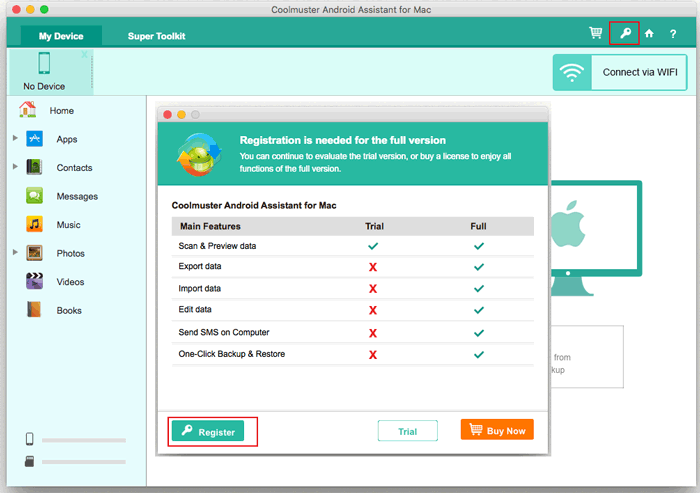
(3) Agora, insira seu endereço de e-mail licenciado e o código de licença para registrar o software. Certifique-se de usar o endereço de e-mail com o qual você comprou o software.
Após registrar o software, basta desfrutar dele e experimentar todas as suas funcionalidades.

