Coolmuster Android Assistant for Mac Ajuda on-line
Este guia prático mostra como usar Coolmuster Android Assistant para Mac para gerenciar dados em um dispositivo Android passo a passo. Aqui você aprenderá como conectar seu dispositivo Android ao Mac , como importar, exportar, editar, excluir, copiar, encaminhar e enviar arquivos Android para o computador Mac de forma organizada e sem complicações.
Parte 1. Preparação - Conecte seu dispositivo Android ao Mac
Parte 2. Como transferir e gerenciar dados Android no Mac
Parte 3. Um clique para fazer backup e restaurar dados Android no Mac
Parte 1. Preparação - Conecte seu dispositivo Android ao Mac
Para que seu dispositivo Android seja detectado pelo programa, você pode optar por conectar-se via cabo USB ou rede Wi-Fi.
- Conecte Android ao Mac via cabo USB
Visão geral : Conecte Android ao Mac via USB > ative a depuração USB no Android > permita a depuração USB no Android > instale Android Assistant (versão Android ) > Android está conectado.
1. Após iniciar o programa no Mac , conecte seu dispositivo Android ao Mac através de um cabo USB.

2. Em seguida, o programa tentará detectar seu dispositivo. Se a seguinte interface aparecer, ative a depuração USB no seu telefone Android para continuar.
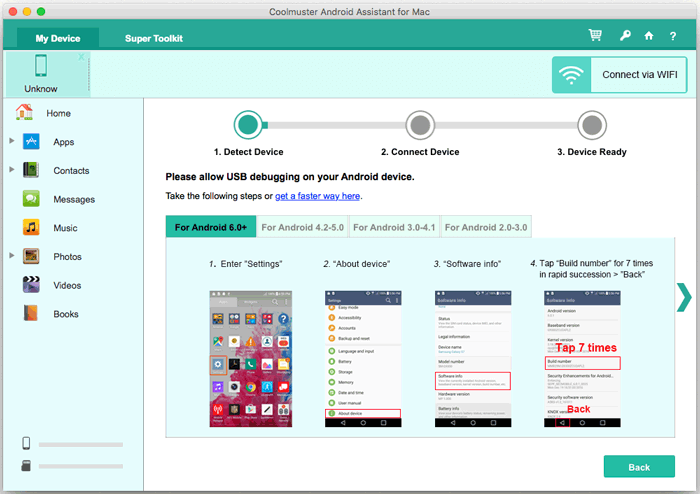
Observação: Na primeira vez que você conectar seu dispositivo Android ao programa, o Coolmuster Android Assistant (versão Android ) será instalado automaticamente em seu dispositivo Android para que a conexão seja bem-sucedida.
3. Para dispositivos Android com Android 4.2 ou superior, toque no botão " PERMITIR " ou " OK " no seu dispositivo para acessar os dados com sucesso. Não consegue ver esta janela pop-up? Clique no botão " Mostrar novamente " para autorizar novamente.
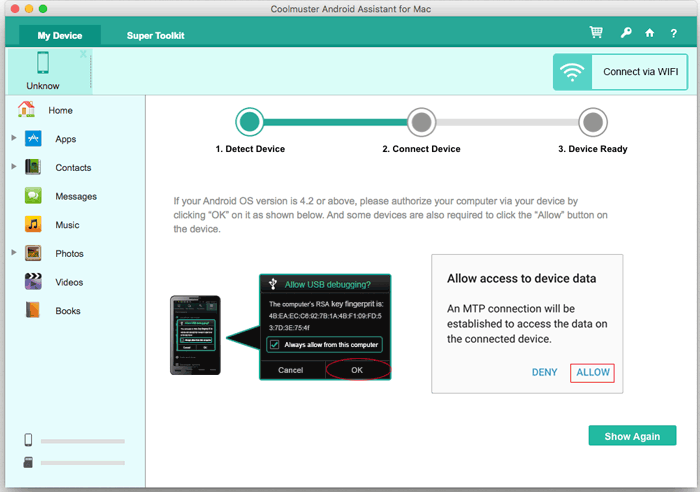
Agora, seu telefone Android estará conectado ao Mac com sucesso e exibirá a interface principal, conforme mostrado abaixo. Você já pode começar a gerenciar os dados Android no Mac . Não conseguiu conectar Android ao Mac com o cabo USB?

- Conecte dispositivos Android ao Mac via Wi-Fi
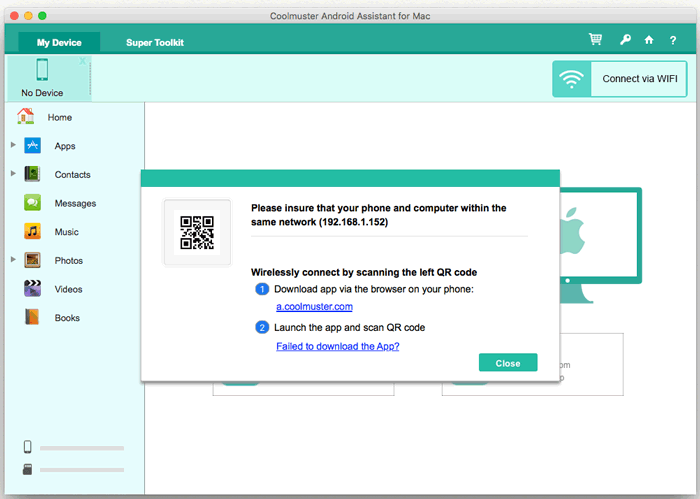
Visão geral : Clique em " Conectar via Wi-Fi " > baixe e instale Coolmuster Android Assistant (versão Android ) > execute a versão Android e escaneie o código QR > Android está conectado. Veja os passos detalhados >>
Dica: Não conseguiu conectar Android ao Mac via Wi-Fi? Saiba o que fazer aqui >>
Parte 2. Como transferir e gerenciar dados Android no Mac
1. Transferir dados seletivamente de um dispositivo Android para Mac
Você pode visualizar e escolher quais arquivos deseja transferir do Android para Mac . Para isso, basta acessar a aba correspondente no painel esquerdo, selecionar os arquivos desejados e clicar no botão " Exportar ".
Por exemplo, para transferir uma ou várias fotos do Android para Mac , clique em " Fotos " > " Câmera ", marque a caixa de seleção de cada foto desejada e clique no botão " Exportar " para transferir todas as fotos selecionadas do Android para o Mac imediatamente.

2. Transferir arquivos seletivamente do Mac para um dispositivo Android
Para restaurar dados do Mac para um telefone Android , você pode acessar a aba de arquivos correspondente e clicar no botão " Importar " (ou " Adicionar ") para abrir uma janela do navegador de arquivos. Selecione o conteúdo que deseja importar e clique em " OK " para concluir o processo.
Por exemplo, para importar o histórico de chamadas do Mac para Android , basta acessar " Registros de chamadas " > " Importar " > selecionar o arquivo de registro de chamadas e clicar em "OK" para iniciar a transferência.
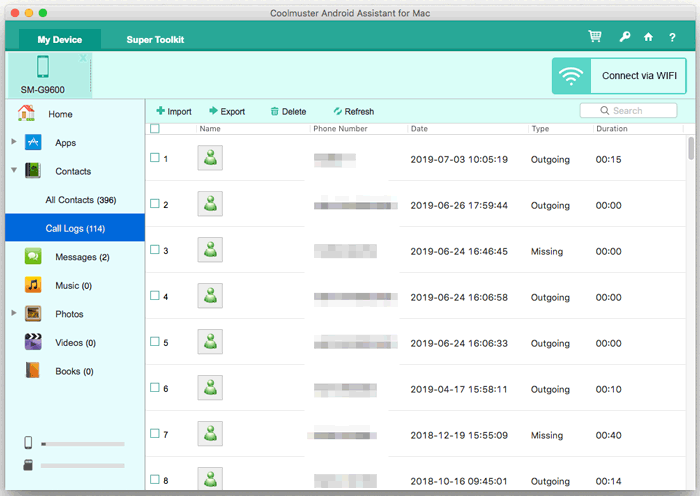
3. Como importar/exportar/excluir arquivos de mídia Android no Mac
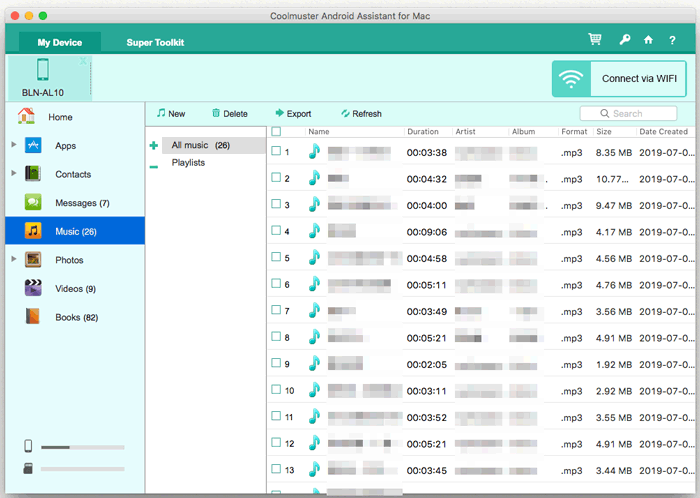
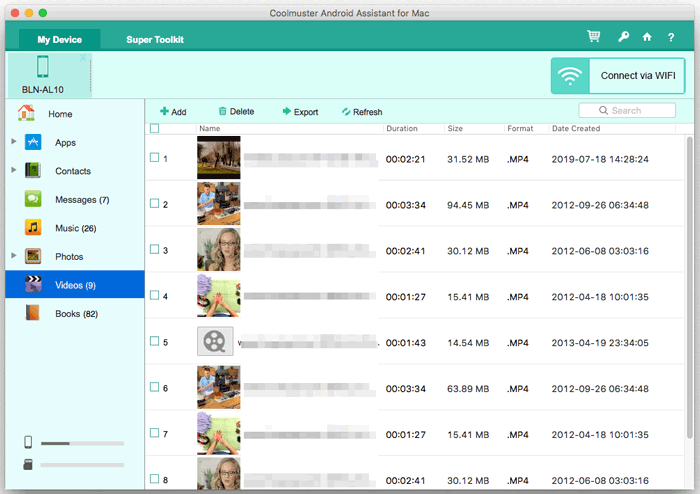
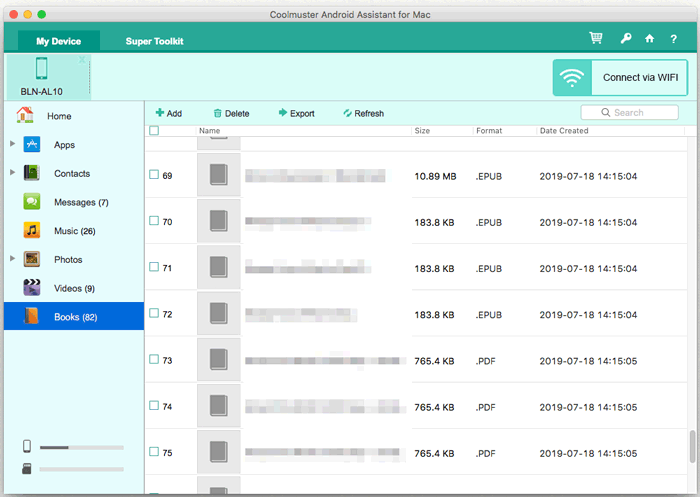
Para gerenciar arquivos de mídia no Android , basta acessar as abas " Fotos ", " Música ", " Vídeos " ou " Livros " no menu à esquerda e seguir estes passos:
- Exportar arquivos de mídia do Android para Mac : Selecione os arquivos desejados e clique no botão " Exportar ".
- Importar arquivos de mídia do Mac para Android : Clique no botão " Adicionar / Novo " para procurar e escolher os arquivos no Mac e confirme clicando em " OK ".
- Exclua arquivos de mídia indesejados em lote : Selecione os arquivos que deseja remover do seu telefone Android e clique no botão " Excluir ".
- Adicione novos álbuns com 1 clique : Clique no ícone "+" para criar um novo álbum e insira o nome do álbum.
Gerenciar músicas:
Gerenciar vídeos:
Gerenciar livros:
Gerenciar fotos:
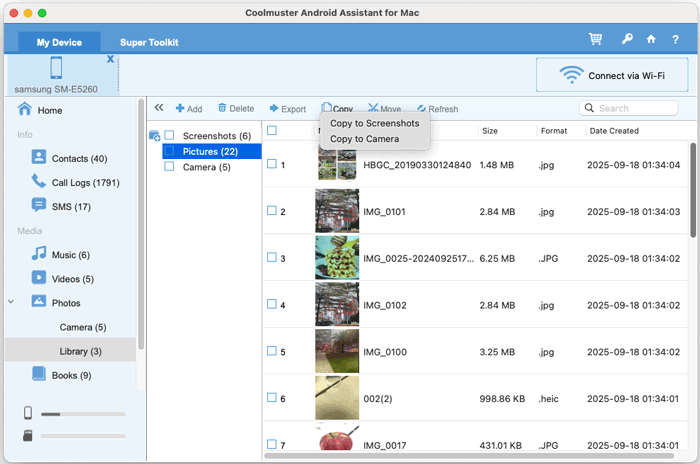
4. Como adicionar/excluir/modificar contatos Android no Mac
Para gerenciar contatos Android no Mac , basta selecionar a aba " Contatos " na barra lateral esquerda e seguir estes passos:
- Exportar contatos do Android para Mac : Selecione um ou mais contatos e clique no botão " Exportar ". Em seguida, escolha um formato de saída para salvá-los no Mac como arquivo CSV, HTML, VCF (vCards), BAK ou XML.
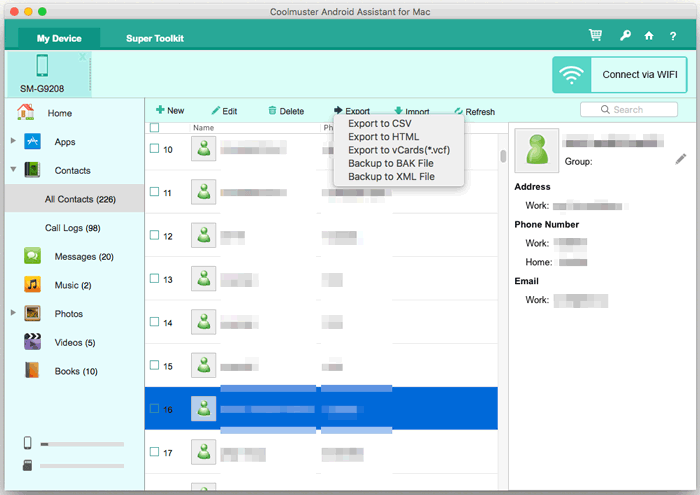
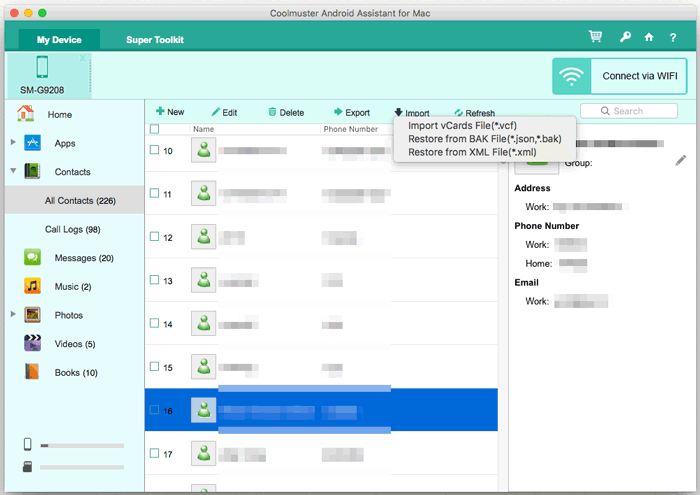
- Importar contatos do Mac para Android : Clique no botão " Importar " para visualizar e escolher os arquivos de contato desejados no Mac e confirme para iniciar a transferência. É possível importar arquivos de contato nos formatos VCF (vCards), JSON, BAK ou XML.
- Adicionar novos contatos ao telefone Android : Clique no botão " Novo " para abrir uma janela onde você pode inserir as informações dos novos contatos, incluindo nome, número de telefone, e-mail, endereço, grupo de contatos, site e outras informações de contato personalizadas.
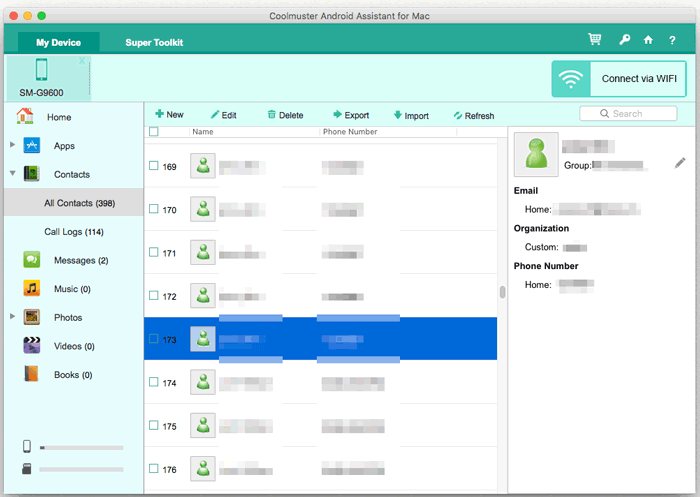
- Modificar as informações dos contatos existentes : Clique no botão " Editar " para adicionar novas informações, excluir informações indesejadas ou modificar informações incorretas dos contatos existentes.
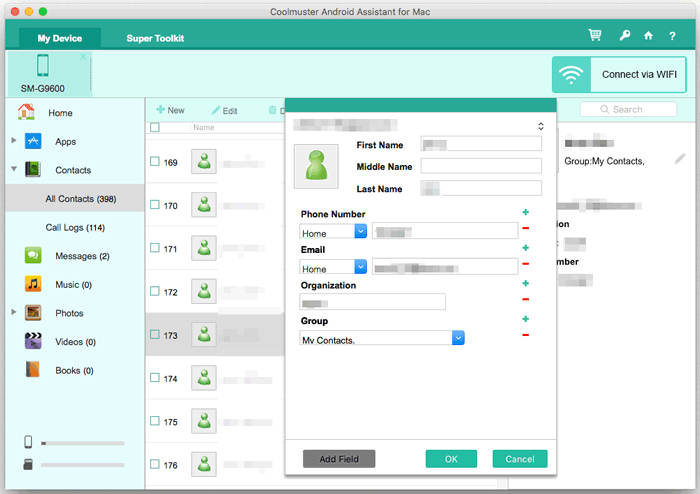
- Excluir contatos indesejados do Android > : Marque os contatos que você não deseja e clique no botão " Excluir " para removê-los do seu telefone Android .
5. Como apagar/redefinir/exportar/importar/enviar mensagens no Mac
Para gerenciar SMS Android no Mac , basta acessar a aba " Mensagens " e seguir estes passos:
- Exportar mensagens do Android para Mac : Selecione as mensagens desejadas, clique no botão " Exportar " e escolha um formato de saída para salvá-las no Mac : HTML, TXT, CSV, BAK ou XML.
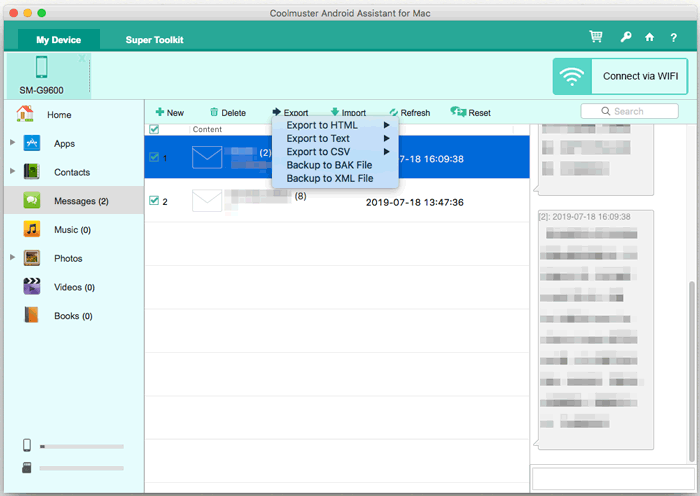
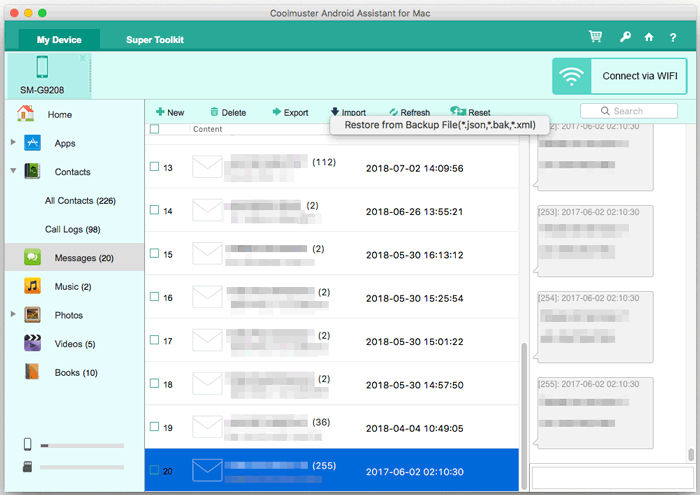
- Importar mensagens do Mac para Android : Clique no botão " Importar ", escolha o arquivo desejado no Mac e confirme para iniciar a transferência. É possível importar arquivos de mensagens nos formatos JSON, BAK ou XML.
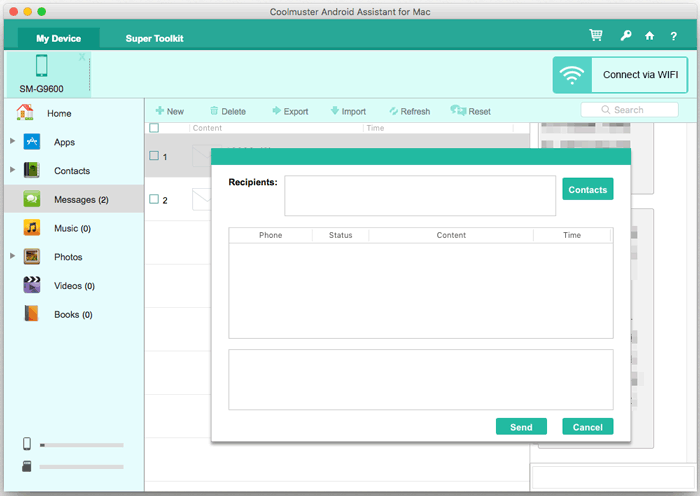
- Enviar mensagens para qualquer número de telefone no Mac : Clique no botão " Novo " para abrir uma janela onde você pode editar o conteúdo da sua mensagem e escolher um ou mais contatos (destinatários) e clicar em " Enviar ".
- Apagar mensagens indesejadas do Android no Mac : Selecione as mensagens de texto indesejadas e clique no botão " Apagar " para removê-las do seu dispositivo Android .
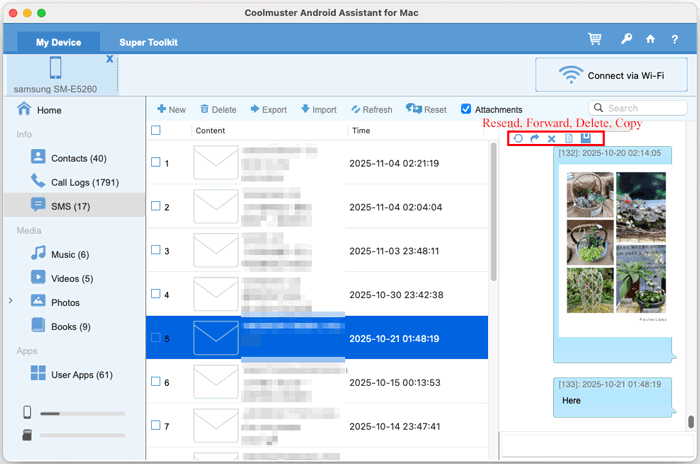
- Encaminhar, apagar e copiar conversas SMS no Mac : Abra o aplicativo SMS, encontre a conversa desejada e clique nos botões correspondentes para reenviar, encaminhar, apagar ou copiar o conteúdo.
6. Como gerenciar aplicativos Android no Mac
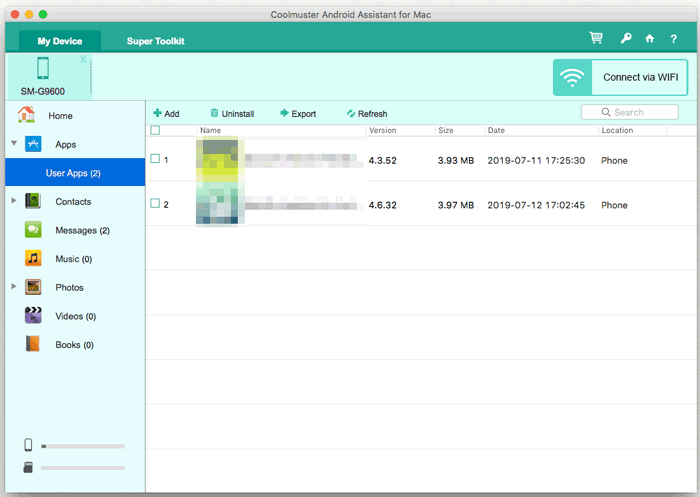
Para gerenciar os aplicativos instalados no seu celular Android , acesse " Aplicativos " > " Aplicativos do usuário " e siga estas etapas:
- Instalar aplicativos no celular Android : Clique no botão " Adicionar ", que permite navegar e escolher qualquer aplicativo online para baixar e instalar facilmente no seu celular Android . Você também pode procurar o arquivo APK no Mac para instalá-lo no seu Android dessa forma.
- Desinstalar aplicativos do celular Android : Selecione os aplicativos indesejados na lista de aplicativos no painel direito e clique no botão " Desinstalar " para excluí-los imediatamente do seu celular Android .
- Exportar aplicativos do Android para Mac : Selecione os aplicativos que deseja fazer backup e clique no botão " Exportar " para salvá-los no Mac .
Parte 3. Um clique para fazer backup e restaurar dados Android no Mac
Deseja fazer backup de todos os seus arquivos Android para não precisar exportá-los um por um? Coolmuster Android Assistant para Mac oferece o recurso de Backup e Restauração com um clique, que permite fazer backup de todos os dados do Android para o Mac com um simples clique e também restaurar qualquer arquivo de backup para qualquer dispositivo Android com um único clique.
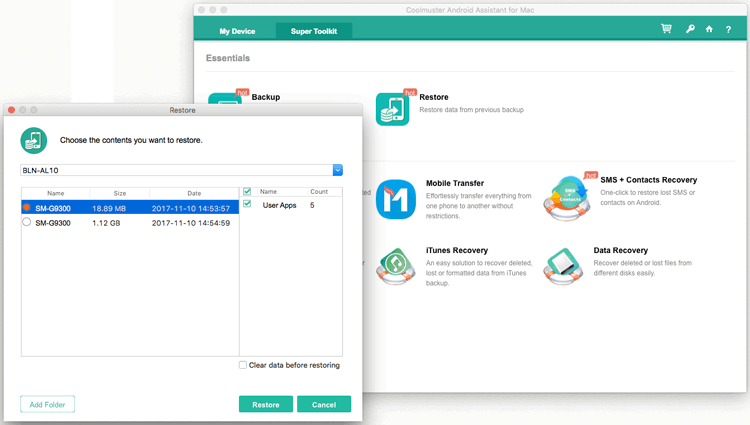
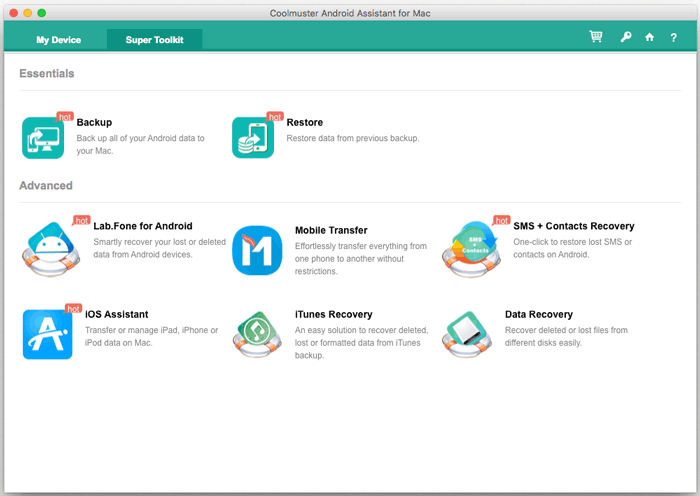
Para isso, acesse a seção " Super Toolkit ", onde você encontrará a opção " Backup " ou " Restauração ", conforme mostrado abaixo:
- Faça backup dos dados Android para Mac com um único clique :
No Super Toolkit, clique no botão " Backup ", selecione o conteúdo que deseja fazer backup, clique em " Procurar " para escolher um local de destino no Mac para salvar o backup e, em seguida, clique no botão " Fazer Backup " para iniciar o processo de backup para a pasta escolhida.

- Restaurar backup no Android com um clique :
No Super Toolkit, clique no botão " Restaurar " e certifique-se de que seu telefone esteja selecionado. Em seguida, escolha o arquivo de backup e os tipos de arquivo que deseja restaurar, marque a opção " Limpar dados antes de restaurar ", se necessário, e clique no botão " Restaurar " para iniciar a restauração dos arquivos selecionados para o dispositivo Android conectado.