Como conectar Android dispositivo via Wi-Fi ao usar Coolmuster software?
Para gerenciar, transferir, fazer backup ou apagar seus dados Android sem cabo USB, você pode parear seu dispositivo Android com Coolmuster software desktop via Wi-Fi. Este guia se aplica a todos os usuários Android (Samsung, Xiaomi, Redmi, POCO, TECNO, Infinix, itel, OPPO, realme, OnePlus, vivo, iQOO, Huawei, Honor, Motorola, Google Pixel, TCL, etc.). Saiba abaixo como conectar seu telefone sem fio.
Parte 1. Dicas antes da conexão Wi-Fi
1.1 Visão Geral dos Passos de Conexão Wi-Fi
Rápida Análise: Instale Coolmuster software de desktop > clique em "Conectar via Wi-Fi" (ou ícone  Wi-Fi) > conceda acesso à rede (se solicitado) > instale Coolmuster Android aplicativo complementar > garanta que o mesmo código QR de rede > escaneado > conectado.
1.2 Visão Geral dos Aplicativos Complementares para Celular
Coolmuster oferece dois Android aplicativos de acompanhamento móvel para estabelecer um pareamento Wi-Fi local seguro. Selecione o melhor aplicativo com base no software desktop que você está usando:
Aplicativo CoolTransfer  |
Coolmuster Android Assistant App  |
|
|---|---|---|
Instalação |
Baixe diretamente da Google Play Store |
Baixe o APK pelo navegador do celular em a.coolmuster.com |
Principais Recursos |
* Emparelhamento rápido de códigos QR |
* Emparelhamento rápido de códigos QR |
Ferramentas de Desktop Suportadas |
Parte 2. Como conectar Android telefone via Wi-Fi ao usar Coolmuster software
Selecione a ferramenta específica de desktop Coolmuster abaixo e siga os passos personalizados para estabelecer uma conexão Wi-Fi:
2.1 Como conectar Android via Wi-Fi no Coolmuster Android Assistant
Coolmuster Android Assistant: Ideal para gerenciamento completo de Android de dados, além de Android backup e restauração no computador.
Passo 1. Baixe e instale Coolmuster Android Assistant no seu computador.
Windows versão: https://www.coolmuster.com/downloads/cool-android-assistant.exe
Mac versão: https://www.coolmuster.com/downloads/cool-android-assistant-for-mac.dmg
Passo 2. Inicie o programa e clique em "Conectar via Wi-Fi".
Abra o software e clique na opção "Conectar via Wi-Fi" no canto superior direito da interface.
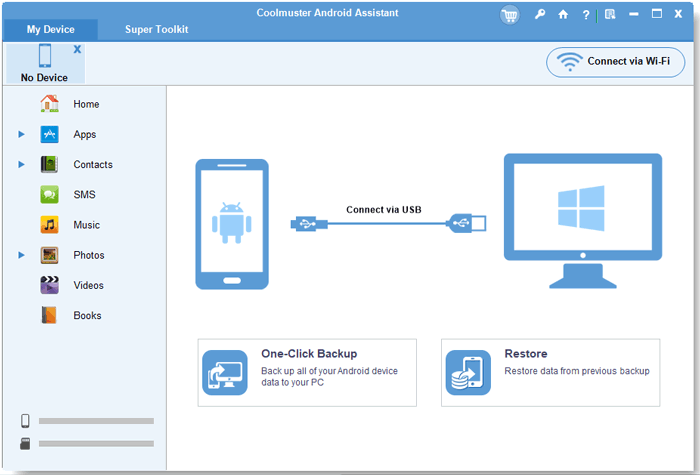
Uma janela pop-up aparecerá mostrando o código QR e as instruções de conexão sem fio.
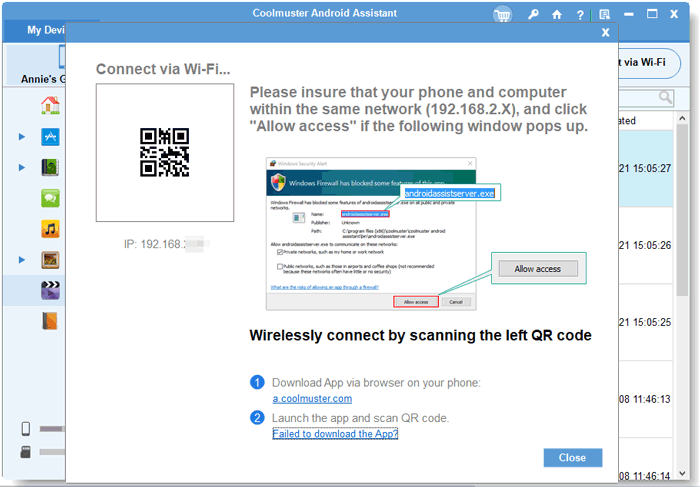
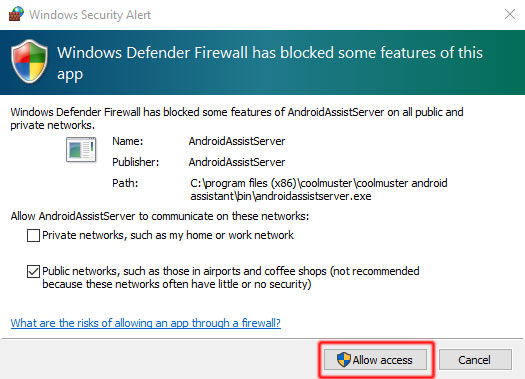
Passo 3. Conceda acesso à rede no seu computador (se solicitado).
Se aparecer a janela do Windows Defender Firewall, clique em "Permitir Acesso" para permitir que o programa se comunique pela sua rede Wi-Fi.
Nota: Este prompt de firewall só aparece em Windows PCs. Mac usuários não verão essa janela.
Passo 4. Instale o aplicativo mobile companion no seu celular.
(1) Para CoolTransfer: Abra a Google Play Store no seu Android celular, pesquise por CoolTransfer e toque em Instalar.
(2) Para Coolmuster Android Assistant aplicativo: Abra qualquer navegador do celular (Chrome, Samsung Internet, etc.), visite a.coolmuster.com, baixe o arquivo APK e siga as instruções na tela para concluir a instalação. (Guia detalhado de instalação do APK >>)
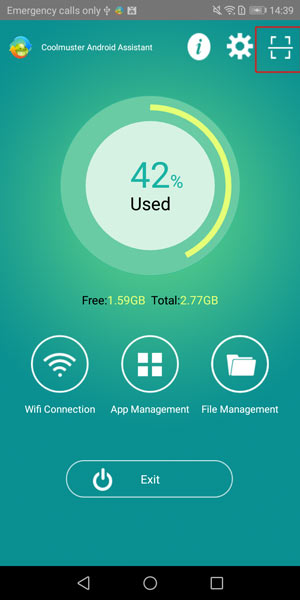
Passo 5. Certifique-se de que ambos os dispositivos estejam conectados à mesma rede Wi-Fi.
Certifique-se de que seu dispositivo Android e seu computador estejam conectados à mesma rede Wi-Fi (compartilhando a mesma sub-rede, por exemplo, 192.168.2.X).
Passo 6. Escaneie o código QR para completar a conexão.
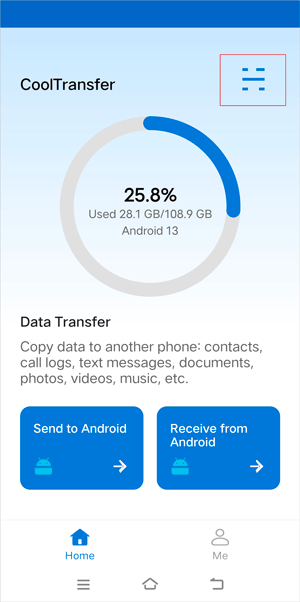
Abra o aplicativo Coolmuster Android Assistant ou o app CoolTransfer no seu dispositivo Android e toque no ícone de escaneamento para escanear o código QR exibido na tela do computador. Uma vez detectado, seu telefone se conectará ao software com sucesso.
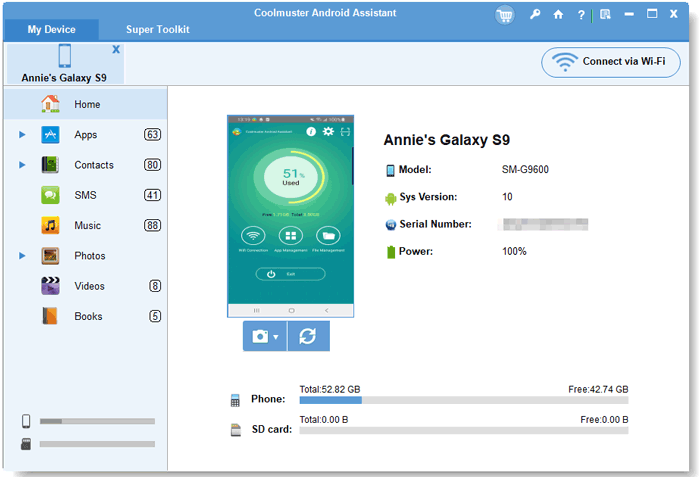
2.2 Como conectar Android via Wi-Fi no Coolmuster Mobile Transfer
Coolmuster Mobile Transfer: Ideal para transferência de dados de telefone para celular sem interrupções entre Android e iOS dispositivos.
Passo 1. Baixe e instale Coolmuster Mobile Transfer no seu computador.
Windows versão: https://www.coolmuster.com/downloads/cool-mobile-transfer.exe
Mac versão: https://www.coolmuster.com/downloads/cool-mobile-transfer.dmg
Passo 2. Inicie o programa e escolha conexão Wi-Fi.
Abra o programa e clique em "Solução de problemas ou conexão Wi-Fi?" no final da interface principal.
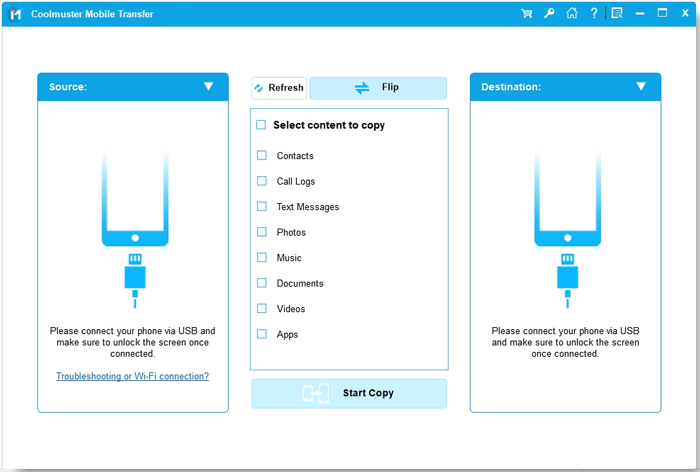
Na janela de opções pop-up, selecione "Conectar via Wi-Fi".
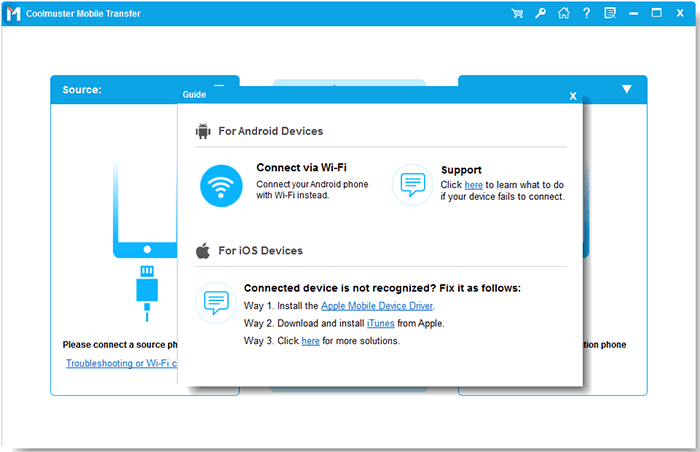
O programa então mostrará uma janela pop-up com o guia de conexão e o código QR.
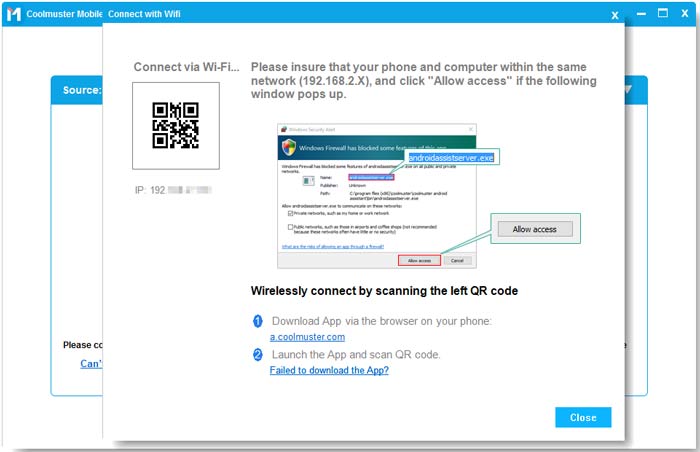
Passo 3. Conceda acesso à rede no seu computador (se solicitado).
Se aparecer o alerta Windows Firewall, clique em "Permitir Acesso" para conceder permissões de rede.
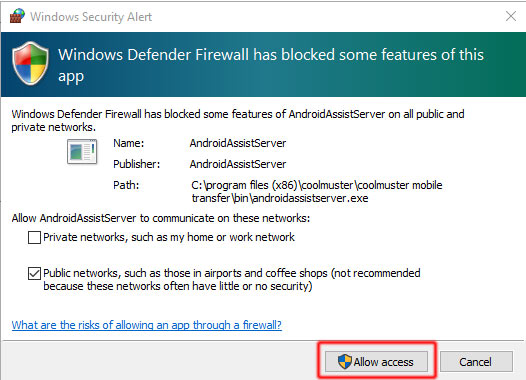
Passo 4. Instale o aplicativo Android e verifique a conexão de rede.
Confirme se seu telefone Android e seu PC estão conectados à mesma rede (por exemplo, 192.168.2.X). Abra o navegador do seu celular, visite https://www.coolmuster.com/android-assistant-apk.html e instale o aplicativo Coolmuster Android Assistant complementar. (Veja os passos detalhados de instalação >>)
Passo 5. Escaneie o código QR para terminar o pareamento.
Abra o aplicativo complementar no seu celular e escaneie o código QR exibido na interface do desktop. Uma vez reconhecido, seu dispositivo Android se conectará automaticamente.
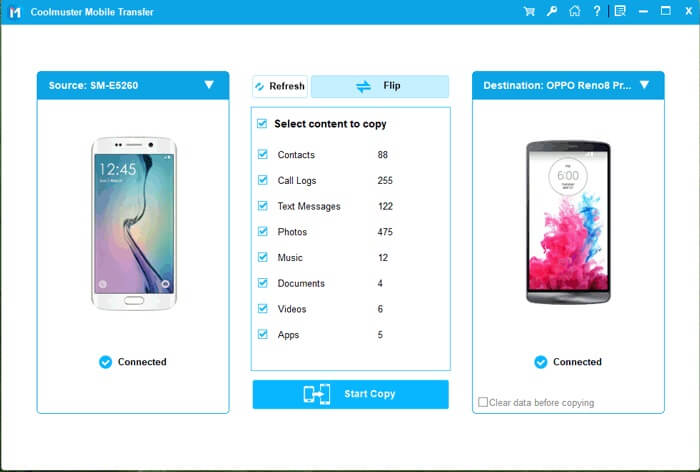
2.3 Como conectar Android via Wi-Fi na Coolmuster Android Borracha
Coolmuster Android Borracha: Ideal para apagar permanentemente todos os dados privados do celular sem chance de recuperação antes de vender ou doar.
Passo 1. Baixe e instale Coolmuster Android Eraser no seu computador.
Windows versão: https://www.coolmuster.com/downloads/cool-android-eraser.exe
Mac versão: https://www.coolmuster.com/downloads/cool-android-eraser-mac.dmg
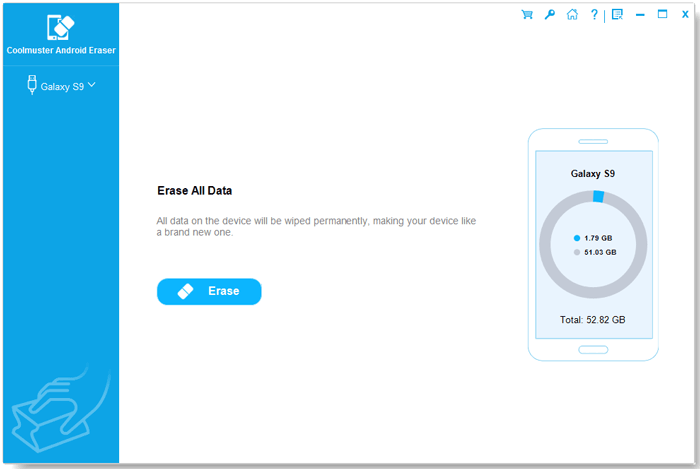
Passo 2. Inicie o software e clique no ícone Wi-Fi.
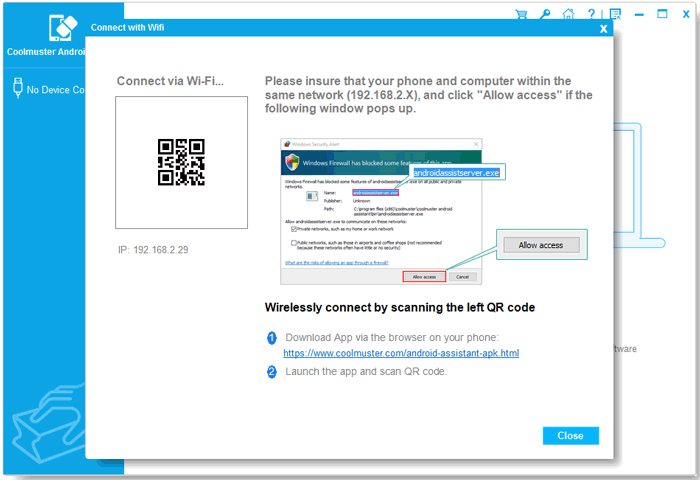
Execute Android Apagador no seu computador e clique no ícone Wi-Fi ao lado de "Dispositivo conectado não reconhecido?".
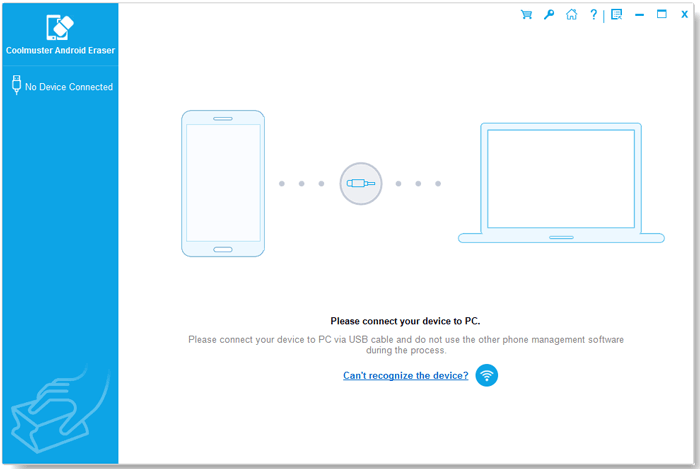
Uma janela aparece mostrando o código QR e as instruções para o pareamento Wi-Fi.
Passo 3. Conceda acesso à rede no seu computador (se solicitado).
Se for solicitado pelo Firewall Windows , clique em "Permitir Acesso" para permitir a comunicação na rede local.
Passo 4. Instale o aplicativo Android e conecte-se à mesma rede.
Certifique-se de que tanto seu dispositivo Android quanto seu computador estejam na mesma rede (por exemplo, 192.168.2.X). Baixe e instale o aplicativo complementar no seu celular via https://www.coolmuster.com/android-assistant-apk.html. (Veja os passos detalhados >>)
Passo 5. Escaneie o código QR para conectar.
Abra o aplicativo no seu Android celular, escaneie o código QR da área de trabalho e espere o programa detectar seu dispositivo.
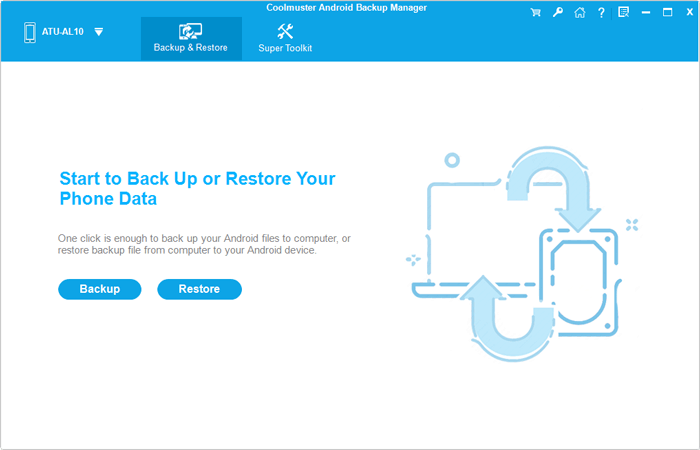
2.4 Como conectar Android com Wi-Fi no Coolmuster Android Backup Manager
Coolmuster Android Backup Manager: Ideal para backup com um clique e restauração de todos os dados Android para o PC localmente.
Passo 1. Baixe e instale Coolmuster Android Backup Manager no seu computador.
Windows versão: https://www.coolmuster.com/downloads/cool-android-backup-and-restore.exe
Mac versão: https://www.coolmuster.com/downloads/cool-android-backup-and-restore-mac.dmg
Passo 2. Inicie o programa e clique no ícone Wi-Fi.
Inicie o software e clique no ícone Wi-Fi ao lado de "Dispositivo conectado não reconhecido?".
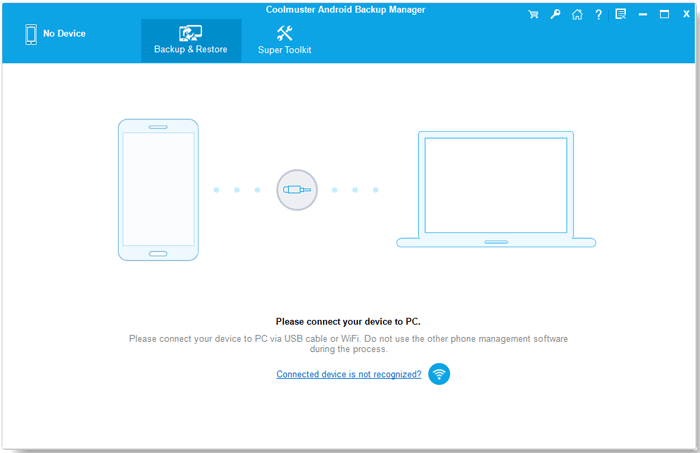
Uma janela aparece mostrando o guia de conexão com código QR.
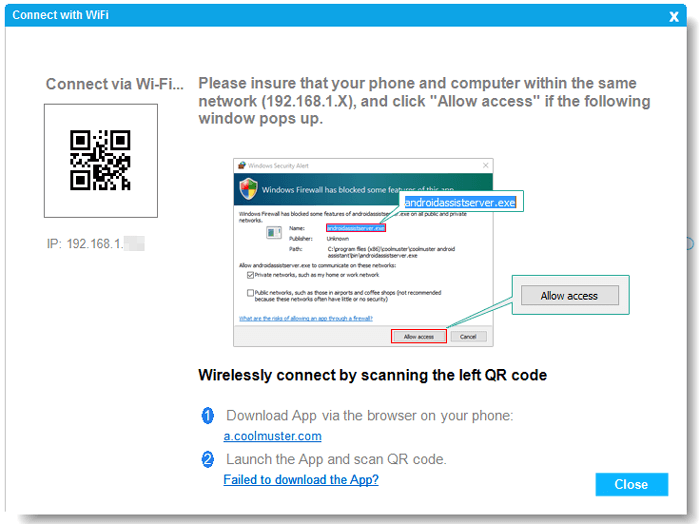
Nota: Se Windows Firewall Defender solicitar, clique em "Permitir Acesso" para continuar.
Passo 3. Instale o aplicativo Android e verifique a conexão de rede.
Certifique-se de que seu telefone Android e computador compartilhem a mesma rede (por exemplo, 192.168.2.X). Abra seu navegador móvel e vá até https://www.coolmuster.com/android-assistant-apk.html para baixar e instalar o app. (Veja os passos detalhados >>)
Passo 4. Escaneie o código QR para finalizar a conexão.
Abra o aplicativo no seu dispositivo Android e escaneie o código QR exibido na tela do seu PC. Uma vez conectado, você pode começar a fazer backup ou restaurar seus dados Android .
Parte 3. Solução de Problemas e Perguntas Frequentes para Falhas de Conexão Wi-Fi
Se seu programa Coolmuster desktop não detectar seu Android celular via Wi-Fi, siga estes passos de solução de problemas:
1. Atualize Software de Desktop e App Móvel: Certifique-se de que tanto o seu programa Coolmuster desktop quanto o aplicativo complementar móvel no seu celular (CoolTransfer ou Android Assistant App) estejam atualizados para as versões mais recentes. Softwares desatualizados podem causar incompatibilidades nos protocolos de conexão.
2. Verifique a Sub-rede e a Banda do Roteador: Verifique se tanto o telefone quanto o PC estão conectados ao mesmo SSID de rede e faixa de frequência (por exemplo, ambos em 2,4GHz ou ambos em 5GHz).
3. Desabilite as configurações de VPN e proxy: VPNs ativas ou configurações de proxy de rede alteram rotas IP locais e bloqueiam a detecção de dispositivos. Desligue-as temporariamente em ambos os dispositivos.
4. Verifique permissões de firewall e antivírus: Certifique-se de que Windows Firewall ou software de segurança de terceiros permita que Coolmuster aplicações se comuniquem por redes privadas.
5. Reiniciar Wi-Fi e Software: Feche o software desktop, desligue e ligue novamente o Wi-Fi do seu celular, depois reinicie o programa para escanear o código QR novamente.
Para um guia completo passo a passo de diagnóstico de conexão, por favor visite: O que fazer se Coolmuster programa não reconhecer Android dispositivo.
|
Precisa de suporte técnico adicional? Se você ainda não conseguir estabelecer uma conexão Wi-Fi, nossa equipe técnica está pronta para ajudá-lo. Por favor, envie um e-mail para support@coolmuster.com com as seguintes informações: (1) Seu sistema operacional de computador (por exemplo, Windows 11/10 ou macOS). (2) Sua Android marca de celular, modelo exato e Android versão do sistema operacional. (3) Uma captura de tela mostrando onde a conexão Wi-Fi trava. (Dica: Pressione PrtScn no Windows, cole no Paint e salve como JPEG.) |

Páginas de Perguntas Frequentes sobre Produtos Desktop Relacionados:
> Android Perguntas Frequentes sobre Assistentes
> Perguntas Frequentes sobre Transferência Móvel

