Em uma era onde o compartilhamento de arquivos muitas vezes depende de serviços em nuvem, limites de dados e comprometimento da privacidade, encontrar uma ferramenta que priorize velocidade, segurança e acessibilidade offline é um divisor de águas. O LocalSend surgiu como uma opção excepcional para usuários que buscam uma maneira descomplicada de compartilhar arquivos entre dispositivos sem depender da internet ou de servidores de terceiros. Esta análise detalhada abordará tudo o que você precisa saber sobre o LocalSend, desde seus principais recursos até seus prós e contras, guia de uso, alternativas e perguntas frequentes.
O LocalSend é uma ferramenta de compartilhamento de arquivos de código aberto, projetada para transferência de dados rápida e segura entre dispositivos na mesma rede local. Ao contrário dos serviços baseados em nuvem, ele não exige cadastro de conta, acesso à internet ou servidores externos.

* Compatibilidade entre plataformas
O LocalSend é compatível com Windows , macOS, Linux, Android e iOS , permitindo o compartilhamento fácil de arquivos entre celulares, tablets e computadores, sem limitações de sistema. Ele também funciona em plataformas como o Fire OS, tornando-o adequado para uma ampla gama de dispositivos.
* Transferências criptografadas seguras
Todas as transferências de arquivos são protegidas por conexões ponto a ponto criptografadas, garantindo que os dados só possam ser acessados pelo remetente e pelo dispositivo destinatário. A verificação opcional por PIN ajuda a impedir que dispositivos não autorizados recebam arquivos na mesma rede.
* Operação totalmente offline
O LocalSend funciona inteiramente dentro de uma rede local e não depende da internet ou de servidores em nuvem. Os arquivos nunca saem da LAN, o que reduz os riscos à privacidade e o torna utilizável mesmo em ambientes sem acesso à internet.
* Velocidades de rede local rápidas
Ao utilizar toda a capacidade da rede Wi-Fi local, o LocalSend oferece velocidades de transferência muito mais rápidas do que as soluções baseadas em Bluetooth, sem limites de tamanho de arquivo ou restrições de largura de banda.
Embora o LocalSend se concentre no compartilhamento de arquivos simples, seguro e local, essa abordagem naturalmente traz consigo vantagens claras e certas limitações. Compreender esses prós e contras ajuda a determinar se ele é adequado para diferentes cenários de uso.
O LocalSend foi projetado para manter o processo de compartilhamento de arquivos simples e descomplicado, portanto, começar a usá-lo não exige a criação de uma conta nem configurações complexas. Após a instalação do aplicativo, os dispositivos na mesma rede local podem se descobrir rapidamente e começar a transferir arquivos.
Passo 1. Instale o LocalSend em todos os dispositivos.
Baixe e instale o LocalSend em cada dispositivo que desejar usar, seja um celular, tablet ou computador. Não é necessário cadastro, login ou configuração de servidor, e o aplicativo está pronto para uso imediatamente após a instalação.
Passo 2. Selecione os arquivos que deseja compartilhar.
Abra o LocalSend no dispositivo de envio e escolha os arquivos que deseja transferir. Você pode selecionar fotos, vídeos, documentos ou texto, pois o LocalSend é compatível com quase todos os tipos de arquivo, sem restrições de tamanho.
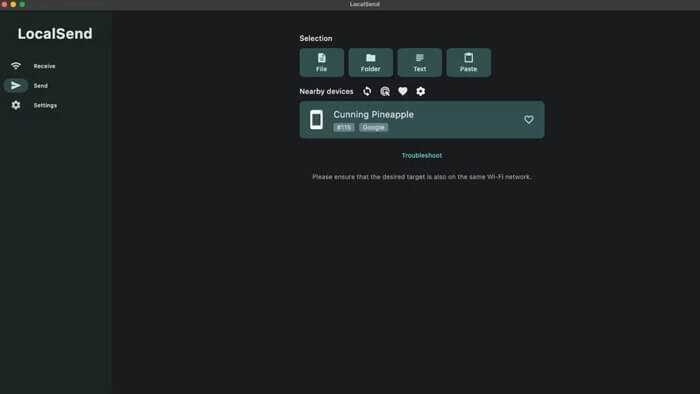
Passo 3. Escolha um dispositivo próximo e inicie a transferência.
Na lista de dispositivos detectados na mesma rede local, selecione o dispositivo de destino. Confirme a solicitação no dispositivo receptor e a transferência de arquivos começará instantaneamente e será concluída pela conexão local.
Embora o LocalSend se destaque no compartilhamento de arquivos ponto a ponto em redes locais (LAN), ele apresenta limitações como a dependência da mesma rede e a falta de recursos sistemáticos de migração de dados. Então, qual é a melhor alternativa ao LocalSend? Para usuários que precisam de transferência de dados dedicada entre dispositivos, especialmente para migração de celular para celular, Coolmuster Mobile Transfer se destaca como a melhor opção. Ele complementa os pontos fortes do LocalSend e resolve as deficiências deste, tornando-o ideal para atualizações de dispositivos.
Principais funcionalidades do Coolmuster Mobile Transfer :
Como transferir dados de um telefone para outro usando a alternativa LocalSend?
01 Baixe a versão compatível com o seu computador ( Windows /macOS). Instale o programa e execute-o após a conclusão.
02 Conecte o dispositivo de origem (celular antigo) e o dispositivo de destino (celular novo) ao computador usando cabos USB. Para dispositivos Android , ative a depuração USB conforme solicitado; para dispositivos iOS , toque em "Confiar" na tela do dispositivo para autorizar a conexão.

03 Assim que o programa detectar ambos os dispositivos, confirme os dispositivos de origem e destino (use o botão "Inverter" para trocá-los, se necessário). Aqui, mostramos a interface de Android para Android .

04 Selecione os tipos de dados que deseja transferir (por exemplo, contatos, fotos, vídeos) no painel central e clique no botão "Iniciar Cópia" para iniciar a transferência. Aguarde alguns minutos (dependendo do tamanho dos dados) e o processo será concluído automaticamente, sem intervenção manual.

Se você preferir orientação visual para dominar a operação mais rapidamente, um tutorial em vídeo detalhado está disponível para guiá-lo por cada etapa com demonstrações claras.
1. O LocalSend é confiável?
Sim. O LocalSend é geralmente considerado confiável devido à sua natureza de código aberto, que permite que seu código seja revisado publicamente. As transferências de arquivos são protegidas com conexões criptografadas e a verificação opcional por PIN ajuda a prevenir o acesso não autorizado. Como todos os dados permanecem na rede local, não há envolvimento de servidores de terceiros.
2. O LocalSend é gratuito?
Sim. O LocalSend é totalmente gratuito, sem anúncios, assinaturas ou compras dentro do aplicativo. Todos os recursos principais, incluindo compartilhamento de arquivos entre plataformas, criptografia, transferências offline e suporte para arquivos grandes, estão disponíveis sem custo algum.
3. O LocalSend coleta dados?
Não. O LocalSend não exige contas de usuário e não coleta dados pessoais nem histórico de transferências. Ele não depende de serviços em nuvem e todos os dados são trocados diretamente entre dispositivos locais, o que ajuda a minimizar as preocupações com a privacidade.
O LocalSend é uma excelente opção para usuários que desejam uma maneira simples, rápida e segura de compartilhar arquivos entre várias plataformas na mesma rede local. Sua compatibilidade multiplataforma, criptografia de ponta a ponta e operação offline o tornam especialmente conveniente para transferir fotos, vídeos, documentos ou textos entre dispositivos próximos, sem a necessidade de contas ou acesso à internet. Para compartilhamento de arquivos local, ele oferece uma solução confiável e que respeita a privacidade.
No entanto, para usuários que precisam de migração de dados mais avançada entre celulares, transferências estruturadas ou suporte para tipos de dados maiores e mais diversos, Coolmuster Mobile Transfer é uma excelente alternativa. Com seu processo guiado e ampla compatibilidade com dispositivos, ele complementa o LocalSend, abrangendo cenários que vão além das transferências em redes locais e oferecendo uma solução mais completa para necessidades complexas de transferência de dados.
Artigos relacionados:
Como transferir dados de Android para Android sem fio em 7 métodos.
Qual é o melhor software de transferência de dados para Android e iOS em 2026?
Como trocar de celular Android sem problemas? As 5 melhores soluções

 Transferência de telefone para telefone
Análise do LocalSend: Um guia completo para a ferramenta de transferência de arquivos
Transferência de telefone para telefone
Análise do LocalSend: Um guia completo para a ferramenta de transferência de arquivos







 Download grátis para PC
 Download gratuito para Mac
