"Olá a todos, estou com problemas para usar o Xiaomi Mi Mover para clonar os dados do meu antigo Xiaomi Note 9 para o Xiaomi 13 Pro. Alguém tem alguma ideia de como resolver isso? Ou pelo menos alguma outra ferramenta que faça o mesmo?"
- Do Reddit
O Mi Mover é um aplicativo oficial de migração de dados desenvolvido pela Xiaomi Inc., projetado para transferir arquivos, contatos, fotos, aplicativos e muito mais, sem fio, de dispositivos Android ou iOS antigos para novos celulares Xiaomi, Redmi ou POCO, por meio de uma conexão direta de ponto de acesso Wi-Fi.
Embora seja uma ferramenta prática com mais de 100 milhões de downloads em todo o mundo, muitos usuários enfrentam problemas com o Mi Mover, que deixa de funcionar, transformando uma simples atualização de dispositivo em uma experiência frustrante. Este artigo explicará por que o Mi Mover não está funcionando e como solucionar o problema, além de apresentar uma alternativa confiável.
O problema com o Mi Mover pode ser causado por diversos fatores, desde simples problemas de conexão até limitações do sistema. Compreender essas causas pode ajudá-lo a identificar e aplicar a solução correta rapidamente.
Os motivos mais comuns incluem:
Além disso, diversos outros fatores também podem causar falhas no Mi Mover:
Felizmente, a maioria dos problemas do Mi Mover podem ser resolvidos com ajustes simples. Aqui estão 9 soluções comprovadas que você pode seguir para que ele volte a funcionar perfeitamente.
O Mi Mover depende de uma conexão Wi-Fi estável para transferir dados, portanto, redes instáveis geralmente levam a falhas de conexão ou interrupções nas transferências.
Primeiro, certifique-se de que ambos os dispositivos estejam conectados à mesma rede Wi-Fi e evite usar redes Wi-Fi públicas, que geralmente são instáveis. Se estiver usando o ponto de acesso integrado do aplicativo, abra o Mi Mover no dispositivo remetente, ative o ponto de acesso e reconecte o dispositivo destinatário a ele.
Em seguida, desative quaisquer VPNs ou aplicativos em segundo plano que consumam muita largura de banda e interfiram na conexão. Se o problema persistir, reinicie o roteador para atualizar a rede e melhorar a estabilidade.

Problemas temporários no sistema ou no próprio aplicativo podem fazer com que o Mi Mover pare de funcionar corretamente, e uma simples reinicialização geralmente resolve esses problemas.
Primeiro, feche o aplicativo Mi Mover em ambos os dispositivos, depois desligue-os completamente e aguarde de 30 segundos a 1 minuto para garantir uma reinicialização completa. Após ligá-los novamente, abra o Mi Mover e tente a transferência novamente.

Este método ajuda a corrigir erros temporários, redefinir conexões de rede e restaurar a funcionalidade normal do aplicativo.
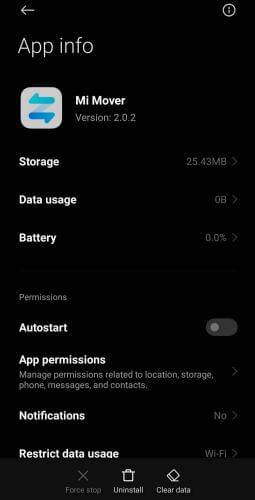
O Mi Mover requer acesso ao armazenamento, contatos, fotos e outros dados para concluir a transferência. Se essas permissões não forem concedidas, o aplicativo poderá não conseguir detectar ou transferir os dados.
Para corrigir isso, acesse "Configurações" > "Aplicativos" > "Mi Mover" > "Permissões" no seu dispositivo e certifique-se de que todas as permissões necessárias, como Armazenamento, Contatos e Mídia, estejam ativadas.
Em dispositivos iOS , abra o aplicativo "Ajustes", encontre "Mi Mover" e permita o acesso aos dados necessários. Após conceder as permissões, reinicie o aplicativo e tente a transferência novamente.
O Mi Mover utiliza Wi-Fi Direct e Bluetooth para estabelecer uma conexão, portanto a distância desempenha um papel importante na estabilidade da conexão.
Mantenha os dois dispositivos a cerca de 30 cm (1 pé) de distância um do outro durante a transferência para manter um sinal forte. Evite colocar obstáculos como paredes, objetos metálicos ou outros dispositivos eletrônicos entre eles, pois podem interferir na conexão.
Além disso, certifique-se de que ambos os dispositivos permaneçam desbloqueados durante o processo, pois bloquear a tela pode pausar o aplicativo ou interromper a transferência.
Versões desatualizadas do aplicativo ou arquivos de instalação corrompidos podem fazer com que o Mi Mover apresente mau funcionamento ou falhe durante a transferência.
Passo 1. Abra a Google Play Store (ou a App Store no iOS ), procure por "Mi Mover" e instale todas as atualizações disponíveis.
Passo 2. Se o problema persistir, desinstale o Mi Mover de ambos os dispositivos, reinicie-os e reinstale o aplicativo a partir da loja oficial.
Alguns dispositivos Xiaomi vêm com o Mi Mover pré-instalado. Nesse caso, você pode tentar desativar e reativar o aplicativo ou atualizá-lo por meio de uma fonte confiável, caso as atualizações não estejam disponíveis na loja.
O modo de economia de bateria e as restrições em segundo plano podem limitar a capacidade do Mi Mover de funcionar continuamente, o que pode interromper o processo de transferência.
Passo 1. Acesse "Configurações" > "Bateria" e desative o "Economia de bateria" em ambos os dispositivos.

Passo 2. Em seguida, acesse "Configurações" > "Aplicativos" > "Mi Mover" > "Bateria" e defina como "Sem restrições" ou permita a atividade em segundo plano.
Isso garante que o Mi Mover possa funcionar sem ser interrompido pelo sistema durante a transferência.
Cache corrompido ou dados de aplicativo corrompidos podem causar travamentos, lentidão ou falhas de conexão no Mi Mover.
Passo 1. No seu dispositivo Android , acesse "Configurações" > "Aplicativos" > "Mi Mover" > "Armazenamento".
Passo 2. Toque em "Limpar cache" e depois em "Limpar dados".

No iOS , como não existe uma opção direta para limpar o cache, você pode desinstalar e reinstalar o aplicativo para obter o mesmo resultado.
Lembre-se de que limpar os dados do aplicativo redefinirá as configurações do aplicativo, portanto, talvez seja necessário conceder permissões novamente e configurar a transferência do zero.
Tentar transferir uma grande quantidade de dados de uma só vez pode sobrecarregar o Mi Mover e fazer com que ele trave ou falhe.
Comece removendo arquivos desnecessários , como fotos duplicadas ou vídeos grandes, para reduzir o tamanho total dos dados. Em seguida, transfira seus dados em lotes; por exemplo, mova primeiro os contatos e registros de chamadas, seguidos por fotos e vídeos e, por fim, aplicativos e dados de aplicativos.
Essa abordagem reduz a carga em ambos os dispositivos e melhora a estabilidade geral do processo de transferência.
O Mi Mover foi projetado principalmente para transferir dados para dispositivos Xiaomi, Redmi ou POCO, portanto, podem surgir limitações de compatibilidade ao usar outras marcas.
Certifique-se de que o dispositivo receptor seja um dispositivo Xiaomi com MIUI ou HyperOS, pois a funcionalidade completa depende disso. O dispositivo transmissor pode ser um dispositivo Android (5.0 ou superior) ou iOS , mas alguns tipos de dados podem não ser totalmente compatíveis com o iOS devido a restrições do sistema.
Além disso, diferenças nas versões do sistema ou nos tipos de ROM (como ROM global versus ROM personalizada) também podem afetar a compatibilidade e impedir transferências bem-sucedidas. Se seus dispositivos não forem totalmente compatíveis, usar uma ferramenta de transferência alternativa pode ser uma opção melhor.
Se você já tentou todas as soluções acima e o Mi Mover ainda não está funcionando corretamente, especialmente ao transferir arquivos grandes ou alternar entre marcas diferentes, vale a pena considerar uma solução mais estável e flexível.
Coolmuster Mobile Transfer é uma poderosa ferramenta para computador que permite transferir dados entre celulares com uma taxa de sucesso muito maior, tornando-se uma alternativa ideal quando o Mi Mover falha.
Principais funcionalidades do Coolmuster Mobile Transfer :
Como usar a alternativa ao Mi Mover para transferir dados? (Exemplo: Samsung para Xiaomi )
01 Instale e execute Coolmuster Mobile Transfer no seu computador e, em seguida, conecte seus telefones Samsung e Xiaomi usando cabos USB.
02 Assim que o programa detectar os dois dispositivos, eles aparecerão na tela como "Origem" e "Destino". Se estiverem posicionados incorretamente, basta clicar no botão "Inverter" para trocar suas posições.

03 Selecione os tipos de dados que deseja transferir na lista disponível, como contatos, mensagens, fotos ou vídeos, e clique no botão "Iniciar Cópia" para iniciar o processo de transferência.

Se preferir um guia mais visual, você pode seguir o tutorial em vídeo passo a passo abaixo para ver como todo o processo funciona em tempo real.
Embora o Mi Mover seja conveniente para transferências básicas, ele nem sempre funciona de forma confiável em todas as situações. Aplicando as soluções acima, você pode resolver os problemas mais comuns de funcionamento do Mi Mover. No entanto, se você busca uma experiência mais fluida e confiável, especialmente para transferências grandes ou entre plataformas diferentes, usar uma ferramenta profissional como Coolmuster Mobile Transfer costuma ser a melhor opção.
Artigos relacionados:
Como transferir dados de um Mi para outro em 5 maneiras possíveis (dicas comprovadas)
Como transferir contatos de um Redmi para outro em 5 métodos fáceis
Como transferir o WhatsApp do iPhone para o Xiaomi de 3 maneiras diferentes

 Transferência de telefone para telefone
Mi Mover não está funcionando? 9 soluções rápidas + melhor alternativa
Transferência de telefone para telefone
Mi Mover não está funcionando? 9 soluções rápidas + melhor alternativa







 Download grátis para PC
 Download gratuito para Mac
