O Samsung Data Migration (SDM) é uma ferramenta oficial que auxilia na transferência de dados de discos rígidos (HDDs) antigos para unidades de estado sólido (SSDs) da Samsung, facilitando as atualizações para os usuários. No entanto, muitos se deparam com o frustrante problema de "Samsung Data Migration não funcionar", incluindo travamentos do software, unidades não reconhecidas e migrações malsucedidas. Esses problemas podem atrasar o processo de atualização e colocar em risco dados importantes.
Neste artigo, exploraremos as causas do problema e ofereceremos 7 soluções práticas. Além disso, apresentaremos uma ferramenta alternativa confiável para transferência de dados entre dispositivos móveis Samsung.
Antes de abordar as soluções, é crucial entender as possíveis causas do problema "Migração de dados da Samsung não funciona". Identificar a causa raiz pode ajudar você a encontrar a solução correta e evitar problemas desnecessários. Os principais motivos incluem os seguintes aspectos:
Agora que conhecemos as possíveis causas, vamos prosseguir com as soluções passo a passo. Recomendamos seguir a ordem abaixo, pois as soluções anteriores são mais simples e podem resolver a maioria dos problemas comuns.
Às vezes, o problema "Migração de dados Samsung não está funcionando" é causado por falhas temporárias do sistema ou conflitos de processos em segundo plano. Uma simples reinicialização pode corrigir essas falhas e atualizar os recursos do sistema. Veja como fazer:
Passo 1. Feche todos os programas, incluindo processos de antivírus ou gerenciamento de disco.
Passo 2. Clique no menu "Iniciar", selecione "Energia" e, em seguida, "Reiniciar".

Passo 3. Após a reinicialização, clique com o botão direito do mouse no ícone do SDM e selecione "Executar como administrador".
Conexões instáveis ou defeituosas são uma das causas mais comuns de mau funcionamento do SDM. Siga estes passos para verificar e corrigir as conexões:
Passo 1. Prefira a conexão SATA direta.
Se você estiver usando um adaptador USB para conectar o SSD Samsung de destino, substitua-o por uma conexão SATA direta (conecte o SSD à placa-mãe por meio de um cabo SATA). Adaptadores USB podem ser instáveis e podem não fornecer energia suficiente para o processo de migração.
Passo 2. Substitua os cabos e as portas.
Tente usar um cabo SATA diferente (um cabo defeituoso pode causar erros na transmissão de dados) e conecte o disco a uma porta SATA diferente na placa-mãe. Isso ajuda a descartar problemas com o cabo ou a porta original.

Etapa 3. Verificar o reconhecimento da unidade
Pressione as teclas "Win + R", digite "diskmgmt.msc" na caixa de diálogo Executar e pressione "Enter" para abrir o Gerenciamento de Disco. Verifique se o HDD de origem e o SSD Samsung de destino estão listados e com o status "Online". Se uma unidade estiver marcada como "Offline" ou "Não Inicializada", clique com o botão direito do mouse sobre ela e selecione a opção apropriada para colocá-la online ou inicializá-la.
Nota: Inicializar uma unidade apagará todos os dados, portanto, faça isso somente se a unidade for nova e não contiver dados importantes.
Problemas de integridade do disco, como setores defeituosos ou erros no sistema de arquivos, podem impedir que o SDM leia ou grave dados corretamente. Para evitar falhas na migração, é importante verificar o status dos discos de origem e de destino. Veja como fazer isso:
Passo 1. Verifique a integridade do disco rígido com o Samsung Magician.
Se você possui um SSD Samsung, baixe e instale o Samsung Magician, a ferramenta oficial de gerenciamento de unidades da Samsung. Use o recurso "Saúde da Unidade" para verificar se o SSD apresenta erros ou setores defeituosos.
Passo 2. Corrija erros do sistema de arquivos com o CHKDSK
Abra o "Terminal Windows (Administrador)" e digite chkdsk X: /f /r /x (substitua "X" pela letra da unidade de origem ou destino). O parâmetro /f corrige erros do sistema de arquivos, o /r localiza setores defeituosos e recupera informações legíveis, e o /x força a desmontagem da unidade antes da verificação.
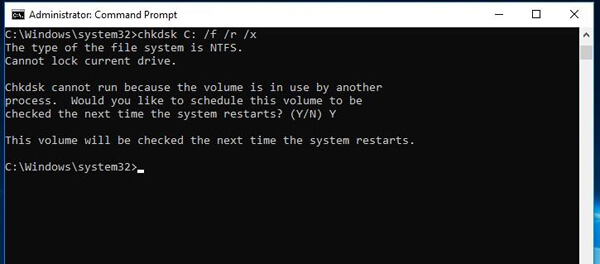
Etapa 3. Substitua as unidades defeituosas
Se a verificação de integridade revelar setores gravemente defeituosos ou falha na unidade, recomenda-se a substituição da unidade antes de prosseguir com a migração de dados, pois o uso de uma unidade defeituosa pode levar à perda de dados.
A incompatibilidade entre o Samsung Data Migration (SDM) e seu sistema ou unidades pode impedir seu funcionamento. Veja como verificar a compatibilidade:
Passo 1. Verifique os requisitos do sistema
Visite a página oficial de download do Samsung Data Migration para confirmar se o seu sistema atende aos requisitos mínimos. O SDM geralmente é compatível com Windows 7 e versões posteriores. Certifique-se de que seu sistema operacional (por exemplo, Windows 10, Windows 11) seja compatível com o SDM. Versões mais antigas podem não funcionar corretamente com as atualizações mais recentes Windows .
Passo 2. Verifique a compatibilidade da unidade
O SDM foi projetado para funcionar com SSDs da Samsung como unidades de destino (por exemplo, Samsung 870 EVO, 980 PRO). Certifique-se de que sua unidade de destino seja um SSD da Samsung compatível. Embora a unidade de origem possa ser qualquer HDD ou SSD que não seja da Samsung, alguns modelos mais antigos ou incomuns podem não ser compatíveis. Visite o site da Samsung para obter uma lista de unidades compatíveis.
Etapa 3. Resolver problemas do modo de compatibilidade
Se você estiver usando uma versão antiga do SDM em uma versão mais recente do Windows , tente executar o SDM no modo de compatibilidade:
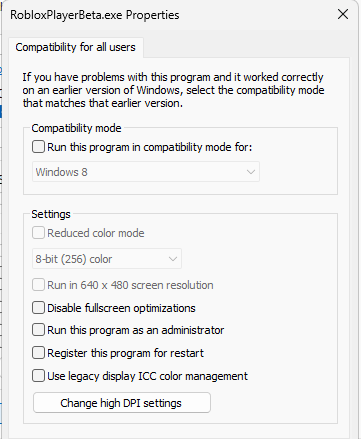
Drivers desatualizados ou ausentes, especialmente para o controlador SATA, podem causar problemas de comunicação entre o sistema e os discos, resultando em mau funcionamento do Samsung Data Migration (SDM). Para corrigir isso, certifique-se de que os drivers do sistema, principalmente os componentes relacionados ao armazenamento, estejam atualizados. Veja como:
Passo 1. Atualizar drivers de disco

Passo 2. Atualize Windows
Versões desatualizadas do Windows também podem causar problemas de compatibilidade de drivers.

Passo 3. Reinstale os drivers de disco
Se a atualização não funcionar, tente reinstalar os drivers:
Discos rígidos desorganizados ou mal conservados podem tornar o processo de migração mais lento e causar falhas no Samsung Data Migration (SDM). Para garantir que a migração ocorra sem problemas, limpe os discos de origem e destino seguindo estes passos:
Passo 1. Exclua os arquivos desnecessários
Exclua manualmente quaisquer arquivos que você não precise mais (por exemplo, documentos antigos, aplicativos não utilizados, arquivos de mídia grandes) da unidade de origem para liberar espaço . Você também pode usar a ferramenta Limpeza de Disco Windows :
Etapa 2. Desfragmente o disco rígido de origem.
Se a unidade de origem for um HDD (unidades SSD nunca devem ser desfragmentadas), a desfragmentação pode melhorar a velocidade de acesso aos dados e reduzir erros de migração:
Passo 3. Desative a criptografia de disco
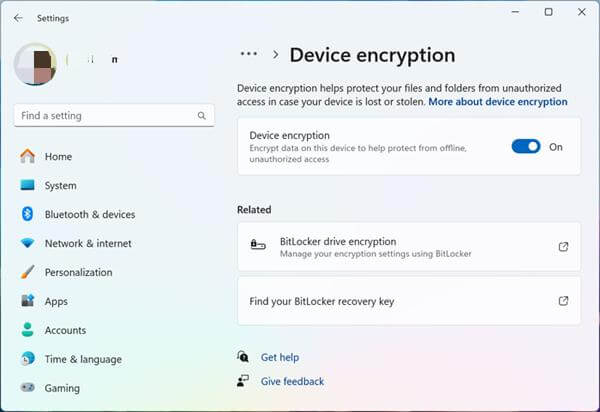
Se a unidade de origem ou de destino estiver criptografada com o BitLocker ou outro software de criptografia, o SDM poderá não conseguir acessar os dados. Você precisa desativar a criptografia antes de prosseguir.
Acesse "Configurações" > "Atualização e segurança" > "Criptografia do dispositivo" (ou BitLocker) e siga as instruções para desativar a criptografia. Certifique-se de fazer backup da sua chave de criptografia antes de desativá-la.
Uma versão desatualizada do Samsung Data Migration (SDM) pode causar erros, problemas de compatibilidade ou mau funcionamento durante o processo de migração. Para resolver esses problemas, certifique-se de estar usando a versão mais recente do SDM. Veja como atualizar a ferramenta:
Passo 1. Desinstale a versão antiga.
Passo 2. Baixe a versão mais recente.
Acesse a página oficial de Migração de Dados da Samsung no site da Samsung e baixe a versão mais recente. Certifique-se de baixar a versão compatível com o seu sistema operacional.
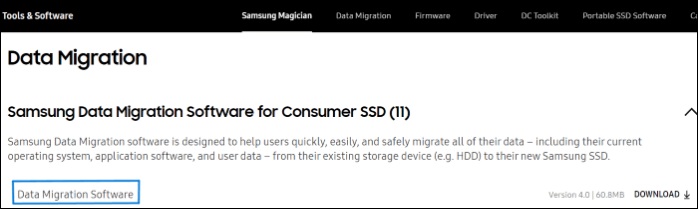
Passo 3. Instale e execute a versão mais recente.
Embora o Samsung Data Migration seja excelente para transferir dados para SSDs da Samsung, ele não foi projetado para transferência de dados entre dispositivos móveis da Samsung (como smartphones e tablets). Se você precisa transferir dados (como contatos, mensagens, fotos, vídeos e aplicativos) entre dois dispositivos Samsung, recomendamos o uso Coolmuster Mobile Transfer . Essa ferramenta é uma solução profissional de transferência de dados que oferece transferência de dados com um clique entre dispositivos Android , dispositivos iOS e até mesmo entre Android e iOS . É fácil de usar, rápido e seguro, garantindo que seus dados sejam transferidos sem perda.
Siga estes passos para transferir dados de um dispositivo Samsung para outro :
01 Comece baixando e instalando Coolmuster Mobile Transfer no seu computador ( Windows ou Mac ). Certifique-se de que o programa seja compatível com o seu sistema para um funcionamento perfeito.
02 Conecte seu dispositivo Samsung de origem (aquele do qual você deseja transferir dados) e seu dispositivo Samsung de destino (aquele para o qual você deseja transferir dados) ao computador usando cabos USB. Após a conexão, o software detectará automaticamente ambos os dispositivos e os exibirá na interface principal.

03 Verifique se os dispositivos de origem e destino estão posicionados corretamente. Se precisar trocá-los, basta clicar no botão "Inverter" para trocar as posições.

04 Agora, selecione os tipos de dados que deseja transferir e marque as caixas de seleção ao lado dos itens que deseja transferir. Depois de fazer sua seleção, clique no botão "Iniciar Cópia" para iniciar o processo de transferência. O software transferirá rapidamente os dados selecionados do seu dispositivo Samsung de origem para o seu telefone Samsung de destino.

Para ver os passos na prática, confira nosso tutorial em vídeo sobre como usar Coolmuster Mobile Transfer para transferência de dados entre dispositivos Samsung.
O problema "Migração de dados Samsung não funciona" pode ser causado por diversos fatores. Seguindo as 7 soluções deste guia, você poderá resolver a maioria desses problemas de forma eficiente. Se precisar transferir dados entre dispositivos móveis Samsung, Coolmuster Mobile Transfer é uma alternativa confiável que oferece transferência de dados segura com um único clique.
Esperamos que este guia ajude você a resolver o problema com o SDM e a concluir sua migração ou transferência de dados sem problemas. Se tiver alguma dúvida, deixe um comentário abaixo.
Artigos relacionados:
Como corrigir o problema de migração de dados da Samsung travada em 0? 100% funcionando
Como transferir dados do Samsung Notes para um novo celular [Métodos mais recentes]
5 maneiras fáceis de transferir dados do OnePlus para o Samsung (Atualizado)

 Transferência de telefone para telefone
Migração de dados da Samsung não funciona: causas e soluções completas
Transferência de telefone para telefone
Migração de dados da Samsung não funciona: causas e soluções completas







 Download grátis para PC
 Download gratuito para Mac
