Se você é usuário de iPhone e precisa enviar um vídeo para um dispositivo Redmi, pode estar se perguntando como fazer isso de forma rápida e eficiente. Embora o iPhone e o Redmi utilizem sistemas operacionais diferentes, existem diversos métodos que podem ajudá-lo a transferir seus vídeos facilmente. Neste artigo, exploraremos as melhores maneiras de enviar vídeos do iPhone para o Redmi, abordando soluções com e sem fio.
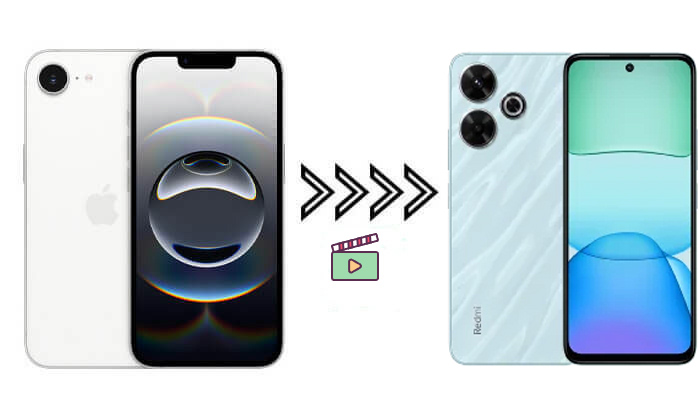
Coolmuster Mobile Transfer é uma ferramenta poderosa projetada para transferir arquivos entre diferentes dispositivos, incluindo iPhones e celulares Android como o Redmi. Este método permite a transferência perfeita de vídeos do iPhone para o Redmi, sendo ideal para usuários que precisam mover arquivos de vídeo grandes ou vários vídeos de uma só vez.
Principais funcionalidades do Coolmuster Mobile Transfer :
*Envie vídeos do iPhone para Android (Redmi) com um clique.
* Transfira facilmente contatos, mensagens de texto, músicas, vídeos, eBooks (PDFs e ePubs) e fotos do iOS para Android .
* Selecione entre quatro opções flexíveis de transferência: iOS para iOS , Android para iOS , iOS para Android ou Android para Android .
* Totalmente compatível com os sistemas iOS 26 e Android 16 mais recentes.
Desfrute de transferências rápidas, perfeitas e seguras, sem perda de dados.
A seguir, um guia detalhado sobre como usar o Mobile Transfer para transferir vídeos do iPhone para o Redmi:
01 Primeiro, baixe esta ferramenta no seu computador (disponível para Windows e Mac ). Instale o programa e execute-o. Conecte seu iPhone e seu celular Redmi ao computador usando seus respectivos cabos USB. Certifique-se de que ambos os dispositivos sejam detectados pelo software.
02 Após a conexão, seu iPhone será definido como dispositivo de origem e seu celular Redmi como dispositivo de destino. Caso contrário, clique em "Inverter" para alterar.

03 O programa exibirá uma lista de arquivos no seu iPhone. Clique na categoria "Vídeos". Após selecionar os vídeos, clique no botão "Iniciar Cópia". A transferência dos vídeos do iPhone para o Redmi será iniciada.

Guia em vídeo
Se preferir não usar software de terceiros, você pode transferir vídeos do iPhone para o Redmi usando o Explorador de Arquivos ( Windows ). Este método é ótimo para usuários que desejam um processo de transferência simples e manual. Ele não requer a instalação de nenhum software adicional e utiliza diretamente os recursos de gerenciamento de arquivos do computador.
Veja como enviar vídeos do iPhone para o Redmi usando o Explorador de Arquivos:
Passo 1. Use um cabo USB para conectar seu iPhone ao computador. Depois que o iPhone estiver conectado, abra o Explorador de Arquivos.
Passo 2. Navegue até o armazenamento interno do seu iPhone e encontre a pasta "DCIM", que contém suas fotos e vídeos.
Passo 3. Conecte seu celular Redmi ao computador usando um cabo USB. O dispositivo deverá aparecer no Explorador de Arquivos.
Passo 4. Selecione os arquivos de vídeo do seu iPhone, copie-os e cole-os na pasta apropriada no seu celular Redmi.

Se você prefere transferir vídeos via armazenamento em nuvem, o Dropbox é uma ótima opção. Ele não só suporta a transferência de arquivos entre diferentes sistemas operacionais, como também permite acesso fácil a qualquer hora e em qualquer lugar.
Veja como transferir vídeos do iPhone para o Redmi usando o Dropbox:
Passo 1. Instale o aplicativo Dropbox tanto no seu iPhone quanto no seu dispositivo Redmi. Faça login na mesma conta do Dropbox em ambos os dispositivos.
Passo 2. Abra o aplicativo Dropbox no seu iPhone. Toque no ícone "+" e escolha "Fazer upload de fotos ou vídeos". Selecione os vídeos que deseja transferir e faça o upload para sua conta do Dropbox.
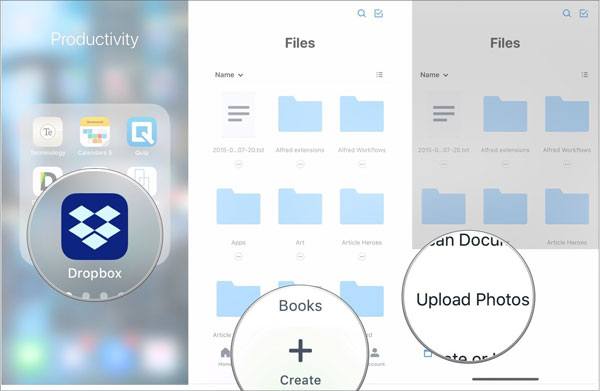
Passo 3. Abra o aplicativo Dropbox no seu celular Redmi, faça login na mesma conta do Dropbox e localize os vídeos que você carregou do seu iPhone.
Passo 4. Depois que os vídeos forem baixados, você pode optar por salvá-los no armazenamento local do seu dispositivo Redmi para facilitar o acesso.
Enviar vídeos por e-mail é um método rápido e fácil, embora tenha algumas limitações, como restrições de tamanho de arquivo. No entanto, ainda é uma ótima opção para arquivos de vídeo menores. Veja como enviar vídeos do iPhone para o Redmi por e-mail:
Passo 1. Abra o aplicativo Mail no seu iPhone e crie um novo e-mail.
Passo 2. Toque no botão "Anexar" (geralmente representado por um ícone de clipe de papel) e selecione os arquivos de vídeo que deseja enviar. Se o tamanho do arquivo for muito grande, talvez seja necessário compactar o vídeo ou dividi-lo em partes menores.
Passo 3. Insira o endereço de e-mail do destinatário (use o endereço de e-mail vinculado ao seu telefone Redmi) e envie o e-mail.
Passo 4. No seu celular Redmi, abra o e-mail e baixe os arquivos de vídeo anexados.

Existem diversas maneiras eficazes de enviar vídeos do iPhone para o Redmi, e cada método oferece uma vantagem diferente. Se você busca a solução mais fácil e eficiente, Coolmuster Mobile Transfer é a melhor escolha. Ele oferece uma maneira simples e confiável de transferir vídeos entre um iPhone e um Redmi sem complicações.
Artigos relacionados:
As 7 melhores alternativas ao Mi Mover para transferência de dados perfeita
Como transferir dados do iPhone para o Redmi: 3 métodos fáceis e rápidos
Como transferir dados do Redmi para o iPhone? Resolvido em 4 maneiras fáceis.

 Transferência de telefone para telefone
Como enviar vídeos do iPhone para o Redmi: 4 métodos simples
Transferência de telefone para telefone
Como enviar vídeos do iPhone para o Redmi: 4 métodos simples







 Download grátis para PC
 Download gratuito para Mac
