Ao migrar de um telefone Android para um iPhone , um dos dados mais importantes são seus contatos. Normalmente, você pode usar a opção "Migrar para iOS durante a configuração inicial do seu novo iPhone para transferir dados. No entanto, se você já concluiu a configuração, muitos usuários descobrem que esse método não está mais disponível.
Então, é possível transferir contatos do Android para o iPhone após a configuração inicial? Como transferir contatos do Android para o iPhone após a configuração inicial? Você veio ao lugar certo. Este artigo apresentará vários métodos comuns e práticos para ajudá-lo a transferir seus contatos rapidamente após a configuração inicial.
Se você deseja a maneira mais rápida e confiável de transferir contatos do Android para o iPhone após a configuração inicial, o uso de uma ferramenta profissional de transferência de dados é altamente recomendado. Coolmuster Mobile Transfer foi projetado para transferir dados diretamente entre smartphones, incluindo dispositivos Android e iOS , sem a necessidade de restauração de fábrica ou configurações complicadas.
Em comparação com os métodos manuais, esta solução é especialmente útil quando você tem um grande número de contatos para migrar. Ela permite transferir todos os contatos com apenas um clique, mantendo seus dados intactos. Além disso, o software é compatível com Windows e Mac e oferece uma interface simples que até mesmo iniciantes podem usar facilmente.
Principais funcionalidades do Coolmuster Mobile Transfer :
Veja como transferir todos os contatos do Android para o iPhone após a configuração:
01 Inicie o Mobile Transfer no seu computador e conecte seu Android e iPhone usando cabos USB, certificando-se de confiar no computador em ambos os dispositivos.

02 Verifique se o seu Android está definido como dispositivo de origem; caso contrário, clique em "Inverter" para trocar as posições.

03 Selecione a categoria que deseja transferir (por exemplo, Contatos) e clique no botão "Iniciar Cópia" para começar a transferência.

Aqui está o guia em vídeo (aproximadamente 2 minutos):
Se o seu celular Android tiver a sincronização de Contatos do Google ativada, o método mais fácil é fazer login na mesma conta do Google no seu iPhone. Dessa forma, seus contatos serão sincronizados automaticamente com o iPhone, sem a necessidade de exportação ou importação manual. A maior vantagem desse método é que ele não exige um computador; basta fazer login na mesma conta do Google para sincronizar seus contatos.
Veja como transferir contatos do Android para o iPhone após a configuração, sem precisar de um cartão SIM, usando uma conta do Google:
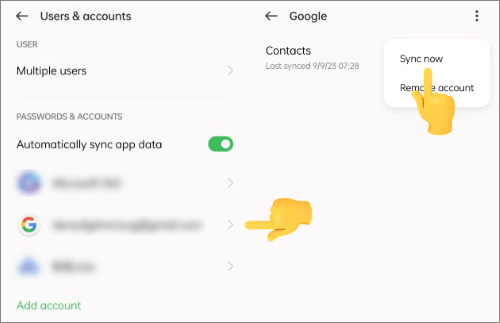
Passo 1. Abra as "Configurações" no seu telefone Android .
Passo 2. Toque em "Contas" ou "Google" e selecione sua conta do Google.
Passo 3. Encontre "Sincronização de contatos", ative a opção e toque em "Sincronizar agora".
Passo 4. Abra "Ajustes" no seu iPhone e toque em "Mail".
Passo 5. Toque em "Contas", depois em "Adicionar conta", selecione "Google" e faça login com a mesma conta. Ative a opção "Contatos" e seus contatos do Google serão sincronizados automaticamente com o iPhone.

Exportar contatos como um arquivo VCF (arquivo vCard) é outra maneira eficaz de transferir contatos do Android para o iPhone após a configuração. Um arquivo VCF pode armazenar vários detalhes de contato, incluindo nomes, números de telefone e endereços de e-mail, tornando-se um formato conveniente para migração de contatos. Esse método funciona exportando os contatos do Android para um arquivo VCF e, em seguida, importando esse arquivo para o iPhone. É uma opção prática se você preferir uma solução manual sem instalar ferramentas adicionais.
Veja como transferir contatos do Android para o iPhone após a configuração inicial usando um arquivo VCF:
Passo 1. Abra o aplicativo Contatos no seu celular Android .
Passo 2. Toque na opção "Menu" ou "Configurações".
Passo 3. Selecione "Importar/Exportar" e escolha "Exportar para arquivo .vcf".

Passo 4. Um arquivo VCF com seus contatos será criado.
Passo 5. Envie o arquivo VCF para o seu iPhone por e-mail, armazenamento em nuvem ou aplicativos de mensagens.
Passo 6. Abra o aplicativo no seu iPhone, toque em "Adicionar todos os contatos" e escolha onde salvá-los. Os contatos serão importados para a agenda do seu iPhone.
Se seus contatos Android estiverem armazenados no cartão SIM, você também pode transferi-los por meio dele. Esse método é mais tradicional, mas ainda muito útil quando não há internet ou computador disponível. No entanto, é importante observar que armazenar contatos no cartão SIM tem certas limitações, como um número limitado de contatos e a impossibilidade de salvar fotos de perfil ou informações completas. Portanto, esse método é mais adequado para situações com poucos contatos.
Veja como transferir contatos do Android para o iPhone após a configuração via cartão SIM:
Passo 1. Abra o aplicativo Contatos no seu celular Android .
Passo 2. Acesse "Configurações" ou "Gerenciar contatos".
Passo 3. Escolha "Importar/Exportar" e selecione "Exportar para o cartão SIM".

Passo 4. Aguarde a conclusão do processo de exportação.
Passo 5. Insira o cartão SIM no seu iPhone, abra "Ajustes", toque em "Contatos" e selecione "Importar contatos do SIM". Aguarde a importação dos contatos.

Mesmo que você já tenha configurado seu iPhone, ainda existem várias maneiras de transferir contatos do Android para o iPhone após a configuração. No entanto, se você busca a solução mais eficiente e descomplicada, Coolmuster Mobile Transfer é altamente recomendado. Ele permite transferir todos os contatos do Android para o iPhone com apenas um clique, sem etapas complexas ou perda de dados, tornando-se uma das maneiras mais fáceis de migrar contatos ao trocar de dispositivo.
Artigos relacionados:
Como transferir dados do Android para o iPhone após a configuração: 7 métodos comprovados
Como transferir contatos do Samsung para o iPhone [6 métodos comprovados]
Melhor aplicativo para transferir dados do Android para o iPhone [Última atualização em 2026]
Como transferir arquivos do Android para o iPhone [7 melhores métodos]

 Transferência de telefone para telefone
4 maneiras fáceis de transferir contatos do Android para o iPhone após a configuração.
Transferência de telefone para telefone
4 maneiras fáceis de transferir contatos do Android para o iPhone após a configuração.







 Download grátis para PC
 Download gratuito para Mac
