Se você acabou de trocar um celular Android Infinix por um novo iPhone , a primeira coisa que pode lhe preocupar é como transferir seus contatos do Infinix para o iPhone de forma segura e rápida. Como os dois sistemas utilizam ecossistemas de dados diferentes, muitos usuários ficam em dúvida sobre qual método é o mais eficiente. Felizmente, existem várias maneiras confiáveis de transferir sua agenda telefônica, incluindo transferência sem fio e transferência com fio. Este artigo explica cada método passo a passo para que você possa escolher o melhor de acordo com suas necessidades.
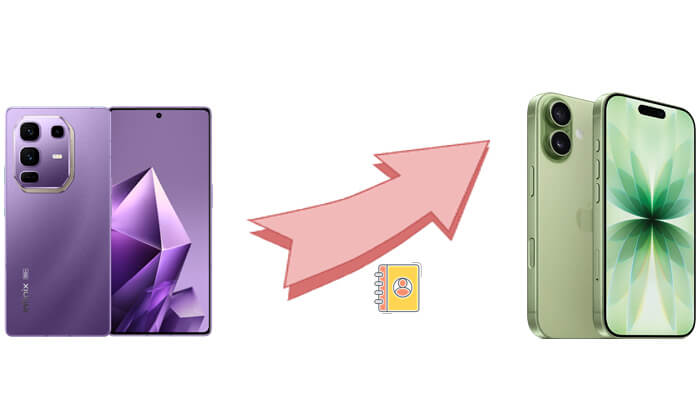
As opções de transferência sem fio são convenientes porque não exigem cabos nem computadores. Esta seção apresenta os três métodos sem fio mais comuns. Seja seu iPhone novo ou já configurado, você encontrará uma solução adequada para transferir contatos do Infinix para o iPhone com facilidade.
O Migrar para iOS é a ferramenta oficial da Apple para transferência de dados, criada especificamente para usuários Android que desejam migrar para o iPhone . Ele utiliza uma conexão Wi-Fi direta para transferir contatos, mensagens, calendários, fotos e muito mais. Esse método é ideal se o seu iPhone for novo ou tiver sido restaurado para as configurações de fábrica , pois funciona apenas durante a configuração inicial.
Como transferir contatos de um Infinix para um iPhone? Veja os passos a seguir:
Passo 1. No seu telefone Infinix, acesse a Google Play Store e instale o aplicativo Migrar para iOS .
Passo 2. Ligue seu novo iPhone e inicie o processo de configuração.
Passo 3. Quando chegar à opção "Mover dados do Android ", toque nela.

Passo 4. No seu telefone Infinix, abra o aplicativo Migrar para iOS e toque em "Continuar".
Passo 5. Insira o código exibido no seu iPhone no dispositivo Infinix.

Passo 6. Selecione "Contatos" como um dos tipos de dados a serem transferidos.
Passo 7. Toque em "Continuar" e aguarde até que a transferência seja concluída. ( A migração para iOS está demorando muito ?)
Passo 8. Conclua a configuração do seu iPhone e seus contatos aparecerão no aplicativo Contatos.
A maioria dos usuários Android sincroniza seus contatos com uma conta do Google por padrão. Se esse for o seu caso, este método pode ser a maneira mais fácil e rápida de transferir contatos do seu Infinix para o iPhone. Ele funciona em qualquer iPhone, mesmo que você já tenha concluído a configuração. Depois de fazer login com a mesma conta do Google no iPhone, os contatos são sincronizados automaticamente.
Veja como sincronizar contatos do Infinix para o iPhone usando uma conta do Google:
Passo 1. No seu dispositivo Infinix, acesse "Configurações" > "Contas" > "Google".
Passo 2. Certifique-se de que a opção "Sincronização de contatos" esteja ativada.
Passo 3. No seu iPhone, acesse "Ajustes" > "Mail" > "Contas".
Passo 4. Toque em "Adicionar conta" e selecione "Google".
Passo 5. Faça login usando a mesma conta do Google que você usa no seu telefone Infinix.
Passo 6. Certifique-se de que a sincronização de "Contatos" esteja ativada.

Passo 7. Aguarde alguns minutos até que seus contatos do Google apareçam no seu iPhone.
Este é o método mais tradicional, porém muito simples: salve os contatos no cartão SIM e, em seguida, insira-o no iPhone para importá-los. No entanto, como o cartão SIM tem capacidade limitada, esse método só é adequado para situações com poucos contatos.
Veja como copiar contatos do Infinix para o iPhone usando um cartão SIM:
Passo 1. No seu telefone Infinix, abra o aplicativo "Contatos".
Passo 2. Toque em "Gerenciar contatos" e escolha "Exportar para o cartão SIM".
Passo 3. Após a exportação, desligue o telefone e remova o cartão SIM.
Passo 4. Insira o cartão SIM no seu iPhone.
Passo 5. No seu iPhone, acesse "Ajustes" > "Contatos".
Passo 6. Toque em "Importar contatos do SIM".

Passo 7. Após a conclusão da importação, os contatos serão salvos na memória interna do seu iPhone.
Embora os métodos sem fio funcionem bem, às vezes podem ser lentos ou afetados pela instabilidade da internet. Se você preferir uma solução mais rápida, estável e profissional, usar uma ferramenta dedicada para transferência de dados entre celulares é a melhor opção.
Coolmuster Mobile Transfer permite a transferência de contatos do Infinix para o iPhone com um único clique. Oferece conectividade estável, independente da qualidade da rede, e possui uma interface amigável, tornando-o adequado para todos os usuários, especialmente aqueles que precisam transferir grandes quantidades de dados de uma só vez.
Principais vantagens do Coolmuster Mobile Transfer :
Veja como transferir contatos do Infinix para o iPhone usando o Mobile Transfer:
01 Baixe e instale Coolmuster Mobile Transfer no seu computador. Conecte seu celular Infinix e seu iPhone ao computador usando cabos USB.
02 Inicie o software e certifique-se de que o telefone Infinix esteja definido como Origem e o iPhone como Destino. Caso contrário, clique em "Inverter" para alterar.

03 Selecione "Contatos" como o tipo de dados que deseja transferir e clique em "Iniciar Cópia" para começar a transferência. Aguarde a conclusão do processo. Seu iPhone agora conterá todos os contatos do telefone Infinix.

Guia em vídeo
Existem muitas maneiras de transferir contatos do Infinix para o iPhone. Por exemplo, a opção "Mover para iOS é ideal para novos usuários do iPhone, a Sincronização do Google funciona bem para usuários que já utilizam o Gmail há bastante tempo, e o método do cartão SIM é adequado para migrar rapidamente um pequeno número de contatos. No entanto, se você busca o método mais rápido, estável e descomplicado, recomendo o Coolmuster Mobile Transfer . Ele permite a transferência direta de contatos do Infinix para o iPhone com um único clique, garantindo um processo seguro e eficiente, sendo perfeito para todos os usuários.
Artigos relacionados:
Como transferir contatos do iPhone para o Infinix (4 maneiras fáceis)
[Guia completo] Como transferir mensagens de texto do Infinix para o iPhone?
Como transferir músicas do iPhone para o Infinix: 5 métodos fáceis
Como exportar contatos do Infinix para o Excel de 4 maneiras fáceis

 Transferência de telefone para telefone
Guia passo a passo: como transferir contatos do Infinix para o iPhone
Transferência de telefone para telefone
Guia passo a passo: como transferir contatos do Infinix para o iPhone







 Download grátis para PC
 Download gratuito para Mac
