Resumo; DR:
Trocar de um telefone itel para um iPhone não significa perder seus contatos. Este guia apresenta quatro maneiras de transferir contatos do itel para o iPhone:
Se você está trocando de um telefone itel para um iPhone e está se perguntando como transferir contatos, não está sozinho. Migrar contatos entre diferentes marcas de celulares e sistemas operacionais pode parecer assustador, mas existem vários métodos simples para garantir uma transição suave. Neste guia, vamos guiá-lo por quatro maneiras diferentes de transferir contatos do Itel para o iPhone, com passos detalhados para cada método.
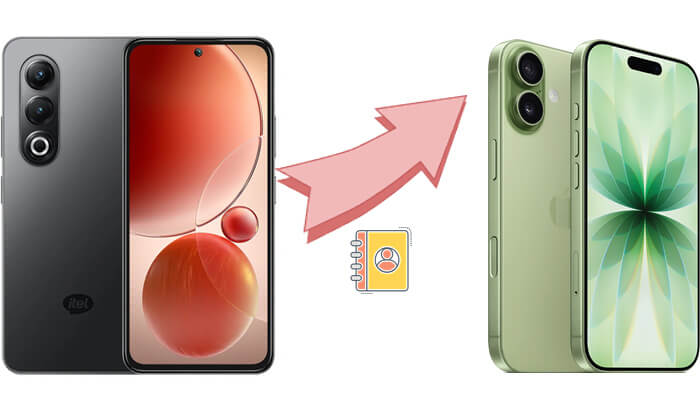
Coolmuster Mobile Transfer é uma ferramenta profissional de transferência de dados móveis que ajuda você a transferir facilmente contatos de um telefone itel para um iPhone. Com esse software, você pode seguir instruções simples e passo a passo para transferir dados do seu telefone antigo para o novo, sem nenhuma configuração complicada. Esse método não requer configurações complexas, suporta transferência em lote e mantém todas as informações de contato originais, incluindo nomes, números de telefone e mais.
Principais características do Coolmuster Mobile Transfer:
* Transferir facilmente contatos do itel para o iPhone com um único clique.
* Transferir rapidamente eBooks (PDFs e ePubs) e contatos do Android para o iPhone sem complicações.
* Quatro modos de transferência versáteis: iOS para iOS, Android para iOS, iOS para Androide Android para Android.
* Totalmente compatível com os sistemas mais recentes iOS 27 e Android 17.
* Experimente transferências rápidas, fluidas e seguras, sem perda de dados.
Veja como transferir contatos do Itel para o iPhone usando o Mobile Transfer:
01Baixe e instale o software no seu Windows ou Mac computador. Use cabos USB para conectar tanto seu telefone ITEL quanto seu iPhone ao computador.
02Abra essa ferramenta e ele detectará automaticamente ambos os dispositivos. Certifique-se de que o Itel Phone esteja definido como Fonte e o iPhone como Destino. Se não, clique em "Inverter" para alternar.

03Na interface do software, selecione "Contatos" como o tipo de dado que deseja transferir e clique no botão "Iniciar Cópia". O software começará a transferir contatos do seu telefone itel para o seu iPhone.

Guia em vídeo
Se você optar por usar o aplicativo Mover para iOS durante a troca de dispositivo, esta é uma ferramenta oficial e muito conveniente de migração de dados móveis fornecida pela Apple. Ele ajuda a transferir dados (incluindo contatos) do seu dispositivo Android para o iPhone. O Move to iOS é ideal para usuários de iPhone pela primeira vez, pois permite transferir vários tipos de dados, como contatos, fotos, aplicativos e mais, para o seu novo iPhone em um único passo.
Como faço para transferir contatos do Itel para o iPhone via Mover para iOS? Aqui estão os passos:
Passo 1. Vá até a Google Play Store no seu telefone Itel e instale o aplicativo Mover para iOS .
Passo 2. Ligue seu novo iPhone e comece o processo de configuração. Quando solicitado, selecione a opção "Mover Dados de Android".

Passo 3. Abra o aplicativo Mover para iOS no seu telefone ITEL e depois digite o código exibido no seu iPhone para conectar os dois dispositivos. (Migrar para iOS código não aparece?)

Passo 4. Após a conexão ser feita, escolha os dados que deseja transferir, incluindo contatos. Você também pode selecionar outros dados como mensagens, fotos e aplicativos.
Passo 5. Toque em "Próximo" no telefone ITEL para iniciar a transferência. Espere o processo terminar. Isso pode levar alguns minutos, dependendo do número de contatos.
Se você tem usado uma conta Google no seu telefone ITEL, pode facilmente sincronizar seus contatos com seu iPhone fazendo login com a mesma conta. É sem fio, rápido e não precisa de computador ou aplicativos adicionais. Além disso, ele mantém seus contatos atualizados automaticamente entre os dispositivos.
Veja como enviar contatos do Itel para o iPhone usando uma conta Google:
Passo 1. No seu telefone itel, vá em "Configurações" > "Contas" > "Google" e certifique-se de que a sincronização "Contatos" está ativada.
Passo 2. No seu iPhone, vá em "Configurações" > "E-mail" > "Contas" e selecione "Adicionar Conta". Escolha "Google" e faça login usando a mesma conta que usou no seu telefone ITEL.
Passo 3. Após fazer login, certifique-se de que a opção "Contatos" esteja ativada para sincronização.

Passo 4. Assim que sua conta Google estiver configurada, seu iPhone sincronizará automaticamente os contatos. Abra o aplicativo "Contatos" e você deve ver todos os seus contatos do seu telefone ITEL.
Transferir contatos via cartão SIM é um método básico, porém eficaz, especialmente quando não há rede ou ferramenta de transferência disponível. Esse método é adequado para casos com um número reduzido de contatos. Embora transferir contatos via cartão SIM seja simples, pode não ser sempre transferido todos os contatos, especialmente se eles estiverem armazenados na memória interna do telefone em vez do cartão SIM. É melhor usado para cenários com um número limitado de contatos.
Veja como transferir contatos de um ITEL para um iPhone usando um cartão SIM:
Passo 1. No seu telefone Itel, vá no app "Contatos" e selecione a opção de exportar seus contatos para o chip. Talvez você precise escolher quais contatos deseja transferir.
Passo 2. Remova o chip SIM do seu telefone Itel e insira no slot do seu iPhone.
Passo 3. No seu iPhone, vá em "Configurações" > "Contatos" > "Importar Contatos do SIM". Selecione a opção de importar para a memória interna do seu iPhone.

Passo 4. Após a importação concluída, abra o aplicativo "Contatos" no seu iPhone e certifique-se de que todos os seus contatos foram transferidos com sucesso.
Com os métodos mencionados acima, você pode facilmente transferir contatos do seu telefone itel para o seu iPhone. Para a maioria dos usuários, Coolmuster Mobile Transfer é a escolha recomendada, pois oferece uma experiência eficiente e estável de transferência de dados. Ele suporta não apenas contatos, mas também a migração de outros dados, como fotos, vídeos e mais. Seja você usando um iPhone pela primeira vez ou querendo simplificar o processo de transferência de contatos, Coolmuster Mobile Transfer pode ajudar você a realizar a tarefa com facilidade.
Artigos relacionados:
Como transferir contatos do iPhone para o Itel facilmente [Guia 2026]
Como transferir mensagens de texto do Itel para o iPhone? Resolvido de 2 Maneiras Fáceis
Como exportar contatos itel para Excel sem perder nenhum dado

 Transferência de telefone para telefone
Como transferir contatos do itel para o iPhone: Guia passo a passo
Transferência de telefone para telefone
Como transferir contatos do itel para o iPhone: Guia passo a passo







 Download gratuito para PC
  Download gratuito para Mac
