Estou trocando de celular, de um Motorola One Mac para um LG W41 Pro. Tenho um cartão SD no Motorola, mas preciso resetá-lo constantemente (cerca de 6 vezes por mês, aparece a mensagem "cartão SD não encontrado"). Verifiquei se todos os aplicativos que podem ser salvos no cartão de memória estão instalados. Meus contatos, mensagens, etc., não estão sendo salvos lá. Como posso garantir que salvei o máximo possível? Principalmente meus documentos?
- Suporte do Google
Quer transferir dados do seu antigo Motorola para o novo LG W41 Pro, mas não sabe como fazer isso? Este guia se concentra na transferência de dados entre Motorola e LG e oferece seis maneiras comprovadas de migrar rapidamente do Motorola para o LG.
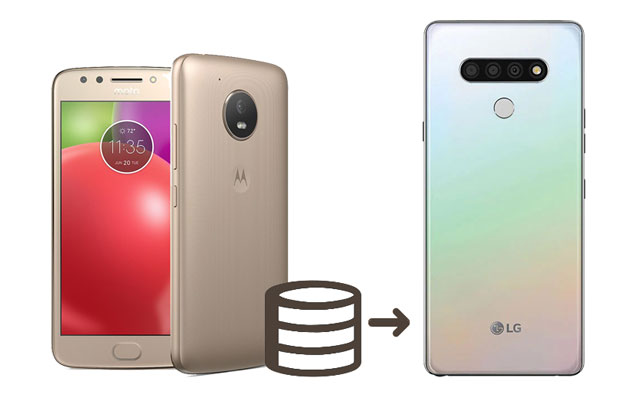
Coolmuster Mobile Transfer é a maneira mais fácil e rápida de transferir dados de um Motorola para um LG ou vice-versa. Ele funciona com a maioria dos celulares Motorola e LG com Android 6 ou posterior e suporta diversos tipos de arquivos, como contatos, registros de chamadas, músicas, aplicativos, etc. Você pode copiar seus dados para o seu celular LG de destino sem perder nenhum dado.
Os principais destaques do Coolmuster Mobile Transfer :


Como faço para transferir meus dados do Motorola para meu novo celular com um clique? Veja os passos a seguir:
1. Após a instalação, inicie o aplicativo no seu computador.
2. Conecte seus telefones Motorola e LG ao computador usando dois cabos USB adequados e certifique-se de que a depuração USB esteja ativada em ambos os telefones, conforme solicitado. Quando estiverem conectados, a mensagem "Conectado" será exibida abaixo da imagem do dispositivo.
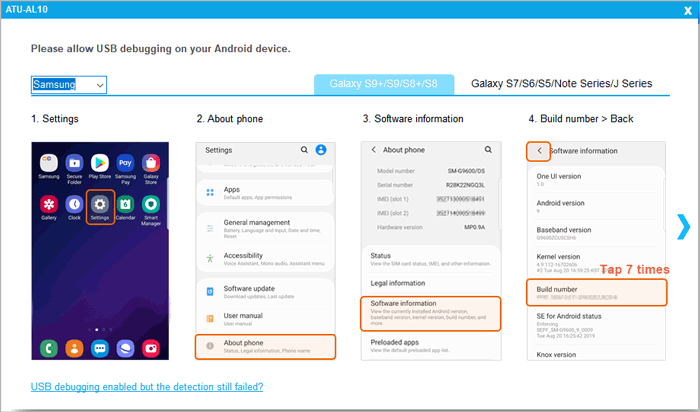
Nota: O telefone Motorola deve estar na posição Fonte . Se necessário, toque no botão Inverter para alternar entre eles.

3. Selecione o conteúdo que deseja copiar e clique no botão Iniciar Cópia abaixo para iniciar o processo de sincronização de dados.

Você pode assistir ao guia em vídeo para transferir seus dados (aproximadamente 2 minutos):
Leitura adicional:
Como transferir dados de um celular LG para um Motorola facilmente? 5 maneiras incríveis
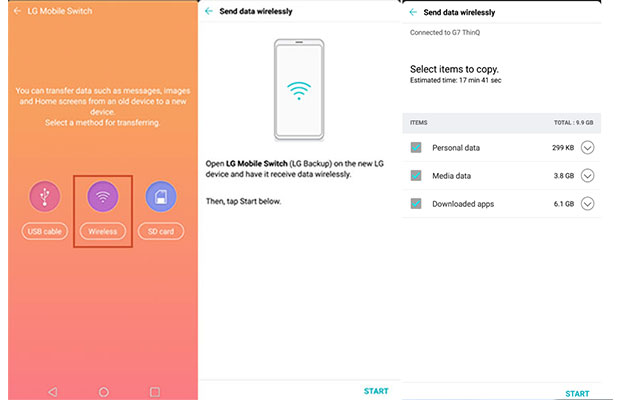
Em relação à transferência de arquivos entre celulares Motorola e LG, a LG pensou nisso e disponibilizou o LG Mobile Switch para facilitar a transferência de dados. O aplicativo gratuito é compatível com a maioria dos tipos de dados, como mensagens de texto, notas, contatos, etc., e funciona em celulares com Android 4.1 ou versões superiores.
Como faço para transferir dados do Android para um LG gratuitamente?
1. Instale o LG Mobile Switch em ambos os telefones pela Google Play Store e conceda todas as permissões necessárias para o aplicativo.
2. Execute o aplicativo em ambos os telefones e escolha Sem fio .
3. Selecione Enviar no telefone Motorola e Receber no telefone LG. Em seguida, toque em Iniciar em ambos os dispositivos para iniciar o processo de migração.
4. Selecione seu dispositivo LG como dispositivo de destino no seu telefone Motorola e clique em Aceitar . Em seguida, escolha os arquivos que deseja compartilhar e toque no botão Iniciar .
5. Aguarde até que o processo de transferência esteja concluído.
Você também pode gostar: Exporte calendários da Samsung facilmente de 5 maneiras.
Outra maneira prática de transferir conteúdo do Motorola para o LG é usando o Google Drive . Basta acessar sua conta do Google no seu celular Motorola e enviar os arquivos para ela. Depois, você poderá baixar os arquivos enviados para o seu celular LG usando a mesma conta do Google. O processo parece bem simples, mas é preciso ficar atento ao espaço de armazenamento disponível no Google Drive. Se não for suficiente, aumente o espaço antes de prosseguir.
Como faço para transferir tudo de um celular Android para outro usando o Google Drive?
1. Certifique-se de ter instalado o Google Drive em ambos os telefones. Caso contrário, baixe-o da Google Play Store e faça login com a mesma conta do Google.
2. Inicie o aplicativo no seu telefone Motorola e toque no ícone + > Carregar > escolha os arquivos que deseja carregar > toque no botão Carregar para sincronizá-los com o armazenamento em nuvem.
3. Inicie o Google Drive no seu celular LG e acesse a seção Meu Drive . Em seguida, encontre o arquivo que deseja baixar e toque em Mais (ou no ícone de três pontos ) > Baixar para salvá-lo no seu celular LG.
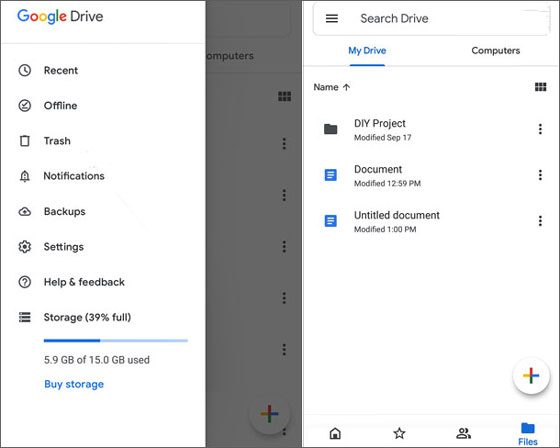
Observação: o Google Drive suporta apenas a sincronização de imagens, documentos, arquivos de áudio e vídeos. Além disso, você precisará baixar os arquivos manualmente, um por um.
Você também pode usar o Bluetooth para transferir arquivos leves do Motorola para o LG. No entanto, o processo de envio pode ser lento.
Como faço para transferir dados de um dispositivo Motorola para um LG usando Bluetooth?
1. Ative o Bluetooth em ambos os dispositivos acessando Configurações > Bluetooth ou pelo painel de notificações.
2. No seu telefone Motorola, selecione o telefone LG quando ele aparecer em Dispositivos disponíveis e emparelhe-os seguindo as instruções na tela.
3. Depois de conectar, abra e selecione o arquivo que deseja transferir no seu celular Motorola e toque no ícone Compartilhar . Em seguida, escolha Bluetooth > Celular LG e toque em Aceitar no celular LG para iniciar a transferência de dados.

Você também pode gostar: É possível recuperar mensagens do WhatsApp de até um ano atrás no seu celular.
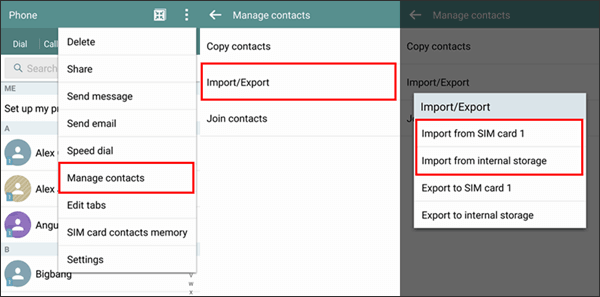
Você pode usar o cartão SIM para transferir contatos do Motorola para o LG facilmente. Veja como abaixo:
1. Remova o cartão SIM do seu telefone Motorola usando um pino específico e insira-o na bandeja do SIM do telefone LG.
2. Ligue seu telefone LG e abra a opção Contatos. Em seguida, toque em Contatos > Configurações > Importar/Exportar > Importar do cartão SIM .
3. Selecione os contatos que deseja importar ou toque na opção Importar tudo e pressione o botão Importar . Em seguida, aguarde até que a importação dos contatos para o seu telefone LG seja concluída.
Verifique se precisar:
Quer desbloquear um celular Motorola ? Então este guia pode te ajudar.
Quer encontrar a lixeira Android no seu celular ? Aqui está um guia completo.
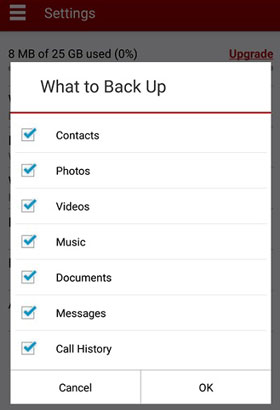
A maioria das operadoras oferece a opção de fazer backup dos dados do seu celular online. Portanto, se a sua operadora também oferece esse serviço, siga os passos abaixo.
1. Acesse o site da sua operadora de telefonia móvel em um navegador da web e toque na opção Minha Conta.
2. Faça login com sua conta e escolha a opção de backup, por exemplo, o Assistente de Backup oferecido pela Verizon. Em seguida, os contatos do telefone serão exibidos na tela.
3. Toque no botão Sincronizar com o telefone ou Sincronização e siga as instruções na tela para transferir seus contatos online para o seu telefone LG.
Após aprender como transferir dados de um Motorola para um LG, você pode escolher o método que preferir para realizar a migração. Na minha opinião, Coolmuster Mobile Transfer é a melhor opção e vale a pena experimentar. É simples, seguro e fácil de usar para todos. Além disso, oferecemos suporte técnico online 24 horas por dia, caso precise.
Artigos relacionados:
Como transferir dados de um Samsung para um Motorola sem esforço? (5 maneiras fáceis e eficazes)
Como transferir contatos de um celular LG para um Samsung de 5 maneiras diferentes? (Atualizado)
Como transferir dados de um Huawei para um iPhone 14? 3 maneiras fáceis e rápidas
Como transferir dados de um Motorola para um Samsung? (Você provavelmente não sabe)

 Transferência de telefone para telefone
Como transferir dados da Motorola para LG sem problemas [6 Métodos]
Transferência de telefone para telefone
Como transferir dados da Motorola para LG sem problemas [6 Métodos]







 Baixar para PC
 Baixar para Mac

