Hoje em dia, com o avanço contínuo da tecnologia dos smartphones, mais pessoas estão adquirindo um novo celular Android para aprimorar o sistema operacional e o desempenho. No entanto, algumas pessoas não sabem como transferir contatos de um celular Android para outro, neste caso, de um Samsung para um Realme.
Para ajudar, aqui está um guia sobre como transferir dados do Samsung para o Realme de 6 maneiras rápidas e eficientes. Você também pode seguir o guia e conferir as imagens correspondentes para transferir seus dados passo a passo.
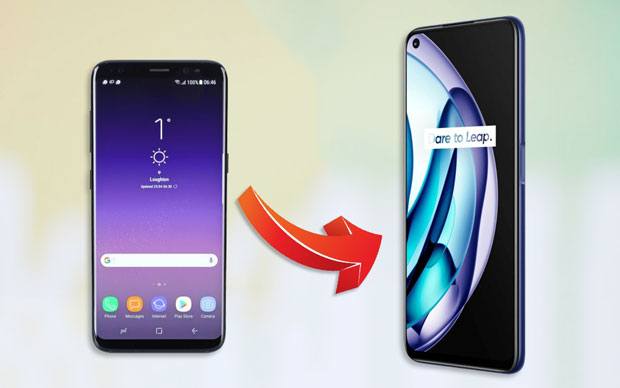
Coolmuster Mobile Transfer é um aplicativo eficiente e amplamente utilizado para transferir dados do Samsung para o Realme, como contatos, mensagens de texto, aplicativos, fotos, músicas, documentos e muito mais. Além disso, você pode transferir convenientemente diferentes tipos de dados entre Android e iPhone simultaneamente com este software. Observe que ele é altamente compatível com Android OS 6.0 ou superior e iOS 5.0 ou superior.
Principais recursos do Coolmuster Mobile Transfer :
Baixe este software de transferência móvel gratuitamente no seu computador.


Veja como mover dados do Samsung para o Realme diretamente:
Etapa 1: Instale Coolmuster Mobile Transfer
O primeiro passo é baixar e instalar o software Coolmuster Mobile Transfer no seu computador. Quando terminar, inicie o software.
Etapa 2: use cabos USB para conectar os dispositivos Samsung e Realme
O segundo passo é conectar os dois dispositivos Android ao computador usando cabos USB e garantir que a depuração USB esteja habilitada em ambos os dispositivos. O programa detectará rapidamente os dois telefones e você os verá na interface.

Etapa 3: Transfira dados do Samsung para o Realme em 1 clique
A lista do meio do programa apresenta os dados dos dispositivos Android de origem. Você pode alterar facilmente os dispositivos de origem e destino clicando no ícone " Inverter" na parte superior.
Depois de definir o dispositivo Samsung como a origem e o dispositivo Realme como o dispositivo de destino, selecione os dados e arquivos que deseja transferir.
Em seguida, clique no ícone Iniciar Cópia na parte inferior da tela central. Seus dados serão transferidos rapidamente do seu dispositivo Samsung para o telefone Realme.

Aqui está o guia em vídeo que você pode seguir (cerca de 2 minutos de duração):
Leitura adicional: Também é fácil mover dados da Samsung para a Lenovo . Esta publicação compartilhou 3 abordagens simples.
Você pode usar uma Conta do Google para sincronizar vários tipos de dados, incluindo contatos, músicas, fotos e outros dados do Samsung para o Realme. A conta do Google é uma ferramenta prática de armazenamento online para os dados do seu dispositivo. No entanto, lembre-se de que você não concluirá a transferência com uma Conta do Google se o seu armazenamento online estiver cheio.
Veja como:
Etapa 1: Selecione a opção de backup e redefinição
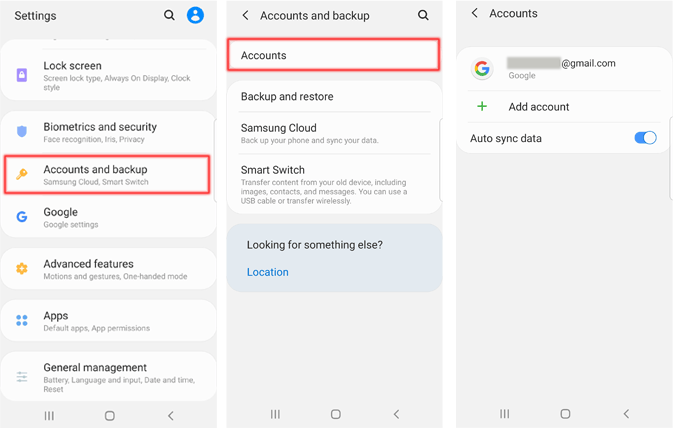
Para começar, você precisa fazer backup dos dados do seu celular Samsung. Acesse Configurações e clique na opção Contas e backup na página. Ative as opções Fazer backup dos meus dados e Restauração automática .
Em seguida, clique em Conta de Backup . Uma janela pop-up aparecerá, solicitando que você selecione uma conta ou escolha o recurso Adicionar conta para fazer login na sua conta do Google.
Etapa 2: selecione sua conta do Google e sincronize os dados com o Realme
Selecione a Conta do Google que você adicionou e alterne os backups para todos os tipos de dados, incluindo contatos, músicas, fotos etc.
Agora, pegue o telefone Realme e acesse Configurações . Faça login na Conta do Google no dispositivo Realme e os dados de backup do dispositivo Samsung aparecerão automaticamente no telefone Realme.
Leia mais: Quer uma maneira eficiente de copiar arquivos entre um PC e um tablet Android ?
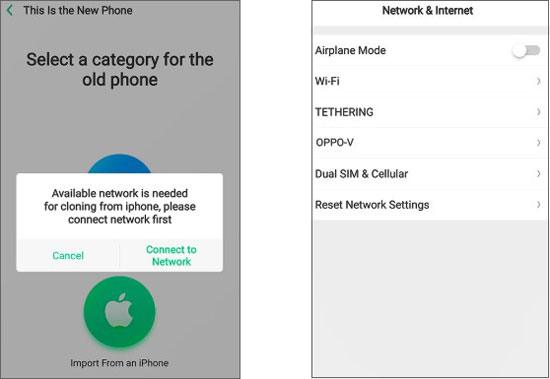
O OPPO Clone Phone é outra maneira eficaz de transferir seus dados de um dispositivo Samsung para o Realme. O aplicativo foi desenvolvido para permitir a transferência de dados do seu smartphone antigo para um novo smartphone OPPO por meio da leitura do código QR. No entanto, você precisará de uma conexão com a internet para transferir dados rapidamente.
As etapas para transferir dados da Samsung para a Realme via OPPO Clone Phone incluem:
Etapa 1: Instale o aplicativo OPPO Clone Phone
Acesse a pasta Ferramentas e clique em Clonar Telefone para iniciar o aplicativo no seu dispositivo Realme. Selecione a opção Este é o Novo Telefone na interface do aplicativo e clique em Outro Telefone Android .
Etapa 2: conectar o dispositivo Samsung
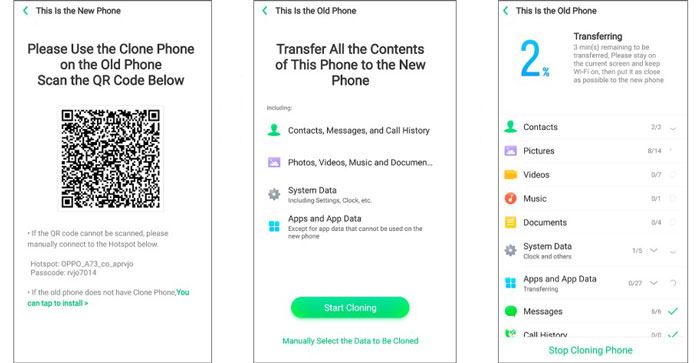
Após escolher o dispositivo Realme como o novo dispositivo, você receberá um QR Code que deverá ser escaneado com seu telefone Samsung. Abra o aplicativo OPPO Clone Phone no seu dispositivo Samsung e selecione "Este é o telefone antigo" .
Certifique-se de conectar ambos os telefones à mesma rede de internet. A transferência via Wi-Fi é mais recomendada, pois a rede móvel será mais cara.
Em seguida, use o telefone Samsung para escanear o código QR do telefone Realme e aguarde cerca de um minuto enquanto a conexão é concluída.
Etapa 3: iniciar a transferência de dados
Agora você pode optar por transferir todos os dados do celular Samsung para o Realme ou selecionar manualmente os dados que deseja transferir. Quando estiver pronto, clique em Iniciar Clonagem e toque em Continuar .
Em seguida, preencha um código de segurança do dispositivo Samsung no telefone Realme e a transferência de dados começará imediatamente.
Se seus telefones Samsung e Realme suportam microcartões de memória, você pode mover todos os seus contatos do Samsung para o Realme em etapas simples, pois é fácil salvar seus contatos em um cartão SD.
Aqui estão os passos:
Etapa 1: instalar um cartão SD no Samsung
Retire a bandeja do cartão do seu telefone Samsung com um pino ejetor, instale um cartão SD e empurre a bandeja para dentro do telefone.
Etapa 2: Exportar contatos da Samsung para o cartão SD
Abra o app Contatos no Samsung e clique no recurso Menu . Em seguida, toque em Gerenciar contatos > Importar ou Exportar contatos > Exportar > Cartão SD para salvar seus contatos como um arquivo VCF no seu cartão SD.
Etapa 3: importar contatos da Samsung para o Realme
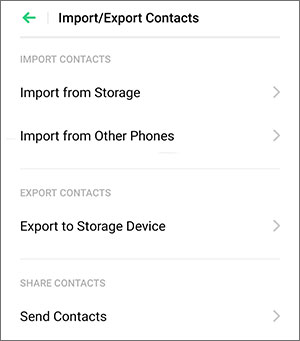
Instale o cartão de memória no seu telefone Realme e acesse Contatos . Em seguida, clique no ícone Menu no canto superior direito, escolha a opção Configurações > Importar/Exportar Contatos > Importar do Armazenamento e selecione o arquivo VCF do cartão SD.
Por fim, seus contatos Samsung aparecerão no telefone Realme.
Você pode precisar de: Este artigo mostrará como restaurar fotos do Mi Cloud facilmente de 5 maneiras . Se necessário, confira.
Você pode transferir contatos do seu dispositivo Samsung para o Realme via Bluetooth bem rápido.
Aqui está um guia a seguir para isso:
Etapa 1: habilite o Bluetooth em ambos os dispositivos
O primeiro passo envolve ativar o Bluetooth nos seus smartphones Samsung e Realme.
Etapa 2: Selecione Contatos
Acesse Contatos no seu dispositivo Samsung e clique no ícone Menu . Toque em Importar/Exportar contatos e selecione Compartilhar cartão de visita via .
Você pode então escolher os contatos que deseja compartilhar ou clicar na opção Selecionar tudo , e todos os contatos serão selecionados.
Etapa 3: Transferir contatos via transmissão Bluetooth
Após selecionar os contatos que deseja transferir, clique no ícone "Concluído" localizado no canto superior direito. Você encontrará várias opções de transferência, incluindo Bluetooth.
Selecione Bluetooth e clique em Aceitar no telefone Realme receptor. A transferência será iniciada.

Veja também: Você pode usar um fantástico Samsung PC Suite no seu computador para gerenciar seus arquivos Samsung sem esforço.
Você também pode copiar manualmente seus dados Samsung para o Realme por meio de cabos USB em um computador. Desde que a conexão esteja estabelecida, você pode concluir a migração de dados arrastando e soltando.
Copie dados do Samsung para o Realme com um cabo USB:
Etapa 1: conecte seus smartphones ao computador
Use cabos USB para conectar ambos os dispositivos móveis ao seu computador e escolha a opção MTP neles.
Etapa 2: arraste e solte os arquivos Samsung no seu telefone Realme
Clique duas vezes em Este PC e abra a pasta com os arquivos que deseja transferir no Samsung. Em seguida, abra a pasta no Realme e arraste e solte os arquivos do Samsung diretamente para esta pasta.
Após a conclusão do processo de transferência, você pode verificar os arquivos Samsung no dispositivo Realme.

Você aprendeu todas as maneiras práticas de transferir dados do Samsung para o Realme. E o método mais poderoso: usar Coolmuster Mobile Transfer é mais rápido e conveniente do que os outros métodos. Com ele, você pode copiar uma ampla variedade de tipos de arquivos para o seu telefone Realme simultaneamente. Portanto, se você deseja mover muitos arquivos grandes, este programa é uma das melhores opções.
Artigos relacionados:
Como transferir dados de um Samsung para um Motorola sem esforço?
Como transferir músicas do iPhone para o Samsung sem esforço
Como editar contatos do iPhone no seu PC facilmente? Um guia completo para você
Como transferir contatos do OPPO para o Samsung em 7 maneiras sem problemas?

 Transferência de telefone para telefone
Como transferir dados da Samsung para Realme Handily [6 Opções]
Transferência de telefone para telefone
Como transferir dados da Samsung para Realme Handily [6 Opções]







 Baixar para PC
 Baixar para Mac

