Transferir arquivos sem fio de um celular Android para um iPad é uma necessidade comum para muitos usuários em seu trabalho e estudo diários. Como Android e o iPad pertencem a ecossistemas diferentes, a transferência direta de arquivos como o AirDrop não é possível, e muitas pessoas acreditam erroneamente que precisam usar um cabo de dados ou um computador. No entanto, não é bem assim. Escolhendo o método certo, você pode transferir arquivos do Android para o iPad sem fio de forma fácil, segura e rápida. Este artigo explicará em detalhes como transferir arquivos do Android para o iPad sem fio. Vamos lá!
Se você estiver configurando um iPad novo, a ferramenta oficial de migração da Apple é a solução mais segura e abrangente disponível. O Migrar para iOS foi desenvolvido especificamente para ajudar usuários Android a transferir dados para dispositivos iOS e iPadOS. No entanto, esse método funciona melhor para a migração completa do dispositivo, e não para a transferência seletiva de arquivos.
Observação: esta opção está disponível apenas durante o processo de configuração inicial do iPad.
Veja como transferir arquivos do Android para o iPad sem fio usando o Migrar para iOS :
Passo 1. Instale o aplicativo Migrar para iOS no seu celular Android pela Google Play.
Passo 2. Ligue seu iPad novo ou restaurado para as configurações de fábrica e inicie o processo de configuração.
Passo 3. Na tela "Apps e dados", selecione "Mover dados do Android ".
Passo 4. Um código de verificação aparecerá no iPad. Insira o código no seu dispositivo Android . ( Mover para iOS : o código não está aparecendo ?)

Passo 5. Escolha os tipos de dados que deseja transferir e mantenha ambos os dispositivos próximos até que a transferência seja concluída.
Para usuários com iPads já configurados, o armazenamento em nuvem oferece uma maneira flexível e independente de plataforma para transferir arquivos do Android para o iPad sem fio. Esse método utiliza a sincronização na nuvem em vez da transferência direta de dispositivo para dispositivo. Embora dependa da velocidade da internet, permite acessar seus arquivos a qualquer hora e de qualquer dispositivo.
Veja como transferir arquivos do Android para o iPad sem fio usando o Google Drive:
Passo 1. Abra o Google Drive no seu celular Android
Passo 2. Toque no ícone "+" e escolha "Carregar".

Passo 3. Selecione os arquivos que deseja transferir e aguarde a conclusão do upload.
Passo 4. Instale e abra o Google Drive no seu iPad.
Passo 5. Faça login com a mesma conta e baixe os arquivos.
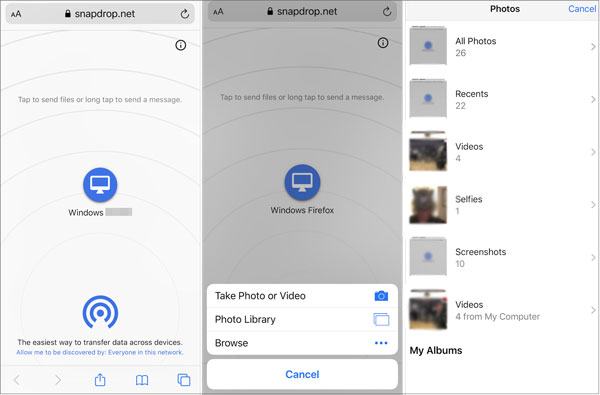
Se você preferir não enviar arquivos para a nuvem ou instalar aplicativos, as ferramentas de transferência local baseadas em navegador são uma ótima alternativa. O Snapdrop permite transferências sem fio instantâneas pela mesma rede Wi-Fi.
O Snapdrop funciona de forma semelhante ao AirDrop , mas suporta transferências entre plataformas. Os arquivos são enviados diretamente entre dispositivos, tornando o compartilhamento local mais rápido e com maior privacidade.
Veja como enviar arquivos do Android para o iPad sem fio usando o Snapdrop:
Passo 1. Certifique-se de que tanto o seu telefone Android quanto o seu iPad estejam conectados à mesma rede Wi-Fi.
Passo 2. No seu telefone Android , abra um navegador da web (como o Chrome) e acesse snapdrop.net .
Passo 3. No seu iPad, abra o Safari (ou qualquer outro navegador) e acesse snapdrop.net.
Passo 4. Assim que ambos os dispositivos abrirem o Snapdrop, você deverá ver o nome de cada dispositivo aparecer na tela. Por exemplo, seu telefone Android aparecerá como " Android " e seu iPad aparecerá como "iPad".
Passo 5. No seu telefone Android , clique no nome do seu iPad.
Passo 6. Após clicar, uma janela de seleção de arquivos aparecerá no seu dispositivo Android . Escolha os arquivos que deseja enviar (como fotos, documentos, etc.).
Passo 7. Depois de selecionar os arquivos, o processo de upload será iniciado e os arquivos começarão a ser transferidos para o seu iPad.
Passo 8. No seu iPad, aparecerá uma notificação solicitando que você aceite os arquivos recebidos. Toque em "Aceitar" para iniciar o processo de download.
Passo 9. Após a conclusão da transferência, você poderá encontrar os arquivos recebidos na sua pasta de Downloads ou em qualquer local onde seu navegador salve arquivos no iPad.
O e-mail continua sendo uma solução simples para usuários que precisam transferir apenas um pequeno número de arquivos e desejam um método que funcione em qualquer lugar. Embora não seja o ideal para arquivos grandes, o e-mail é universal e não requer configuração adicional, tornando-se uma boa opção de emergência.
Veja como transferir arquivos do Android para o iPad sem fio usando e-mail:
Passo 1. Crie um novo e-mail no seu dispositivo Android .
Passo 2. Anexe os arquivos que deseja transferir.
Passo 3. Envie o e-mail para você mesmo.
Passo 4. Abra o e-mail no seu iPad.
Passo 5. Baixe e salve os anexos.

Os métodos sem fio são convenientes, mas podem ser lentos ou instáveis ao lidar com arquivos grandes. Nesses casos, uma ferramenta profissional de transferência de arquivos entre celulares pode economizar tempo. Coolmuster Mobile Transfer oferece uma solução incrivelmente simples para transferir arquivos do seu dispositivo Android para um iPad com apenas um clique. Este software foi projetado para tornar o processo de transferência de arquivos fácil e eficiente, permitindo que você mova rapidamente fotos, vídeos, músicas, contatos e outros tipos de dados entre diferentes dispositivos.
Principais funcionalidades do Coolmuster Mobile Transfer :
Veja como transferir arquivos do Android para o iPad com um clique:
01 Baixe e instale o software no seu computador ( Windows ou Mac ). Conecte seu dispositivo Android e iPad ao computador usando os cabos USB apropriados. Siga as instruções na tela para permitir que o software detecte seus dispositivos.
02 Assim que a conexão for estabelecida, você verá a interface exibida. Certifique-se de que seu dispositivo Android esteja definido como Origem e seu iPad como Destino. Se os dispositivos estiverem trocados, clique no botão "Inverter" para trocá-los.

03 Selecione os dados que deseja transferir e clique no botão "Iniciar Cópia" para começar a transferir arquivos do Android para o iPad.

Guia em vídeo
Se o seu objetivo é transferir arquivos do Android para o iPad sem fio, ferramentas como Move to iOS , Google Drive, Snapdrop e e-mail oferecem soluções práticas para diferentes cenários. No entanto, quando velocidade, estabilidade e transferências em larga escala são essenciais, Coolmuster Mobile Transfer oferece uma alternativa mais eficiente.
Artigos relacionados:
Como transferir vídeos do Android para o iPad com/sem computador
Como transferir fotos do Android para o iPad de 4 maneiras simples? (Atualizado)
Como transferir fotos do Android para o iPhone sem fio
Sincronize seu iPad com seu celular/tablet Android usando 5 métodos confiáveis.

 Transferência de telefone para telefone
Como transferir arquivos do Android para o iPad sem fio: Guia fácil
Transferência de telefone para telefone
Como transferir arquivos do Android para o iPad sem fio: Guia fácil







 Download grátis para PC
 Download gratuito para Mac
