"Olá a todos. Meu Galaxy S20 quebrou há pouco tempo e vou substituí-lo por um Android mais barato. Minha principal preocupação é transferir todas as minhas conversas de texto para o novo celular. Por favor, me informem o que preciso fazer."
- Do Reddit
Já deixou seu celular Android cair na água e entrou em pânico com a possibilidade de perder anos de conversas preciosas por mensagem? Ou passou horas tentando transferir mensagens ao trocar de Android ? Você não está sozinho. Com mais de 3 bilhões de usuários Android no mundo todo, transferir mensagens de texto entre dispositivos continua sendo uma das tarefas mais frustrantes, porém essenciais.
A boa notícia? Não precisa ser complicado. Neste guia, mostraremos 6 métodos surpreendentemente simples de como transferir mensagens de texto de Android para Android — desde o uso de ferramentas específicas até a simplicidade de usar recursos integrados.
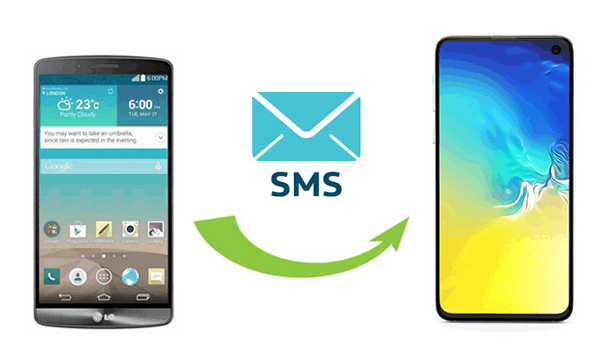
É possível transferir mensagens de texto em lote de um dispositivo Android para outro de forma eficiente? A resposta é um sonoro SIM. Experimente Coolmuster Mobile Transfer . Este software inteligente permite transferir diversos tipos de dados entre dois celulares, independentemente do sistema operacional. Para realizar a transferência de SMS sem esforço, baixe e instale o programa no seu computador e certifique-se de ter dois cabos USB à mão.
O que torna a transferência móvel excepcional?
Como faço para transferir mensagens do meu Android antigo para o meu novo Android ? Aqui estão os passos:
01 Comece instalando o Mobile Transfer no seu computador e abrindo-o.
02 Conecte seus telefones ao computador usando cabos USB apropriados. Siga as instruções na tela para ativar a depuração USB em ambos os dispositivos para que sejam detectados. Em seguida, verifique se estão posicionados corretamente; caso contrário, clique em "Inverter" para alinhá-los.

03 Para transferir SMS entre telefones Android , selecione "Mensagens de texto" e clique no botão "Iniciar cópia" para iniciar a migração de SMS em uma única operação.

Aqui está o guia em vídeo (aproximadamente 2 minutos):
Existe alguma maneira de transferir mensagens de texto mantendo uma cópia delas no computador? Certamente, para transferência seletiva de SMS, experimente Coolmuster Android Assistant . Este produto simplifica a transferência de arquivos entre seu dispositivo Android e o computador , incluindo mensagens de texto, registros de chamadas, contatos, arquivos de mídia e muito mais.
Especificamente, ele permite exportar conversas de SMS Android Android para o seu PC antes de importá-las para o seu novo dispositivo Android . Além disso, também facilita o gerenciamento do telefone, com a funcionalidade integrada de backup e restauração com um clique. Clique no botão abaixo para baixar e experimentar.
Aqui está um guia detalhado para transferir mensagens de texto de Android para Android usando Android Assistant:
01 Depois de instalar esta ferramenta no seu PC, abra-a. Em seguida, use um cabo USB para conectar seu celular Android ao computador. Siga as instruções na tela para conectar o dispositivo.

02 Selecione seu dispositivo Android antigo em "Meus Dispositivos". Em seguida, acesse a seção "SMS", escolha as mensagens de texto que deseja transferir e clique em "Exportar" no menu superior. Escolha fazer backup dessas mensagens como XML, CSV etc. e especifique o local no seu computador onde deseja salvá-las.

03 Agora, desconecte seu celular antigo e conecte seu novo dispositivo ao computador. Em seguida, localize o smartphone em "Meus Dispositivos" e selecione "SMS" no painel esquerdo. Toque em "Importar" e escolha o arquivo que contém as mensagens de texto do seu celular antigo. Por fim, clique em "Abrir" para importar as mensagens para o celular conectado.

Existe algum aplicativo para transferir mensagens de texto entre dispositivos Android sem fio? Sim. O SMS Backup & Restore permite que você faça backup sem fio de seus SMS, MMS e registros de chamadas Android em serviços de armazenamento em nuvem como Google Drive, Dropbox e OneDrive. Depois que o backup for feito, você poderá restaurá-lo facilmente em outro telefone.
Como copiar mensagens de texto de Android para Android usando o SMS Backup & Restore?
Passo 1. Baixe e instale o SMS Backup & Restore da Google Play Store em ambos os dispositivos. Quando solicitado, conceda as permissões necessárias.
Passo 2. Abra o aplicativo no seu antigo celular Android . Configure um backup, escolha as mensagens que deseja incluir no backup, selecione o serviço de armazenamento em nuvem de sua preferência, configure as opções de backup conforme solicitado e toque em "FAZER BACKUP".
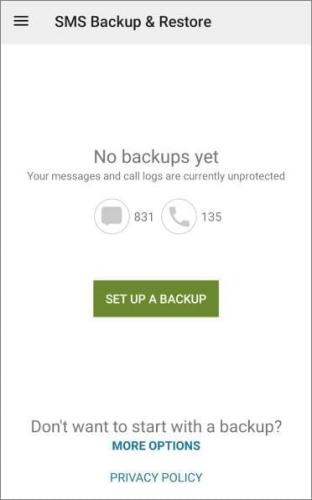
Passo 3. Inicie o SMS Backup & Restore no seu novo telefone Android . Toque no ícone de três traços, vá para "RESTAURAR", selecione os backups que deseja restaurar marcando as caixas de seleção, toque em "RESTAURAR" e confirme com "OK".
Certifique-se de fazer backups regulares de suas mensagens de texto para garantir que você tenha os dados mais recentes prontos para transferência. Além disso, escolha uma opção de armazenamento em nuvem segura para seus backups, como o Google Drive ou o Dropbox, e lembre-se de manter seu aplicativo atualizado para uma experiência mais fluida.
Você pode usar sua conta do Google para fazer backup e transferir SMS entre dispositivos vinculados à mesma conta. No entanto, uma conexão estável com a internet é essencial, pois as mensagens são enviadas e recebidas dos servidores do Google. Essa tarefa pode ser demorada se houver muitas mensagens ou se a rede estiver lenta.
Como transferir mensagens de texto de um telefone para outro usando o Backup do Google?
Passo 1. No seu dispositivo de envio, acesse "Configurações" > "Google" > "Backup" > ative "Backup do Google One". Certifique-se de que as mensagens SMS e MMS estejam listadas antes de tocar em "Fazer backup agora".

Passo 2. No dispositivo do destinatário, acesse "Configurações" > "Sistema" > "Opções de redefinição" e selecione "Apagar todos os dados (restaurar para as configurações de fábrica)". Siga as instruções na tela para confirmar.
Passo 3. Para restaurar o backup do Google no telefone receptor, faça login na sua conta do Google durante a configuração e selecione o arquivo de backup. Conclua a configuração e os dados serão importados para o seu telefone.
É possível transferir mensagens de texto para um novo celular sem fio e sem o uso de ferramentas? Se você tiver apenas algumas mensagens para transferir, pode usar o Bluetooth. O único pré-requisito para usar esse método é que ambos os dispositivos sejam compatíveis com essa função.
Como receber mensagens de texto de um telefone para outro via Bluetooth?
Passo 1. Ative o recurso Bluetooth em ambos os dispositivos Android e estabeleça uma conexão confirmando a senha.
Passo 2. Em seguida, acesse o aplicativo de mensagens no dispositivo de origem e selecione as mensagens específicas que deseja transferir.
Passo 3. Nas configurações do aplicativo, selecione "Compartilhar" as conversas SMS selecionadas e escolha "Bluetooth" como método de envio.
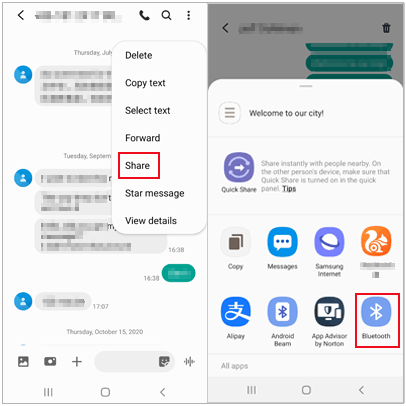
Passo 4. Uma lista de dispositivos Android disponíveis será exibida; basta tocar no dispositivo desejado para iniciar a transferência de SMS.
Passo 5. Uma notificação aparecerá no dispositivo de destino, solicitando que você aceite a mensagem recebida. Por fim, selecione "Concordar" para iniciar a transferência do SMS.
Nota: Para transferência de SMS via Bluetooth entre dispositivos Android , mantenha-os próximos um do outro com o Bluetooth ativado em ambos. Isso garante uma transferência estável e rápida. Se estiver lidando com um grande número de mensagens de texto, tenha paciência, pois o processo pode demorar um pouco.
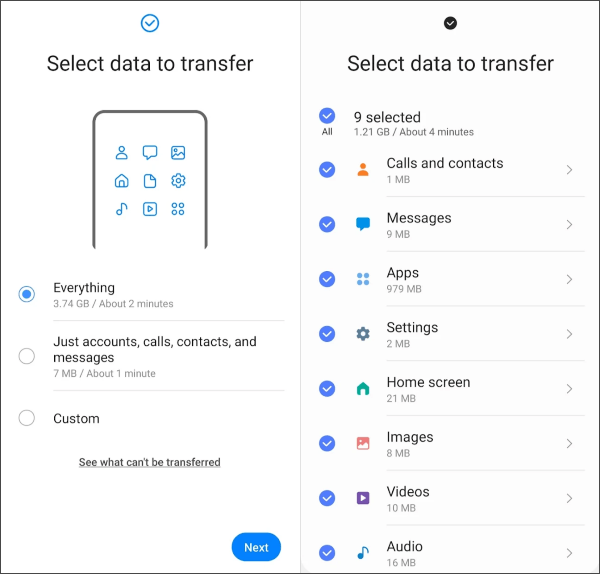
Ao trocar para um novo dispositivo Samsung Galaxy, você pode escolher o Smart Switch, um excelente aplicativo para transferência de mensagens. Este aplicativo permite transferir diversos tipos de dados, incluindo contatos, calendários, mídias, registros de chamadas, notas e documentos, de um celular/tablet para um dispositivo Samsung. ( O Smart Switch precisa de Wi-Fi? Clique aqui para descobrir.)
Agora, vamos analisar as diretrizes para transferir SMS entre celulares Samsung usando o Smart Switch:
Passo 1. Instale e abra o aplicativo Samsung Smart Switch nos dispositivos de origem e de destino.
Passo 2. No seu dispositivo de origem, selecione "Enviar dados". No seu novo telefone, escolha "Receber dados" > "Galaxy/ Android " > "Sem fio". Após a conexão, selecione a opção "Mensagens" e clique em "Transferir".
Passo 3. Você receberá as mensagens no seu dispositivo Android alvo em breve.
Em resumo, transferir mensagens de texto de um dispositivo Android para outro pode parecer uma tarefa complexa, mas com os métodos e ferramentas certos, torna-se um processo simples e eficiente. Seguindo as instruções passo a passo descritas neste artigo, você garante que suas mensagens de texto importantes sejam transferidas com segurança para o seu novo dispositivo Android .
Lembre-se de fazer backups regulares das suas mensagens, pois isso não só preserva suas memórias preciosas, como também oferece uma camada extra de segurança contra a perda inesperada de dados. Levando em consideração diversos fatores, recomendamos o uso Coolmuster Mobile Transfer . É seguro e rápido. Baixe e experimente agora mesmo.
Artigos relacionados:
Como sincronizar mensagens de texto no Android : 4 maneiras eficazes
Como fazer backup de mensagens de texto no Android sem usar aplicativos
Como fazer backup e restaurar mensagens de texto Android [Atualizado]
Guia completo sobre como imprimir mensagens de texto do Android [5 maneiras]

 Transferência de telefone para telefone
Como transferir mensagens de texto do Android para o Android (6 Métodos)
Transferência de telefone para telefone
Como transferir mensagens de texto do Android para o Android (6 Métodos)







 Download grátis para PC
 Download grátis para Mac
