Resumo: DR:
Se o reconhecimento facial da Samsung não estiver funcionando, você pode tentar estas soluções:
O reconhecimento facial da Samsung é um dos recursos biométricos mais convenientes disponíveis nos dispositivos Galaxy. Ele permite que os usuários desbloqueiem seus celulares rapidamente, verifiquem pagamentos com segurança e acessem aplicativos privados com apenas um olhar. No entanto, muitos usuários da Samsung enfrentam problemas em que o reconhecimento facial falha em detectar seu rosto, trava durante a varredura, rejeita repetidamente o rosto correto ou até exibe um erro "Reconhecimento facial indisponível".
Se você está enfrentando o problema do reconhecimento facial da Samsung que não funciona, não há motivo para entrar em pânico. Neste guia, vamos explicar as causas comuns por trás do problema e apresentar 7 soluções eficazes para resolvê-lo passo a passo. Além disso, vamos mostrar maneiras alternativas de desbloquear seu celular Samsung quando o desbloqueio facial parar completamente de funcionar.
Existem várias possíveis razões pelas quais o desbloqueio facial da Samsung pode parar de funcionar corretamente. Entender a causa pode ajudar você a escolher a solução certa mais rapidamente.
Agora que você conhece as possíveis causas, vamos passar para as correções.
Com base nos motivos acima, selecionamos 7 correções práticas, de simples a avançadas. Você pode seguir a sequência até o diagnóstico, o que pode resolver mais de 95% dos problemas de reconhecimento facial da Samsung.
Uma câmera frontal suja ou bloqueada pode impedir que o celular escaneie seu rosto corretamente. Impressões digitais, poeira ou até pequenas manchas podem reduzir a precisão do reconhecimento. Use um pano de microfibra macio para limpar suavemente a área da câmera frontal. Se seu celular tiver um protetor de tela grosso ou filme de privacidade cobrindo a câmera, tente removê-lo temporariamente e teste novamente o recurso de reconhecimento facial.
Depois de limpar a câmera, trave seu celular e tente desbloqueá-lo usando o destravamento facial.

O reconhecimento facial da Samsung depende principalmente da câmera frontal, então a iluminação ruim pode facilmente afetar a detecção. Mude para um ambiente mais iluminado e segure o telefone diretamente na frente do rosto. Evite retroiluminação forte ou sombras que cubram seu rosto. Se você estiver usando óculos escuros, bonés ou máscaras, remova-os antes de tentar novamente.
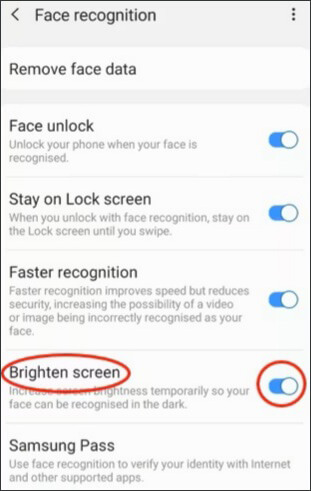
Alguns dispositivos Samsung também incluem o recurso "Iluminar tela" que aumenta o brilho durante o reconhecimento facial. Você pode ativar acessando: "Configurações" > "Segurança e privacidade" > "Biometria" > "Reconhecimento facial" > ativar "Iluminar tela".
Falhas temporárias no sistema podem fazer com que o desbloqueio facial da Samsung pare de responder corretamente. Reiniciar o dispositivo pode atualizar os serviços em segundo plano e corrigir pequenos problemas de software. Pressione e segure o botão "Power" e toque em "Reiniciar". Quando o telefone reiniciar, tente usar o reconhecimento facial novamente.
Se uma reinicialização normal não ajudar, você também pode forçar o reinício pressionando e segurando os botões "Volume Down" + "Power" simultaneamente por cerca de 10 segundos até aparecer o logo da Samsung.

Às vezes, o recurso de reconhecimento facial pode apresentar falhas devido a problemas temporários no serviço biométrico. Desabilitar e ativar o recurso novamente pode atualizar as configurações.
Siga estes passos:
Passo 1. Abra as "Configurações" no seu celular Samsung.
Passo 2. Vá para "Segurança e privacidade" > "Biometria" > "Reconhecimento facial".
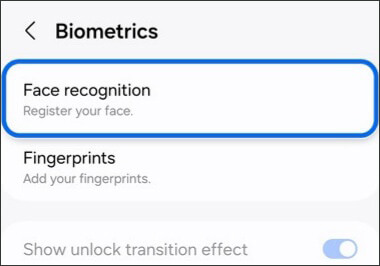
Passo 3. Insira seu PIN, senha ou padrão.
Passo 4. Desligue o desbloqueio da face.
Passo 5. Reinicie o telefone.
Passo 6. Volte para a mesma página e ative novamente o Desbloqueio de Face.
Depois de ativar novamente, verifique se o problema foi resolvido.
Se os dados do rosto armazenados ficarem corrompidos ou desatualizados, a Samsung pode não reconhecer seu rosto corretamente. Reregistrar seu rosto é frequentemente uma das soluções mais eficazes.
Veja como fazer isso:
Passo 1. Abra "Configurações".
Passo 2. Navegue até "Segurança e privacidade" > "Biometria" > "Reconhecimento facial".
Passo 3. Verifique suas credenciais na tela de bloqueio.
Passo 4. Toque em "Remover dados faciais".
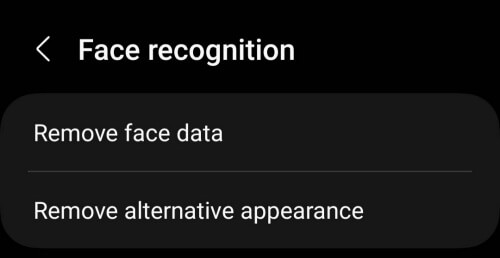
Passo 5. Reinicie seu dispositivo Samsung.
Passo 6. Volte às configurações de reconhecimento facial e toque em "Registrar face".
Passo 7. Siga as instruções na tela para escanear seu rosto novamente em um ambiente bem iluminado.
Durante o registro, segure o telefone na altura dos olhos e mantenha seu rosto naturalmente visível para maior precisão.
Bugs de software em versões antigas do sistema podem fazer com que o reconhecimento facial da Samsung pare de funcionar. Atualizar o dispositivo pode corrigir problemas conhecidos e melhorar o desempenho biométrico.
Para verificar as atualizações:
Passo 1. Abra "Configurações".
Passo 2. Toque em "Atualização de software".
Passo 3. Selecione "Baixar e instalar". Se houver uma atualização disponível, instale-a e reinicie o telefone.
Após atualizar, teste novamente o recurso de reconhecimento facial.

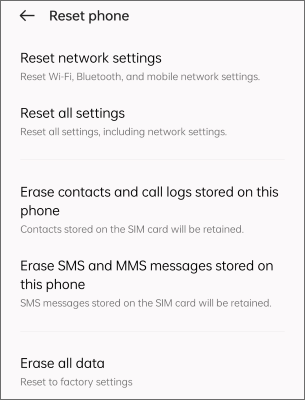
Se nenhum dos métodos anteriores funcionar, resetar todas as configurações do telefone pode ajudar a eliminar conflitos de configuração que afetam funções biométricas. Esse processo não apagará seus arquivos pessoais, fotos ou aplicativos, mas resetará configurações como Wi-Fi, permissões e preferências do sistema.
Siga estes passos:
Passo 1. Abra "Configurações".
Passo 2. Vá para "Gestão geral".
Passo 3. Toque em "Resetar".
Passo 4. Selecione "Redefinir todas as configurações". Confirme a ação e espere o dispositivo reiniciar.
Se as soluções acima ainda não resolverem o problema e você não conseguir mais desbloquear seu celular Samsung porque o desbloqueio facial continua falhando, uma ferramenta profissional deAndroid desbloqueio pode ajudar.Android Unlock é uma ferramenta útil que pode remover diferentes tipos de bloqueios de tela Android, incluindo bloqueios de reconhecimento facial.
Portanto, se o reconhecimento facial da Samsung não estiver funcionando e você estiver bloqueado do seu dispositivo, pode usar essa ferramenta para recuperar o acesso ao seu celular com mais facilidade.
Por que escolher Android Desbloqueio?
Como desbloquear um celular Samsung quando o reconhecimento facial não está funcionando?
01 Baixe e instale Android Desbloquear no seu computador. Depois de instalar, abra o software e comece.
02 Na interface principal, clique em "Remover Bloqueio de Tela" e então escolha a opção "Remover sem Perda de Dados" para continuar.

03 Use um cabo USB para conectar seu celular Samsung ao computador. Depois que o dispositivo for detectado, escolha as informações corretas do dispositivo mostradas na tela e baixe o pacote de firmware correspondente.

04 Depois que tudo estiver pronto, o software começará a desbloquear seu celular Samsung automaticamente. Espere o processo terminar, e seu dispositivo reiniciará com o bloqueio de tela removido com sucesso.

O reconhecimento facial da Samsung não funcionar pode ser frustrante, especialmente quando você depende do Desbloqueio Facial para acesso rápido e conveniente ao seu dispositivo. Felizmente, na maioria dos casos, o problema pode ser resolvido com soluções simples como limpar a câmera frontal, melhorar as condições de iluminação, reiniciar o telefone ou reregistrar os dados do seu rosto.
Se a solução básica de problemas não funcionar, atualizar seu dispositivo Samsung ou resetar todas as configurações do celular pode ajudar a eliminar problemas mais profundos do sistema. E quando você está completamente bloqueado porque o desbloqueio facial falha repetidamente, ferramentas como Android Unlock podem oferecer uma maneira eficaz de recuperar o acesso ao seu celular Samsung.
Espero que as soluções deste guia tenham ajudado você a resolver o problema de reconhecimento facial da Samsung e fazer seu dispositivo funcionar normalmente novamente.
Artigos relacionados:
Como contornar o reconhecimento facial no Android? [Guia passo a passo]
Como Verificar Se o Celular Samsung está Desbloqueado Sem SIM [Resolvido]

 Desbloqueio do telefone
O reconhecimento facial da Samsung não está funcionando? 7 soluções fáceis que você pode tentar.
Desbloqueio do telefone
O reconhecimento facial da Samsung não está funcionando? 7 soluções fáceis que você pode tentar.




 Download gratuito para PC
