Resumindo:
Você pode remover o MDM de um iPad de várias maneiras, dependendo se você possui as permissões e senhas necessárias. Se o perfil do MDM permitir a remoção, acesse Ajustes e exclua-o diretamente. Se a opção não estiver disponível, entre em contato com o administrador da organização para liberar o seu dispositivo. Quando você não conseguir obter a senha do MDM, uma ferramenta de remoção de MDM baseada em computador, como iOS Unlock, pode ajudar a contornar a restrição sem apagar seus dados pessoais.
"O departamento de TI da minha escola instalou o perfil MDM do servidor deles no meu iPad. Portanto, meu iPad agora está sob o controle do departamento de TI. Mas o iPad é meu, eu o comprei no ano passado com meu próprio dinheiro e tenho a nota fiscal. Como posso remover o perfil MDM deste iPad que comprei legalmente? Uma loja Genius Bar da Apple pode fazer isso?"
- Da comunidade Apple
O gerenciamento de dispositivos móveis (MDM) permite que escolas, empresas e outras organizações gerenciem iPads remotamente e apliquem restrições específicas. Embora isso seja útil para controlar dispositivos organizacionais, pode se tornar inconveniente ao comprar um iPad usado, ao sair de uma escola ou empresa ou simplesmente ao querer usar um dispositivo sem restrições de gerenciamento.
Nessas situações, você pode se perguntar como remover o MDM do seu iPad sem perder seus dados pessoais ou precisar da senha de administrador. Felizmente, existem várias maneiras de lidar com um perfil MDM, seja acessando as configurações do iPad ou usando um computador. Continue lendo para encontrar o método mais adequado para o seu caso.
MDM, abreviação de Mobile Device Management (Gerenciamento de Dispositivos Móveis), é uma tecnologia que permite às organizações gerenciar dispositivos Apple remotamente por meio de uma plataforma de gerenciamento centralizada. Depois que um iPad é registrado em um serviço MDM, os administradores podem configurar as definições do dispositivo, instalar ou remover aplicativos, impor requisitos de senha, restringir determinados recursos e monitorar a conformidade do dispositivo.
Um perfil MDM armazena as configurações e políticas de gerenciamento aplicadas ao iPad. Dependendo de como o dispositivo é registrado, o perfil pode ser removido pelo usuário ou restringido pelo administrador.
Você pode querer remover o MDM de um iPad por vários motivos:
Antes de escolher um método de remoção, é importante determinar se o seu iPad está registrado por meio de um perfil removível ou de um programa de registro automatizado controlado pela organização. Essas situações exigem soluções diferentes.
Se você deseja remover o MDM sem instalar software adicional, pode tentar usar as configurações integradas do iPad ou solicitar à organização que gerencia seu dispositivo que o libere. Esses métodos não exigem um computador, embora as permissões necessárias possam variar.
Se o seu perfil MDM permitir a remoção de usuários e você tiver as credenciais necessárias do dispositivo ou do perfil, poderá excluí-lo diretamente nas Configurações. Esta é a maneira mais simples de remover o gerenciamento de dispositivos sem usar um computador.
Eis os passos:
Passo 1. Abra o aplicativo Ajustes no seu iPad e toque em "Geral".
Passo 2. Deslize para baixo e selecione "VPN e Gerenciamento de Dispositivos". Em algumas versões do iPadOS, a opção pode aparecer como "Gerenciamento de Dispositivos".
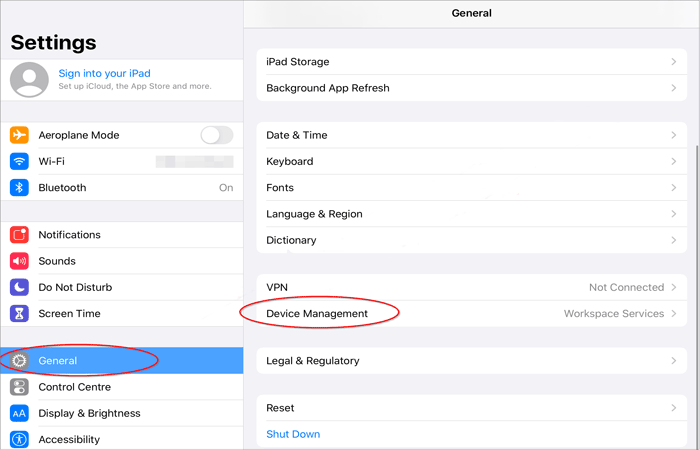
Passo 3. Localize e toque no perfil de configuração MDM que deseja remover.
Passo 4. Toque em "Remover gerenciamento" ou "Remover perfil" na parte inferior da tela.
Passo 5. Se solicitado, insira a senha ou a senha de remoção do perfil para confirmar a ação.
Assim que o perfil for removido com sucesso, suas configurações de gerenciamento, restrições e configurações gerenciadas associadas serão removidas do iPad.
Observação: Se a opção Remover Gerenciamento estiver ausente, acinzentada ou exigir uma senha que você não possui, o perfil pode estar configurado como não removível. Nesse caso, prossiga para o próximo método ou considere uma solução baseada em computador. Remover um perfil das Configurações também não remove necessariamente o dispositivo do sistema de inscrição automatizada da organização.
Se o perfil MDM do seu iPad não puder ser removido pelas Configurações, entrar em contato com a organização que gerencia o dispositivo é outra opção. Entre em contato com o departamento de TI da escola, o administrador da empresa ou o proprietário anterior e peça que removam seu iPad da plataforma de gerenciamento MDM deles.
Se o seu iPad estiver inscrito no Apple Business Manager ou no Apple School Manager, o administrador também poderá precisar removê-lo da Inscrição Automática de Dispositivos para evitar que o perfil MDM reapareça após uma restauração de fábrica. Após a remoção, reinicie o iPad e verifique em "Ajustes" > "Geral" > "VPN e Gerenciamento de Dispositivos" para confirmar que o perfil foi removido.
No entanto, esse método requer a cooperação do administrador, portanto, pode não ser prático se você comprou um iPad usado e não consegue entrar em contato com o proprietário anterior.
Se você não souber a senha do MDM ou não conseguir contatar o administrador, pode tentar usar uma ferramenta de terceiros para lidar com as restrições de gerenciamento. iOS Unlock é uma ferramenta de desbloqueio para computador que ajuda a contornar ou remover as restrições do MDM em iPhones e iPads sem a necessidade de credenciais de administrador ou jailbreak do dispositivo. Ele também oferece diversos outros recursos de desbloqueio para diferentes problemas de acesso a dispositivos iOS .
Principais funcionalidades do desbloqueio iOS :
Como remover o MDM de um iPad sem senha usando iOS Unlock:
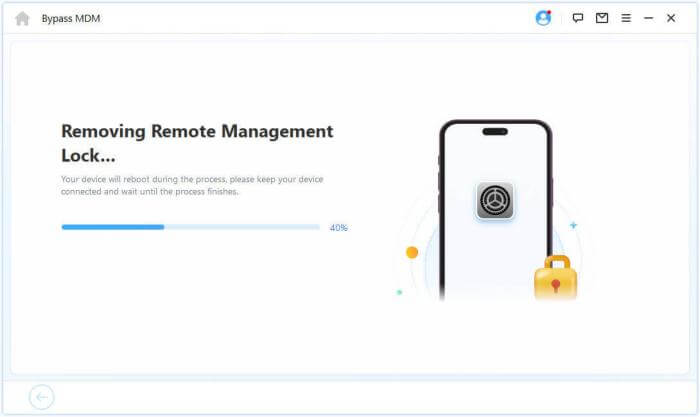
01 Baixe e instale iOS Unlock no seu computador. Inicie o programa e selecione "Ignorar MDM" na interface principal.

02 Use um cabo USB para conectar seu iPad ao computador. Se uma mensagem aparecer no seu iPad, toque em "Confiar" para permitir que o computador acesse seu dispositivo.
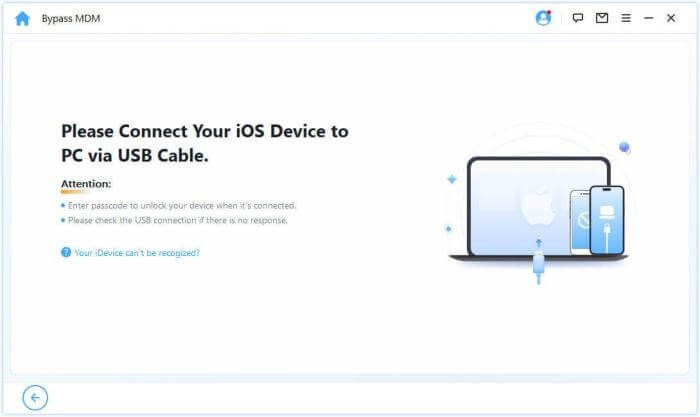
03 Selecione o modo de acordo com o estado atual do seu iPad:
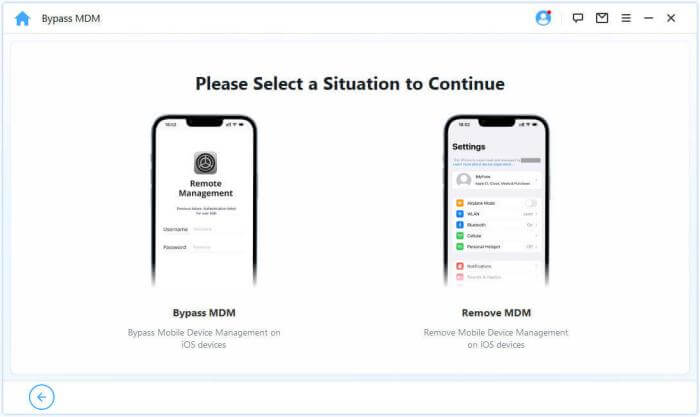
04 Mantenha o iPad conectado ao computador e siga as instruções na tela. Aguarde a conclusão do processo de desbloqueio iOS . Não desconecte o cabo USB nem desligue o computador durante a operação.
Após a conclusão do processo, verifique seu iPad para ver se as restrições de MDM foram removidas ou contornadas.
1. A opção "Apagar todo o conteúdo e configurações" remove o perfil MDM?
Não. Uma restauração de fábrica não remove permanentemente o MDM de todos os iPads. Se o seu dispositivo estiver registrado pelo Apple Business Manager ou Apple School Manager, a tela de Gerenciamento Remoto poderá reaparecer durante a configuração. A organização deve liberar o dispositivo do registro automático para evitar isso.
2. Os dados serão perdidos após o desbloqueio do MDM?
Depende do método de remoção. Remover um perfil MDM através das Configurações geralmente preserva os dados pessoais, enquanto a restauração de fábrica ou a restauração do dispositivo podem apagá-los. iOS Unlock também anuncia a remoção de MDM sem perda de dados durante o processo suportado. Para garantir a segurança, faça um backup do seu iPad antes de prosseguir.
3. Remover o MDM também remove o Bloqueio de Ativação?
Não. MDM e Bloqueio de Ativação são dois mecanismos de segurança diferentes. O MDM controla o gerenciamento de dispositivos e as restrições organizacionais, enquanto o Bloqueio de Ativação protege o iPad por meio da Conta Apple associada ao Buscar. Remover um perfil de MDM não desativa automaticamente o Bloqueio de Ativação.
4. O MDM pode voltar a funcionar depois de ser removido de um iPad?
Sim. Se o seu iPad permanecer atribuído a uma organização por meio do Registro Automático de Dispositivos, o MDM poderá ser reinstalado automaticamente quando você apagar ou reativar o dispositivo. Para evitar isso, a organização deve liberar o iPad do sistema de registro automático.
A remoção do MDM de um iPad pode ser feita de diferentes maneiras, dependendo de como o dispositivo é gerenciado. Se o perfil for removível, você pode excluí-lo diretamente pelas Configurações. Se o seu iPad pertence a uma escola ou empresa, entrar em contato com o administrador é a maneira mais confiável de remover o registro de gerenciamento. Quando você não consegue acessar a senha do MDM, uma solução baseada em computador, como iOS Unlock, pode oferecer outra opção para dispositivos compatíveis. Escolha o método que melhor se adapta à sua situação e lembre-se de fazer backup dos seus dados importantes antes de realizar qualquer alteração no seu iPad.
Artigos relacionados:
Como remover o gerenciamento remoto do iPad? Solução em 3 métodos.
Como contornar o bloqueio de segurança do iPad com 5 métodos [Guia completo]
5 Melhores Ferramentas para Remover o Bloqueio MDM no iPhone/iPad
[Guia completo] Como restaurar as configurações de fábrica do iPad sem a senha do ID Apple?




 Download grátis para PC
 Download gratuito para Mac


