Resumindo:
Desativar ou ignorar a tela "deslize para desbloquear" em um telefone Samsung pode ser feito por meio de duas abordagens principais, dependendo se o dispositivo está acessível no momento:
"Existe alguma maneira de remover o recurso 'Deslizar para abrir'? Depois de desbloquear o telefone com meu rosto ou impressão digital, não quero ter que fazer outro gesto para acessar a tela inicial."
- Do Reddit
"Deslizar para desbloquear" é um método comum para desbloquear smartphones, principalmente em dispositivos Samsung. Embora seja uma maneira simples e intuitiva de desbloquear o telefone, muitos usuários preferem desativá-la por conveniência ou segurança. Este artigo mostrará 3 truques para desativar o desbloqueio por deslize na tela do seu telefone Android , esteja ele desbloqueado ou bloqueado. Vamos lá.
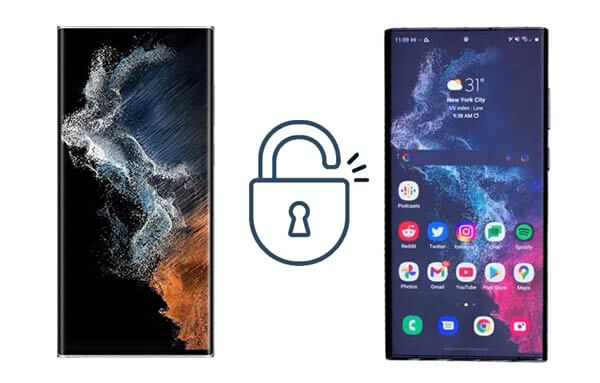
A maneira mais simples de desativar o recurso de deslizar para desbloquear em um dispositivo Samsung é através das configurações do telefone. Ao alterar o método de bloqueio de tela, você pode ignorar completamente o recurso de deslizar para desbloquear.
Como faço para desativar o recurso de deslizar no celular nas Configurações do aparelho?
Passo 1. Abra o aplicativo Configurações no seu celular Samsung.
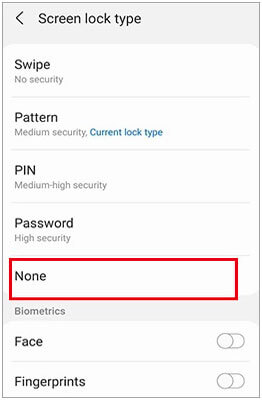
Passo 2. Navegue até "Tela de bloqueio" e selecione "Tipo de bloqueio de tela".
Passo 3. Digite sua senha, PIN ou padrão atual.
Passo 4. Das opções disponíveis, escolha "Nenhum" ou "Deslizar". Selecionar "Nenhum" desativará completamente o recurso de deslizar para desbloquear, enquanto "Deslizar" o manterá ativado.
Saiba mais: Estas 6 ferramentas de desbloqueio da Samsung podem ajudá-lo a desbloquear seu celular Samsung sem complicações. Abra-o, se necessário.
E se o recurso de deslizar para desbloquear a tela não estiver funcionando? Se o seu celular Samsung estiver bloqueado, desativar o recurso de deslizar para desbloquear se torna mais complicado. Felizmente, existem métodos eficazes para contornar ou desativar a função de deslizar para desbloquear, mesmo quando o celular está bloqueado.
Se o seu dispositivo Samsung estiver conectado à sua conta Samsung e você tiver acesso ao SmartThings Find, poderá gerenciar remotamente as configurações da tela de bloqueio do seu dispositivo. O SmartThings Find ajuda os usuários a acessar seus telefones bloqueados e modificar as configurações de desbloqueio por deslize.
Como remover a desbloqueio por gestos do Samsung no SmartThings Find?
Passo 1. Acesse o site ou aplicativo SmartThings Find em outro dispositivo.
Passo 2. Inicie sessão com a sua conta Samsung associada ao telemóvel bloqueado.
Passo 3. Encontre seu telefone bloqueado na lista de dispositivos e selecione "Desbloquear".
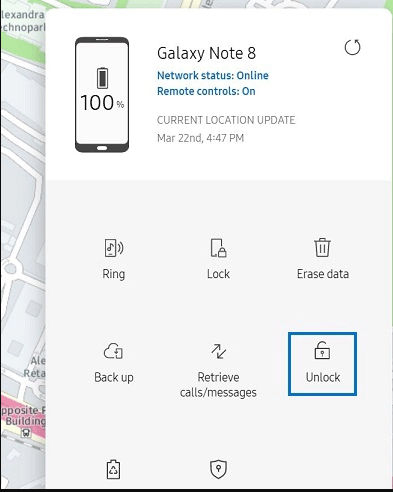
Passo 4. Neste ponto, uma janela pop-up aparecerá, solicitando que você verifique a senha da sua conta Samsung. Digite sua senha e clique em "Avançar" para iniciar o desbloqueio remoto do seu dispositivo.
Nota: Este método só é eficaz quando a função de desbloqueio remoto está ativada em um dispositivo Samsung bloqueado.
Se os métodos anteriores não funcionarem para o seu telefone ou se você quiser uma solução mais eficaz, pode considerar o uso de um software de desbloqueio Android de terceiros. Android Unlock é uma dessas opções. Ele ajuda a resolver esse problema contornando ou removendo a tela deslizante sem causar perda de dados. Essa ferramenta permite contornar temporariamente a tela Android em celulares Samsung e LG sem perda de dados. Para outros celulares Android , todos os dados serão apagados após o desbloqueio com essa ferramenta.
Os principais recursos do Android Unlock:
Como desativar a desbloqueio por gestos com um clique em um dispositivo Samsung?
01 Abra Android Unlock no seu PC e toque em "Remover bloqueio de tela" > "Iniciar" para continuar.

02 Conecte seu dispositivo Samsung ao computador através de um cabo USB e selecione as informações corretas do dispositivo no menu. Em seguida, clique em "Iniciar desbloqueio".

03 O programa de desbloqueio fará o download do pacote de dados correto para o seu dispositivo.

04 Depois disso, começará a remover o bloqueio de tela do seu telefone Android .

Neste artigo, buscamos fornecer a solução ideal para o seu dispositivo Android , abordando o cenário em que você deseja remover o desbloqueio por gestos na tela. Independentemente de você se lembrar ou não da sua senha, você pode seguir nossas instruções para remover o desbloqueio por gestos e desbloquear seu dispositivo Samsung. Recomendamos, naturalmente, o uso do Android Unlock, um mecanismo comprovado que oferece diversas opções de desbloqueio sem perda de dados. Portanto, baixe e experimente!
Artigos relacionados:
Como desbloquear a tela de bloqueio Android usando a câmera [Guia completo]
Como desbloquear um celular Samsung [6 soluções]
[Guia Completo] Como desbloquear um celular Samsung após esquecer a senha sem perder dados

 Desbloqueio do telefone
3 maneiras fáceis de remover a tela deslizar para desbloquear o telefone Samsung
Desbloqueio do telefone
3 maneiras fáceis de remover a tela deslizar para desbloquear o telefone Samsung




 Download grátis para PC
