Resumindo:
É possível contornar uma tela de bloqueio esquecida Android sem perder seus arquivos por meio de dois métodos completamente diferentes, dependendo da idade do seu dispositivo e das suas preferências técnicas.
Uma das coisas a que devemos ter atenção é a proteção dos nossos dados contra acessos não autorizados. Guardamos muitos dados confidenciais nos nossos dispositivos móveis, incluindo faturas, conversas privadas, extratos bancários, etc. Os dispositivos Android têm uma funcionalidade de bloqueio de tela integrada que protege os dados do nosso smartphone de olhares indiscretos. Por vezes, esquecemos-nos de bloquear a tela do nosso dispositivo Android , o que nos impede de o utilizar.
No entanto, os dispositivos Android permitem usar o aplicativo da câmera para remover o bloqueio de tela. Mas será que isso é possível? Sim, este artigo ensinará como contornar a tela de bloqueio Android usando a câmera. Continue lendo para descobrir como.
A primeira coisa que nos vem à mente quando esquecemos a senha de bloqueio de tela do nosso dispositivo Android é restaurá-lo para as configurações de fábrica . A restauração de fábrica apaga todos os dados e configurações do seu dispositivo. Por outro lado, você não perde nenhum dado ao contornar a tela de bloqueio do seu dispositivo Android usando o aplicativo da câmera. No entanto, esse método tem suas vantagens e desvantagens, como mostrado abaixo:
Nenhum dado será perdido - Primeiramente, certifique-se de que nenhum dado será perdido. Redefinir o bloqueio de tela esquecido do seu dispositivo Android usando o aplicativo da câmera não apaga dados. Apenas desativa a função de bloqueio de tela. Isso é uma vantagem para os usuários, já que nenhum arquivo será perdido. É uma ótima opção para usar quando você não quer correr o risco de perder dados.
Não é necessário um computador - Este processo não exige que você tenha um computador. Portanto, mesmo que não possua um, você ainda poderá contornar a tela de bloqueio. Basta seguir alguns passos simples para burlar o recurso de bloqueio de tela.
Sem necessidade de ferramentas de terceiros - Este método não exige o uso de nenhum aplicativo para contornar a tela de bloqueio. Você não precisa procurar nenhuma ferramenta para baixar no dispositivo.
Não funciona em todos os celulares Android - Este método não funciona nas versões mais recentes Android . Ele funciona apenas em dispositivos com Android 5 ou versões anteriores.
Complicado - Este método exige que você siga etapas complexas e execute algumas tarefas recursivamente, o que é bastante cansativo.
Você esqueceu o padrão de bloqueio de tela do seu smartphone LG e quer saber como desbloqueá-lo? Você pode usar o aplicativo da câmera para desbloquear a tela do seu smartphone Samsung, LG ou de outras marcas. O princípio por trás desse método é quebrar o padrão de bloqueio de tela do seu dispositivo Android e acessar a tela inicial. Este método é seguro, fácil e confiável. No entanto, você deve garantir que seu smartphone tenha bateria suficiente antes de iniciar o processo. Veja abaixo como desbloquear a tela de padrão Android usando a câmera:
Passo 1. Ligue o seu telefone bloqueado e toque na opção "CHAMADA DE EMERGÊNCIA". Essa opção está localizada na parte inferior da tela do seu telefone Android .
Passo 2. Você será direcionado para um teclado numérico. Digite vários asteriscos no teclado, copie-os e cole-os no teclado.
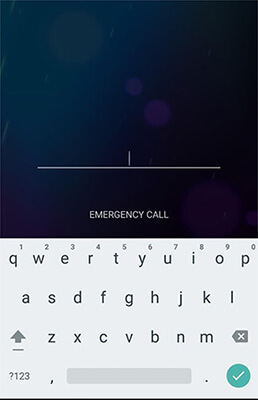
Passo 3. Copie e cole os asteriscos no teclado de discagem repetidamente até não ser mais possível. Volte para a tela de bloqueio, deslize para a esquerda para abrir o aplicativo da câmera, deslize para baixo a notificação do seu dispositivo e toque no botão "Configurações".
Passo 4. Você será redirecionado de volta para a tela de bloqueio. Pressione e segure o teclado numérico e cole os asteriscos repetidamente até que a tela de bloqueio trave.
Passo 5. A tela de bloqueio do seu dispositivo Android será desbloqueada em poucos minutos, e você terá conseguido contorná-la usando o aplicativo da câmera.
P1. Posso usar o aplicativo da câmera para contornar o bloqueio de tela por padrão e PIN?
Sim. A técnica de desbloqueio de tela pelo aplicativo da câmera remove todos os bloqueios de tela de celulares Android . Ao burlar o recurso de bloqueio de tela, ela remove PINs , padrões de desbloqueio, impressões digitais, etc. No entanto, esse método tem uma baixa taxa de sucesso, e você deve tentar um aplicativo profissional de remoção de bloqueio se a técnica falhar com frequência.
P2. O que devo fazer se o método de desbloqueio da câmera não funcionar no meu dispositivo?
Se o método para contornar a câmera não funcionar no seu dispositivo, tente estas alternativas:
1. Explore outros métodos : Explore métodos alternativos, como as opções "Esqueci o padrão" ou "Esqueci a senha" para o seu dispositivo específico.
2. Recuperação da conta do Google : Use as credenciais da sua conta do Google para recuperar o acesso, caso seu dispositivo esteja vinculado a uma.
3. Restauração de fábrica : Execute uma restauração de fábrica, mas observe que isso apagará todos os dados. Faça um backup dos seus dados antes.
4. Contate o fabricante/provedor de serviços : Busque assistência do fabricante do dispositivo ou do provedor de serviços para obter mais orientações ou serviços profissionais de desbloqueio.
Embora existam muitas técnicas para contornar o bloqueio de tela Android , algumas são complicadas e têm baixas taxas de sucesso. Recomendamos o uso de uma ferramenta profissional de remoção de bloqueio de tela Android , a fim de tornar a remoção fácil, eficaz e rápida. No entanto, existem muitos aplicativos para remover bloqueio de tela Android , e escolher o certo pode ser uma tarefa difícil. Dentre os removedores de bloqueio de Android disponíveis, Android Unlock se destaca devido às suas poderosas funcionalidades. Esta ferramenta permite que os usuários removam padrões, senhas e impressões digitais esquecidas de seus telefones Android com apenas alguns cliques.
Android Unlock é compatível com diversos dispositivos Android , incluindo marcas populares como Motorola, Lenovo, Xiaomi, Huawei, OnePlus e muitas outras. Milhões de pessoas em todo o mundo confiam neste aplicativo e relatam uma alta taxa de sucesso na remoção de bloqueios de tela em dispositivos Android . Sua interface intuitiva o torna uma opção popular para muitos, inclusive usuários iniciantes de computador.
Principais características:
A seguir, explicamos como desbloquear a tela de um dispositivo Android usando o aplicativo Android Unlock:
01 Baixe o aplicativo Android Unlock no computador. Em seguida, instale e execute-o. Selecione "Remover bloqueio de tela" e toque em "Iniciar".

02 Conecte seu dispositivo Android ao computador usando um cabo USB funcional. Em seguida, selecione as informações do seu dispositivo Android e clique em "Iniciar desbloqueio".

03 Este software de desbloqueio fará o download do pacote de dados para o seu dispositivo Android .

04 Depois disso, o bloqueio de tela será removido do telefone Android .

Com o nosso guia, você pode usar o aplicativo de câmera do seu celular Android para desbloquear a tela sem apagar seus dados. Além disso, você pode facilitar o processo usando uma ferramenta profissional para remover bloqueios de tela Android , como Android Unlock. Recomendamos o uso Android Unlock para remover bloqueios de tela, pois ele é fácil de usar, seguro, confiável e tem uma alta taxa de sucesso na remoção de bloqueios de tela.
Artigos relacionados:
Resolvido | Como desbloquear a tela de bloqueio Android usando uma chamada de emergência
E se você ficar bloqueado no seu celular Android ? 7 maneiras fáceis de resolver o problema.
Como desbloquear a senha do celular Android sem restaurar as configurações de fábrica [6 maneiras]
Como acessar um celular Android bloqueado via USB? [Resolvido]

 Desbloqueio do telefone
Como ignorar a tela de bloqueio do Android usando a câmera [Guia abrangente]
Desbloqueio do telefone
Como ignorar a tela de bloqueio do Android usando a câmera [Guia abrangente]




 Download grátis para PC
