Resumindo:
O bloqueio de um telefone Android pode ocorrer devido a senhas esquecidas ou problemas de hardware, mas existem vários métodos para recuperar o acesso, embora a maioria apague seus dados.
Os celulares Android atuais permitem configurar um bloqueio de tela com senha, padrão, reconhecimento facial, impressão digital ou voz para proteger o acesso não autorizado. Isso protege bem nossa privacidade, mas às vezes, se o sistema Android Android ou se eu esquecer a senha de bloqueio de tela, posso bloquear meu celular e não conseguir acessá-lo. Em qualquer caso, existem soluções fáceis para desbloquear o celular se você estiver bloqueado em um Android . Leia este artigo para descobrir a melhor maneira de contornar o bloqueio de padrão Android sem perder dados.
Bloquear o acesso a celulares Android é algo bastante comum no nosso dia a dia. Além de esquecer a senha da tela de bloqueio, existem muitos outros fatores não humanos. De acordo com a experiência comum, os motivos pelos quais você se bloqueou no seu celular são os seguintes:
O que fazer se eu estiver bloqueado no meu celular Android ? Se você estiver bloqueado pela senha da tela de bloqueio do seu Android , a primeira coisa a fazer é desligá-lo e reiniciá-lo para verificar se a Android volta a funcionar. Caso contrário, você pode tentar os seguintes métodos para contornar a senha da tela de bloqueio em um dispositivo Android .
Android Unlock é um software profissional para Android dispositivos Android e remover bloqueios. É muito fácil de usar e até mesmo usuários sem conhecimento técnico conseguem contornar qualquer tela de bloqueio Android em 5 minutos, seguindo as instruções na tela. Além disso, nenhuma informação pessoal é exposta durante o processo de desbloqueio. É totalmente seguro, rápido e eficaz.
Principais funcionalidades do Android Unlock
Observação: Após o desbloqueio, você perderá todos os dados do seu celular Android (exceto Samsung). Se necessário, você pode tentar acessar seu celular Android bloqueado via USB para fazer um backup dos seus arquivos antes.
Como desbloquear um celular Android sem senha quando estou bloqueado no meu celular Android ?
01 Baixe e instale Android Unlock no seu computador. Execute-o e selecione "Remover bloqueio de tela" entre todas as ferramentas.

02 Conecte seu telefone Android bloqueado ao computador através de um cabo USB.
03 Selecione o modelo do seu telefone conectado na lista, de acordo com o seu telefone Android , e clique em "Iniciar desbloqueio".

04 Em seguida, siga as instruções na tela para entrar no Modo de Download. Assim que o pacote de recuperação for baixado com sucesso, o bloqueio de tela por senha também será removido.

O serviço integrado "Encontrar meu dispositivo" na maioria dos smartphones Android foi originalmente projetado para proteger Android dados em caso de perda ou roubo. Basicamente, se você ativou o "Encontrar meu dispositivo" no seu telefone Android , você pode localizar, tocar, bloquear e apagar todos os dados do dispositivo após ele ser bloqueado ou roubado.
Para usar este método para contornar o bloqueio do seu celular Android , você precisa da conta e senha do Google que você usou anteriormente no seu celular Android . No entanto, observe que o recurso "Encontrar meu dispositivo" do Google (ou Gerenciador de dispositivos Android ) apagará todos os dados do seu dispositivo Android bloqueado.
Vamos ver como remover uma senha esquecida de um celular Android bloqueado.
Passo 1. Acesse o Encontre Meu Dispositivo do Google em um navegador da web no seu computador ou em outro celular e faça login com a conta do Google que você usou no seu celular Android bloqueado.
Passo 2. Selecione seu telefone Android bloqueado e clique em "CONFIGURAR SEGURANÇA E APAGAR".
Passo 3. Clique em "Apagar dispositivo" e os dados e configurações do seu dispositivo Android serão apagados.
Observação: o celular Android bloqueado precisa ter estado conectado à internet antes de ser bloqueado. Além disso, se o seu celular não estiver vinculado a uma conta do Google, mesmo que você tenha ativado o recurso "Encontrar meu dispositivo", ele não funcionará.
Se o seu celular Android bloqueado estiver executando Android 4.4 ou versões anteriores, existe uma maneira fácil de desbloqueá-lo. No entanto, esse método exige uma conta do Google vinculada ao seu dispositivo Android bloqueado. Caso não haja uma conta do Google vinculada ao seu Android Android , você não poderá contornar a tela de bloqueio Android dessa forma.
Como desbloquear o padrão de bloqueio do celular Android com o Gmail?
Passo 1. Digite a senha errada cinco vezes seguidas na tela de bloqueio quando estiver bloqueado no seu celular Android . Em seguida, uma janela pop-up aparecerá e solicitará que você tente novamente em 30 segundos.
Passo 2. Toque em "Esqueceu o padrão?" na parte inferior da tela > Selecione "Inserir detalhes da conta do Google" > "Avançar" > Insira a mesma conta do Google e senha > Clique em "Fazer login".

Passo 3. Isso removerá a senha de bloqueio de tela esquecida e permitirá que você defina uma nova posteriormente.
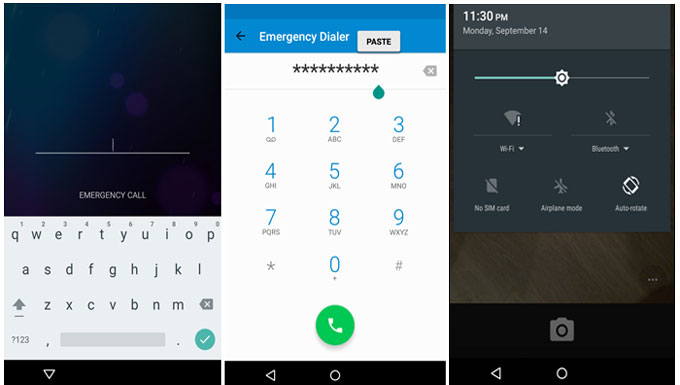
Para usuários do Android 5.0 a 5.1.1, é possível contornar a tela de bloqueio Android usando a câmera. Veja os passos específicos a seguir:
Passo 1. Clique em "Chamada de emergência" na parte inferior da tela de bloqueio e digite "10 asteriscos" na interface do discador.
Passo 2. Toque duas vezes nos 10 asteriscos e selecione a opção "Copiar". Em seguida, continue colando os caracteres selecionados no mesmo campo até não ser mais possível colar nenhum caractere.
Passo 3. Volte para a tela de bloqueio e pressione o ícone de atalho da câmera. Em seguida, deslize a barra de notificações para baixo, toque no ícone de configurações, pressione e segure o campo de entrada, selecione a opção "Colar" e cole o mesmo texto que você digitou anteriormente. Continue colando até que a interface da tela de bloqueio trave. Depois disso, você poderá acessar seu telefone sem senha.
Este método funciona apenas no Android 6.0 e versões anteriores, nas quais a depuração USB esteja ativada previamente. Embora o ADB possa contornar a tela de bloqueio Android , é um processo demorado e complicado.
Se você quiser usar esse método, pode seguir estas dicas:
Passo 1. Baixe a ferramenta ADB no seu computador.
Passo 2. Inicie o programa e instale todos os pacotes essenciais no seu computador. Em seguida, conecte seu celular Android bloqueado ao computador com um cabo USB. Se você tiver ativado a depuração USB no seu celular anteriormente, uma janela de comando será exibida no seu computador.
Passo 3. Digite o seguinte comando na janela de comando e pressione a tecla "Enter" no seu teclado: adb shell rm/data/system/gesture.key. Depois disso, desconecte o dispositivo do computador e reinicie-o sem a senha de bloqueio de tela.

A última maneira de desbloquear seu celular Android é Android -lo para as configurações de fábrica . Ao fazer isso, todo o conteúdo do telefone, senhas, contas do Gmail, configurações de Wi-Fi, etc., serão apagados do seu dispositivo Android . Como você pode perder dados durante o processo de desbloqueio, não recomendamos que tente este método.
Vamos ver como remover o bloqueio de tela de celulares Android .
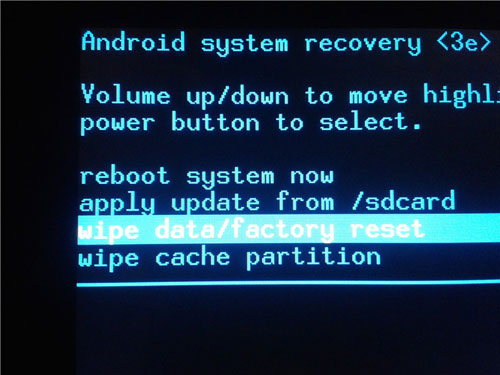
Passo 1. Coloque o telefone Android bloqueado no modo de recuperação. Desligue o telefone Android , pressione e segure os botões "Ligar/Desligar" + "Diminuir volume" simultaneamente (em alguns dispositivos, é uma combinação dos botões "Ligar/Desligar" + "Aumentar volume") nas laterais do telefone Android até que ele vibre e o logotipo Android apareça na tela.
Passo 2. Após entrar no modo de recuperação, use os botões "Aumentar volume" + "Diminuir volume" para selecionar "limpar dados/restaurar para as configurações de fábrica" e pressione o botão "Ligar/Desligar" para confirmar sua escolha. Em seguida, use o botão "Diminuir volume" para selecionar "Sim -- excluir todos os dados do usuário" no menu e pressione o botão "Ligar/Desligar" para confirmar novamente.
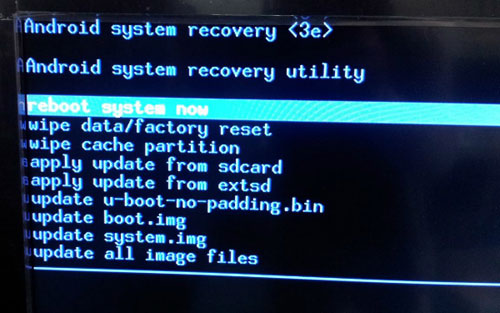
Passo 3. Após a conclusão do processo de restauração de fábrica, um novo menu será exibido na tela. Agora, selecione "reiniciar o sistema agora" no menu para iniciar o seu telefone e você poderá acessá-lo sem precisar digitar a senha.
Quando você fica bloqueado no seu celular Android , pode ficar ansioso para contornar o bloqueio de Android imediatamente. Os 6 métodos fáceis descritos neste artigo são eficazes para desbloquear celulares Android bloqueados, mas alguns deles podem causar a perda de dados. Por isso, recomendamos que você experimente Android Unlock , que é fácil de usar, totalmente seguro e rápido para contornar 5 tipos de bloqueios de tela em dispositivos Android .
Bem, se você encontrar algum problema durante o uso, sinta-se à vontade para deixar um comentário abaixo. Nossa equipe de suporte fará o possível para ajudá-lo a resolvê-lo.
Artigos relacionados:
Como desbloquear um celular Android bloqueado sem perder dados [5 maneiras]
Como redefinir um celular Android bloqueado? Os 6 melhores métodos confiáveis em 2026
Como desbloquear um celular com ou sem senha? (Guia completo)
Como desbloquear a senha do celular Android sem restaurar as configurações de fábrica [6 maneiras]

 Desbloqueio do telefone
E se você ficar bloqueado no seu celular Android ? 6 maneiras fáceis de obter ajuda.
Desbloqueio do telefone
E se você ficar bloqueado no seu celular Android ? 6 maneiras fáceis de obter ajuda.




 Download grátis para PC
