Resumindo:
Este artigo apresenta métodos para desbloquear um dispositivo Android travado na tela FRP do Google após uma restauração de fábrica. As soluções podem ser agrupadas em três abordagens principais:
Por motivos de segurança, o Google introduziu um recurso de segurança conhecido como Proteção contra Restauração de Fábrica (FRP) em dispositivos Android com versão 5.1 ou superior. Para ativar esse recurso, você precisa iniciar o dispositivo e vinculá-lo à sua conta do Google, o que habilita o FRP automaticamente. Se você esquecer a senha da sua conta do Google, como pode contornar o FRP?
Ou, ao comprar um dispositivo usado, você pode ter dificuldades para remover a Proteção de Restauração de Fábrica. De qualquer forma, você não ficará mais preso a esse problema. Este artigo oferece 6 soluções eficazes. Vamos começar a leitura.
A maneira mais simples de contornar o FRP é recuperando ou redefinindo a senha da sua conta do Google. Se você conseguir acessar sua conta do Google, basta fazer login para contornar o FRP. Veja os passos a seguir:
Passo 1. Ligue seu dispositivo e conecte-se a uma rede Wi-Fi.
Passo 2. Na tela de verificação da conta do Google, toque em "Esqueci meu e-mail" ou "Esqueci minha senha".
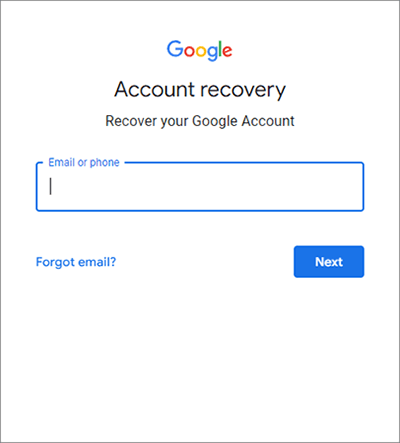
Etapa 3. Você será solicitado a inserir um endereço de e-mail ou número de telefone de recuperação associado à conta do Google.
Passo 4. Siga as instruções na tela para redefinir sua senha ou recuperar seu e-mail.
Passo 5. Após recuperar a conta, faça login com as novas credenciais para desbloquear o dispositivo. Depois de fazer login com sucesso, prossiga com a configuração do dispositivo normalmente.
Leia mais: Existem 11 ferramentas excelentes para contornar o FRP no Android . Se precisar, você pode clicar no link.
O método do Teclado do Google (Gboard) é uma solução inteligente que utiliza as configurações do teclado para acessar o menu principal de configurações do dispositivo, permitindo contornar o FRP (Proteção contra Restauração de Fábrica). Siga estes passos para aprender como desbloquear um telefone bloqueado pelo Google sem um computador, usando o Teclado do Google:
Passo 1. Na tela de verificação da conta do Google, toque no campo de texto para abrir o teclado.
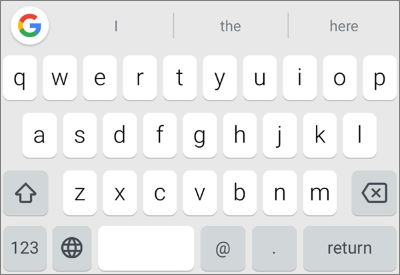
Passo 2. Toque e mantenha pressionado o símbolo "@" até que um menu de configurações apareça.
Passo 3. Selecione "Configurações do teclado do Google".
Passo 4. No menu de configurações, toque nos três pontos no canto superior direito e selecione "Ajuda e comentários".
Passo 5. Na seção Ajuda, toque em "Usando o teclado do Google".
Passo 6. Toque e mantenha pressionado qualquer texto na página para destacá-lo e, em seguida, selecione "Pesquisa na Web" nas opções.
Passo 7. Apague o texto destacado na barra de pesquisa e digite "Configurações" em vez disso.
Passo 8. Role para baixo e encontre "Configurações" nos resultados da pesquisa e toque nessa opção.
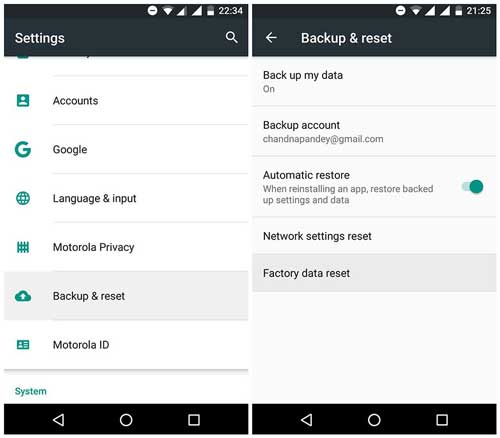
Passo 9. No menu de configurações, role para baixo e selecione "Backup e restauração". Restaure as configurações de fábrica do seu dispositivo para remover o bloqueio FRP.
O método Talkback é outra maneira eficaz de contornar o FRP, especialmente útil se os outros métodos não funcionarem. Este método utiliza os recursos de acessibilidade integrados aos dispositivos Android . Abaixo estão os passos para contornar o FRP com o método Talkback:
Passo 1. Na tela de verificação da conta do Google, toque na opção "Acessibilidade" (ou mantenha dois dedos pressionados na tela para ativar o TalkBack).
Passo 2. Depois de ativar o Talkback, desenhe um "L" na tela para abrir o menu do Talkback.
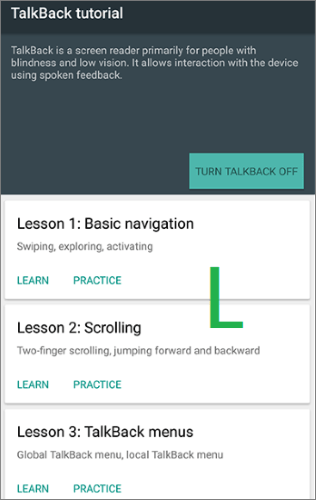
Passo 3. No menu, selecione "Configurações de conversão de texto em fala".
Passo 4. Toque no botão "voltar" três vezes para sair da tela do Talkback.
Passo 5. Agora, você deve ter acesso às "Configurações do Google". A partir daí, acesse "Ajuda e comentários".
Passo 6. Na seção Ajuda e comentários, selecione "Acesso por voz" e toque no botão "reproduzir" para assistir a um vídeo.
Passo 7. Toque no botão "Compartilhar" no vídeo, o que abrirá as opções de "Compartilhar via".
Passo 8. Selecione "Gmail" para abrir o aplicativo Gmail.
Passo 9. No Gmail, toque em "Adicionar um endereço de email" e selecione "Exchange e Office 365".
Passo 10. Digite qualquer endereço de e-mail aleatório e toque em "Avançar". Isso o redirecionará para a página "Configurações", onde você poderá desativar o TalkBack e restaurar as configurações de fábrica.
Você também pode gostar: Se você tem um celular LG, pode ler este artigo para contornar o FRP da LG .
Deseja remover a segurança da tela do seu tablet ou smartphone Android ? O melhor aplicativo para isso é Android Unlock . Este programa permite remover o bloqueio FRP da conta Google em dispositivos Android com muita facilidade. Aliás, se você quiser desbloquear a tela do Android , também pode usar este programa.
Principais funcionalidades do Android Unlock:
Observação: Este software é compatível com todos os modelos Samsung (celulares e tablets) e com a maioria das versões do sistema. Para celulares como Xiaomi, Redmi, OPPO, Realme e Vivo, o software é compatível apenas com alguns modelos. Os procedimentos de operação variam ligeiramente entre os diferentes modelos. Consulte as instruções específicas para obter informações sobre os modelos compatíveis e os passos de operação desejados.
Aqui, tomaremos como exemplo o processo de desbloqueio FRP do Google em dispositivos Samsung Android :
01 Baixe o aplicativo Android Unlock e instale-o no seu PC. Após a instalação, abra o aplicativo. Na caixa de ferramentas, selecione "Remover bloqueio do Google (FRP)". Em seguida, conecte seu dispositivo Android ao computador via USB.

02 Escolha "Modo padrão", que é compatível com mais dispositivos Android do que o modo avançado. Em seguida, selecione a versão do seu sistema operacional Android e toque em "Iniciar".

03 Siga as instruções na tela para permitir a depuração USB no seu dispositivo móvel. Em seguida, clique em "Avançar". Isso removerá o bloqueio do Google do seu dispositivo. Após a conclusão, reinicie seu celular ou tablet Android .

O FRP Bypass APK é uma ferramenta usada para contornar o bloqueio de redefinição de fábrica em seu tablet ou smartphone. No entanto, você precisará de um cabo OTG, pois o arquivo APK do FRP Bypass será gravado em um pen drive e conectado ao seu smartphone ou tablet, onde o processo de desbloqueio será realizado. Isso ocorre porque seu dispositivo pode não permitir o download direto de um arquivo APK pelo navegador.
Basicamente, o software remove sua conta do Google do seu dispositivo e, como resultado, o FRP é desbloqueado. Abaixo está o procedimento para usar o APK de desbloqueio de FRP para contornar sua conta do Google:
Passo 1. Baixe o aplicativo do site oficial. Após o download, copie o arquivo para um pen drive.
Passo 2. Em seguida, abra seu tablet ou smartphone Android e siga as instruções simples na tela para desbloquear o FRP.
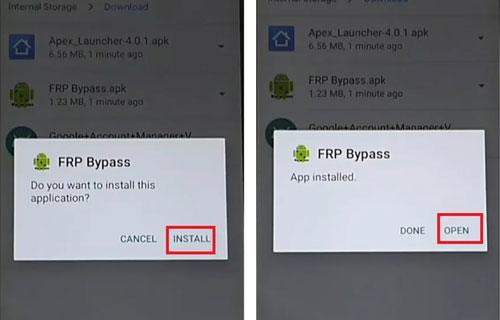
Passo 3. Como você não possui o ID da conta Google necessário para desbloquear o FRP, conecte seu pen drive ao seu dispositivo usando um cabo OTG. No seu dispositivo Android , acesse o "Gerenciador de Arquivos" e procure o arquivo de desbloqueio FRP que foi salvo no pen drive.
Passo 4. Toque no arquivo e instale-o. Se você receber uma notificação de erro durante a instalação, abra as Configurações do seu telefone e habilite a instalação ativando a opção "Instalar de fontes desconhecidas". Isso permitirá que seu dispositivo instale aplicativos de sites de terceiros.
Passo 5. Toque na opção "INSTALAR" e inicie a instalação do aplicativo novamente. Em seguida, abra as "Configurações" e selecione "Backup e restauração".
Passo 6. Por fim, selecione "restaurar para as configurações de fábrica" e toque na opção "Confirmar". Agora, reinicie o telefone e o problema com o bloqueio FRP estará resolvido.
Este método é semelhante ao anterior, mas aqui, um cabo OTG e um pen drive não são necessários. E é limitado a dispositivos Samsung. Aqui está o guia passo a passo para contornar o FRP do Google.
Passo 1. Baixe o aplicativo SideSync e instale-o no seu computador. Execute o programa baixado.
Passo 2. Em seguida, conecte seu smartphone ou tablet Android ao computador usando o cabo USB. Uma notificação pop-up aparecerá perguntando qual aplicativo você deseja abrir.
Passo 3. Escolha o navegador Chrome para baixar o APK de bypass. Depois de baixar o aplicativo, abra a App Store no seu dispositivo e não instale o SideSync quando solicitado. Procure por ES File Explorer e instale-o.
Passo 4. Inicie o ES File Explorer no seu dispositivo. Na pasta de downloads, encontre o arquivo APK e instale-o.
Passo 5. O menu Configurações será aberto. Navegue até a opção "Backup e restauração". Toque na opção "Restaurar dados de fábrica" para restaurar seu dispositivo Samsung . Pronto; você já contornou a proteção FRP.
Contornar o FRP do Google pode ser um desafio, mas com os métodos certos, é totalmente possível. Seja restaurando sua conta do Google, usando um APK, aproveitando os recursos de acessibilidade ou utilizando o Android Unlock , cada método tem suas vantagens. Lembre-se sempre de proceder com cautela e seguir os passos cuidadosamente para evitar problemas.
Artigos relacionados:
6 dicas essenciais para contornar a verificação da conta do Google após a redefinição [NOVO]
Como contornar a conta do Google em um Samsung? 5 maneiras eficazes para você
[5 maneiras] Como remover a conta do Google de um Samsung sem senha




 Download grátis para PC


