Resumindo:
Neste guia, você aprenderá como contornar a Proteção de Restauração de Fábrica (FRP) / Bloqueio do Google em um Samsung Galaxy A12 e poderá selecionar a solução mais adequada de acordo com seu acesso a um computador.
"Alguém pode me orientar sobre como desbloquear o FRP do Samsung A12? Estou com dificuldades!"
- do Quora
O Samsung Galaxy A12 é um companheiro confiável para muitos. Com a Proteção de Restauração de Fábrica (FRP) ativada, você fica protegido contra acessos não autorizados que exigem suas credenciais do Google após uma restauração de fábrica. No entanto, existem situações em que você pode precisar contornar o FRP do Samsung A12, principalmente se esquecer sua conta do Google ou se adquirir um aparelho usado com o FRP bloqueado.
Ok, este guia informativo aborda a viabilidade de desbloquear o FRP do Galaxy A12 antes de apresentar 5 dicas práticas para realizar a tarefa em minutos. Agora, vamos ao que interessa.
A boa notícia é que sim, é possível. Embora existam vários métodos disponíveis, nem todos são igualmente eficazes. No entanto, não se preocupe, pois vamos apresentar os cinco melhores métodos para essa tarefa. Esses métodos são muito úteis quando você se encontra bloqueado no seu Galaxy A12 devido ao bloqueio do Google, principalmente após uma redefinição de fábrica. A seguir, falaremos em detalhes sobre esse método tão aguardado.
Existe uma solução simples e eficaz para contornar o bloqueio FRP em um Samsung Galaxy A12 usando apenas movimentos e cliques do mouse? Com certeza. Android Unlock é uma opção confiável para isso. Como uma ferramenta altamente confiável para contornar e instalar ROMs bloqueadas pelo Google, este produto pode eliminar o bloqueio FRP em dispositivos Samsung de forma rápida e segura, sem a necessidade de um PIN ou conta do Google. Além disso, ele também se destaca no desbloqueio de vários outros tipos de bloqueios Android .
Como Android Unlock pode te ajudar?
Baixe gratuitamente a melhor ferramenta para desbloquear o Samsung A12.
Após obter o utilitário no seu computador, siga os passos simples abaixo para ver como contornar o FRP do Galaxy A12 sem problemas técnicos:
01 Inicie o software após o download e a instalação gratuitos.
Inicie o programa e acesse a opção Remover Bloqueio do Google (FRP) . Em seguida, conecte seu celular Samsung ao computador via USB.

02 Selecione o sistema operacional Android e configure o Samsung Galaxy A12.
Escolha um modo: Modo Padrão ou Modo Avançado . Identifique o tipo de sistema operacional Android na interface e toque em Iniciar .

03. Como contornar a proteção FRP/conta Google em dispositivos Samsung com segurança.
Siga os passos na interface para ativar a depuração USB no seu telefone e clique em "Avançar".

04 Por fim, este software removerá com sucesso o bloqueio FRP do seu Galaxy A12.

O Odin é uma ferramenta versátil para usuários de celulares Samsung. Ele permite tarefas como root, atualizações de firmware, instalação de kernel e adição de recursos personalizados. Também é útil para contornar o bloqueio FRP em dispositivos Samsung, embora isso envolva etapas técnicas como a instalação de arquivos FRP da Samsung e drivers USB Windows .
Aqui está um guia conciso para desbloquear o FRP do Samsung Galaxy A12 com o Odin:
Passo 1. Comece baixando e instalando o Odin no seu computador Windows .
Passo 2. Em seguida, entre no Modo de Recuperação no seu dispositivo Samsung. Para fazer isso, pressione e segure os botões Diminuir Volume e Ligar/Desligar simultaneamente. Solte o botão Ligar/Desligar , mas continue segurando o botão Diminuir Volume até que a tela do Modo de Recuperação apareça.
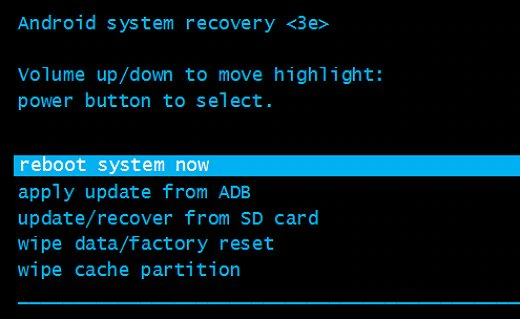
Passo 3. Agora, estabeleça uma conexão entre o seu Samsung A12 e o seu PC usando um cabo USB. Inicie o Odin no seu PC.
Passo 4. Você encontrará uma lista de arquivos .zip necessários para contornar o FRP do Galaxy A12.
Passo 5. Selecione as abas AP , CP e CSC e, em seguida, navegue até os arquivos baixados no seu computador para importá-los. Esses arquivos fazem parte dos arquivos FRP da Samsung que você obteve anteriormente.
Passo 6. Depois de importar os arquivos com sucesso, clique no botão Iniciar para iniciar o processo de desbloqueio FRP do Samsung A12.
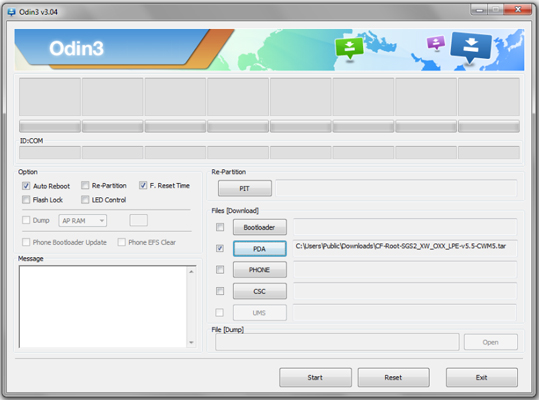
Passo 7. O processo levará alguns minutos e, ao término, você verá a mensagem "PASS" . Isso significa que a proteção FRP do Samsung A12 foi removida com sucesso.
Você também pode gostar: Clique aqui para conferir este guia e aprender como contornar a proteção FRP da conta Google .
Se você não tem um computador, aqui estão três métodos preparados para você.
Contornar o bloqueio FRP usando um arquivo APK é uma abordagem comum, mas vale ressaltar que baixar e instalar arquivos APK de fontes que não sejam a Google Play Store pode gerar preocupações de segurança. Além disso, as etapas envolvidas no processo de desbloqueio podem ser complexas e não serem intuitivas para quem não tem conhecimento técnico.
Vamos conferir o manual para desbloquear o FRP do Samsung A12 sem usar um computador, utilizando o aplicativo FRP Bypass APK:
Passo 1. Comece conectando seu Samsung A12 a uma rede Wi-Fi. Em seguida, toque na seta ao lado da rede e selecione Gerenciar configurações de rede .
Passo 2. No menu Gerenciar configurações de rede , toque em IP estático e, em seguida, em Endereço IP . Depois, digite qualquer valor no campo Endereço IP e mantenha pressionado até que a opção Pesquisa na Web apareça.
Passo 3. Faça uma busca na internet por "FRP Bypass APK" e baixe e instale o arquivo. Em seguida, abra o APK instalado e acesse Configurações > Tentar .
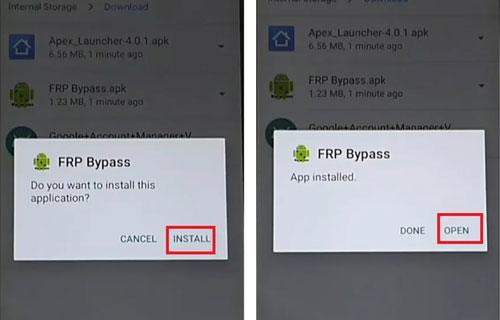
Passo 4. Em Impressões digitais, reconhecimento facial e senha , escolha Bloqueio de tela e defina um novo padrão para o seu dispositivo. Retorne à tela principal e use o padrão de bloqueio de tela recém-criado e, por fim, toque em Ignorar para contornar o bloqueio FRP com sucesso.
Leia mais: Aqui estão as 8 melhores ferramentas para desbloquear o FRP da Samsung . Se precisar, clique neste link.
Você também pode contornar a verificação da conta do Google da Samsung usando um aplicativo específico, o Google TalkBack. É essencial seguir este processo técnico com atenção. Embora este método possa parecer um pouco complexo, é uma maneira eficaz de burlar a verificação da conta do Google em dispositivos Samsung com Android 5.0 a Android .
Confira os passos rápidos para contornar o FRP do Samsung Galaxy A12 sem usar um computador, utilizando o TalkBack:
Passo 1. Conecte-se ao Wi-Fi e retorne à página inicial. Ative o TalkBack pressionando os botões Aumentar Volume + Lateral simultaneamente.
Passo 2. Desenhe um L invertido, toque em Permitir e, em seguida, em Usar comando de voz .
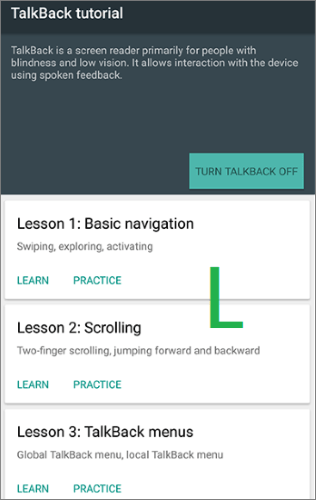
Passo 3. Desative o TalkBack (botões de aumentar volume + laterais ) e peça ao assistente de voz para abrir o YouTube. Em Histórico e privacidade , acesse o Chrome através dos Termos de Serviço do YouTube .
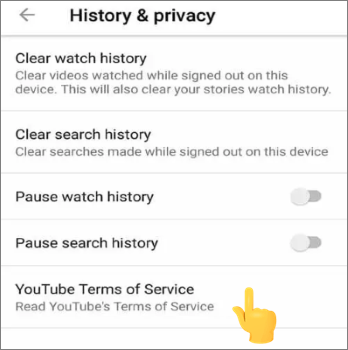
Passo 4. Acesse fixfirmware.com/apk, selecione iOS Launcher New e instale. Em seguida, faça login na sua conta Samsung na Galaxy Store para abrir o aplicativo.
Passo 5. Use outro telefone Samsung para fazer backup dos aplicativos e restaurá-los no A12 a partir do backup.
Passo 6. Conceda permissões ao aplicativo Barra de Notificações . Em Configurações , ative o Package Disabler Pro . Em seguida, desative o Wi-Fi e ative o Package Disabler Pro novamente.
Passo 7. Reative o Wi-Fi e desative a Configuração Android e a Configuração da Samsung . Por fim, prossiga com a configuração sem inserir as credenciais da conta do Google.
Conhecido como Gboard, o teclado do Google possui uma funcionalidade exclusiva que pode ajudar a contornar o FRP (Proteção contra Restauração de Fábrica) da Samsung em determinadas situações. Consiste em usar os recursos do teclado para acessar as configurações e ativar as "Opções do desenvolvedor" durante o processo de configuração do dispositivo após uma restauração de fábrica . No entanto, os passos são complexos e demorados. Tente-os somente se você tiver amplo conhecimento técnico.
Como faço para contornar a conta do Google em um Samsung A12 sem um computador ou cartão SIM, usando apenas um teclado do Google?
Passo 1. Acesse as configurações do teclado do Google.
Após o seu celular Samsung reiniciar após a restauração de fábrica, selecione o idioma desejado e conecte o telefone a uma rede Wi-Fi. Quando solicitado a inserir as credenciais da sua Conta do Google, toque no campo de texto. Assim que o teclado virtual aparecer na tela, toque e segure a tecla @ para acessar o menu Configurações . Agora, selecione Configurações do teclado .
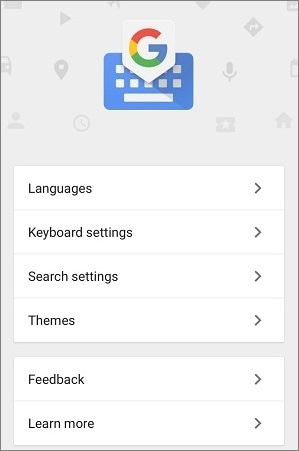
Passo 2. Acesse a página de Ajuda e Feedback.
Em seguida, toque no ícone de três pontos no canto superior direito e selecione Ajuda e comentários no menu suspenso. Nessa página, escolha Usar o teclado do Google .
Passo 3. Acesse as configurações da Samsung.
Toque e mantenha o dedo pressionado na tela para selecionar qualquer texto na página e, em seguida, selecione "Pesquisa na Web" no canto superior direito. Uma barra de pesquisa será exibida; digite "Configurações" para acessar o menu de configurações .
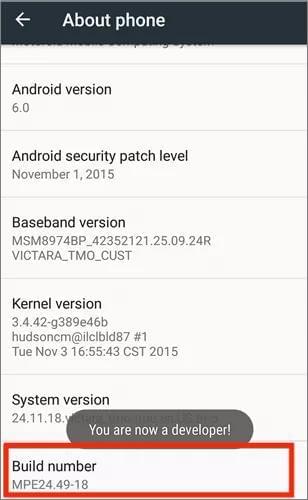
Passo 4. Ative o modo de desenvolvedor
Deslize para baixo no menu Configurações e selecione Sobre o telefone . Toque em Informações do software e localize a opção Número da versão . Como alternativa, você pode usar a caixa de pesquisa para encontrar o Número da versão e tocar nele sete vezes para ativar o Modo de desenvolvedor .
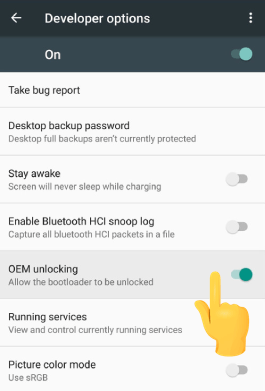
Passo 5. Ative o desbloqueio OEM
Volte ao menu anterior e toque em Opções do desenvolvedor , que você acabou de ativar. Nesse menu, ative o desbloqueio OEM e pressione Voltar duas vezes.
Passo 6. Ignorar o bloqueio FRP do Samsung A12
Por fim, reinicie o dispositivo e reconecte-se ao Wi-Fi. Você não será solicitado a inserir os detalhes da sua conta do Google; em vez disso, será solicitado que você adicione uma nova conta do Google. Basta fazer isso e você deverá conseguir acessar seu smartphone.
Em geral, contornar o bloqueio FRP do Samsung Galaxy A12 pode parecer assustador, mas com as ferramentas certas, pode ser uma tarefa administrável. Para tornar esse processo ainda mais fácil, confira a avaliação imparcial desses métodos.
Tentar contornar o FRP usando o Odin pode anular a garantia do seu dispositivo caso algo dê errado durante o processo. Além disso, se não for executado corretamente, pode resultar em um telefone inutilizável. O TalkBack pode apresentar problemas de compatibilidade; por exemplo, pode não funcionar de forma ideal com versões mais recentes Android , como Android 8 e posteriores. Embora o Google Keyboard e o APK de desbloqueio de FRP funcionem, eles apresentam certos desafios operacionais e não há garantia de sucesso.
No entanto, Android Unlock consegue contornar o FRP do Samsung A12 sem quaisquer pré-requisitos, tornando-o acessível até mesmo para iniciantes sem conhecimento técnico. Portanto, experimente após o download e a instalação simples.
Artigos relacionados:
Como contornar a conta do Google em um Samsung? 5 maneiras eficazes para você
Desbloqueio FRP em dispositivos LG - Como contornar a verificação do Google em dispositivos LG
6 dicas importantes para contornar a verificação da conta do Google/FRP após a redefinição [NOVO]




 Download grátis para PC


