Resumindo:
Este artigo descreve como contornar o bloqueio de Proteção contra Restauração de Fábrica (FRP) do Google em dispositivos Samsung usando três abordagens principais:
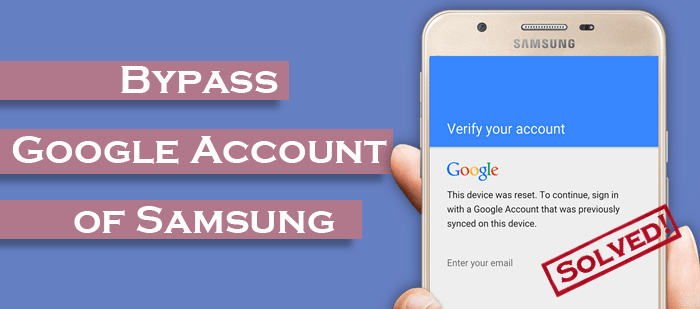
Como um dos recursos de segurança integrados no Android versão 5.1 ou superior, a verificação da conta do Google impede o acesso não autorizado ao seu dispositivo. Por padrão, esse recurso é ativado automaticamente quando você configura o celular Samsung com sua conta do Google. Uma vez ativado, você precisará fazer login com essa conta específica para acessar o dispositivo.
Embora seja um recurso incrível, também apresenta falhas. Se você esquecer a conta do Google sincronizada com o dispositivo e a senha, não conseguirá ultrapassar a tela de bloqueio FRP. Se você deseja contornar sua conta do Google em um dispositivo Samsung, este artigo pode ajudar.
Não existe nenhum serviço ou ferramenta interna desenvolvida pelo fabricante que permita desbloquear o dispositivo nessas situações. Se você estiver com problemas na verificação da conta do Google no seu Samsung e quiser contornar isso sem esforço, a melhor maneira é usar um software de terceiros como Android Unlock .
Ele permite que você ignore a verificação da conta do Google em celulares Samsung em poucos minutos. Ao conectar o celular a um computador, você pode facilmente contornar a verificação da conta do Google após realizar uma redefinição de fábrica com apenas um ou dois cliques.
Principais características:
A seguir, o procedimento para contornar a verificação da conta do Google após redefinir o Samsung S26/S25/S24:
Observação: Desbloquear a proteção FRP do seu celular Samsung envolve restaurá-lo para as configurações de fábrica, o que leva à perda de dados. Portanto, faça um backup dos seus dados antes.
01 Inicie a ferramenta de desbloqueio Android no PC e conecte seu telefone Samsung a ela. Em seguida, clique em Remover bloqueio do Google (FRP) .

02 Na lista de opções, selecione Modo Padrão (para a maioria dos dispositivos Samsung) ou Modo Avançado (para alguns dispositivos Samsung). Em seguida, selecione a versão do sistema operacional Android e toque em Iniciar .

03 Clique na opção Todas as versões do Android (Remoção com um clique) e, em seguida, clique no botão Iniciar na mesma página para continuar.
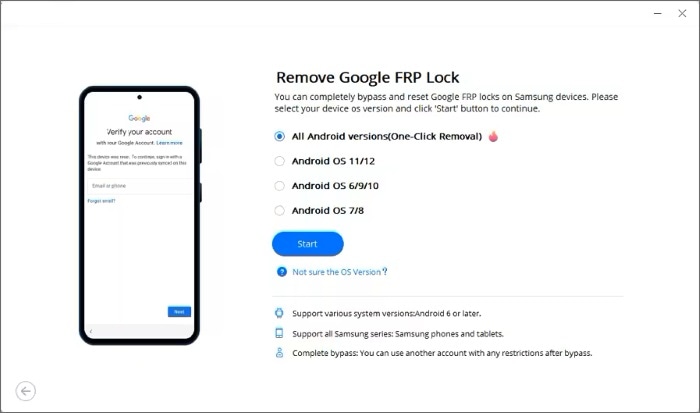
04 Agora, siga as instruções na tela para entrar no modo de chamada de emergência e, em seguida, ative a depuração USB.

05 O software começará a remover o bloqueio FRP do seu dispositivo Samsung. Assim que terminar, clique em Concluído .

Você também pode remover a verificação da conta do Google em dispositivos Samsung usando o teclado do Google. No entanto, o procedimento é longo e complicado. Aqui estão os passos para contornar a verificação da conta do Google em um dispositivo Samsung sem usar um computador:
Passo 1: Após restaurar as configurações de fábrica do seu telefone , você poderá configurá-lo novamente, selecionar o idioma de sua preferência e conectar seu dispositivo à internet.
Passo 2: Você será solicitado a ativar o dispositivo usando sua conta do Gmail. Toque na caixa de texto para exibir o teclado. Assim que o teclado aparecer, mantenha pressionado o botão @ para acessar as Configurações .
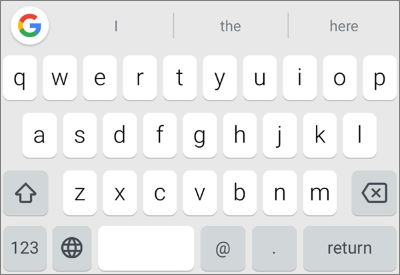
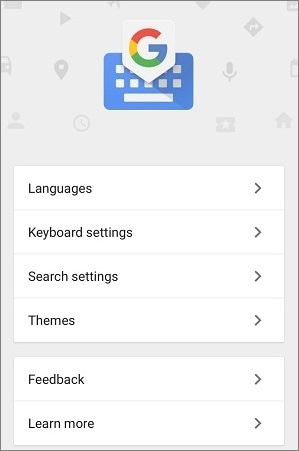
Passo 3: Selecione Configurações do teclado , toque nos três pontos no canto superior direito e selecione a opção Ajuda e comentários . Em seguida, para selecionar um texto, toque e segure a tela. Agora, no canto superior direito, toque em Pesquisa na Web .
Passo 4: Digite "Configurações" na barra de pesquisa para acessar as Configurações . Na tela de Configurações, role a tela e toque em " Sobre o telefone" . Selecione "Informações do software" e você verá a opção "Número da versão" . Toque nela sete vezes para entrar no Modo Desenvolvedor.
Passo 5: Volte à página anterior e toque em Opções do desenvolvedor . Em seguida, toque no botão ao lado de Desbloqueio OEM para ativá-lo.
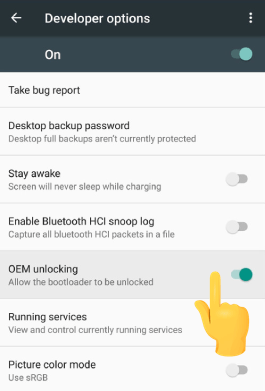
Passo 6: Configure o telefone sem as credenciais da sua conta do Google Gmail.
Esta é mais uma solução alternativa para contornar o bloqueio do Google em um Samsung. Os passos para remover o bloqueio FRP da Samsung sem um computador são os seguintes:
Passo 1: Ligue seu telefone Samsung e conecte-o a uma rede Wi-Fi estável. Toque na tela de verificação da sua conta do Google.
Passo 2: Atualize a loja e aguarde a conclusão. Clique na barra de pesquisa e procure por "Samsung Browser" . Quando encontrar o navegador, atualize-o e abra-o.
Passo 3: No navegador atualizado, baixe um aplicativo para contornar a Proteção de Restauração de Fábrica, como o Apex Launcher. Toque em Configurações e selecione Biometria e segurança . Agora, selecione Outras configurações de segurança .
Passo 4: Ative a opção Fixar Windows e selecione a opção Usar tipo de bloqueio de tela para desafixar .
Passo 5: Agora, você pode inicializar seu dispositivo normalmente após criar um novo PIN. Você não precisará inserir as credenciais da sua conta do Google para acessar o dispositivo.
Como excluir uma conta do Google de um dispositivo Samsung sem senha? O artigo a seguir lhe dará a resposta.
[5 maneiras] Como remover a conta do Google de um Samsung sem senhaO TalkBack do Google é um recurso de acessibilidade integrado em celulares Samsung com Android 7.0 e 5.0 que permite contornar o bloqueio de verificação do Google. No entanto, todo o processo é complexo e demorado, e o sucesso não é garantido. Além disso, se você não estiver familiarizado com a interface Android , pode ser difícil prosseguir.
Mas não custa tentar. Estes são os passos para contornar o FRP da Samsung sem um PC usando o Talkback:
Passo 1: Após restaurar as configurações de fábrica do seu dispositivo, reinicie-o e conecte-o a uma rede Wi-Fi forte. Toque no botão Início 3 vezes para acessar o TalkBack . Como alternativa, você pode tocar e segurar a tela inicial com 2 dedos se o botão Início não estiver presente.
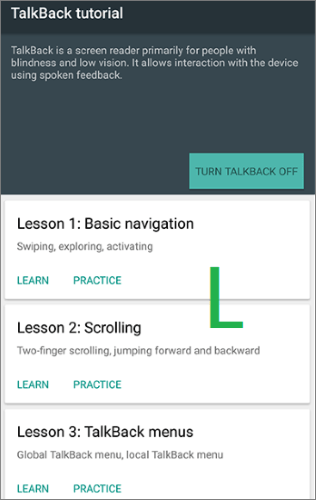
Passo 2: Desenhe o formato da letra L na tela com o seu dedo. Em seguida, toque duas vezes na opção Configurações do TalkBack no menu de opções do Contexto Global.
Passo 3: Quando a tela escurecer, toque em Falar . Agora, desenhe outra letra, L , na tela e toque na opção Pausar Feedback .
Passo 4: Clique em Ajuda e comentários e toque no símbolo de pesquisa para procurar a opção. Toque em Voz e comece a usar o Acesso por Voz .
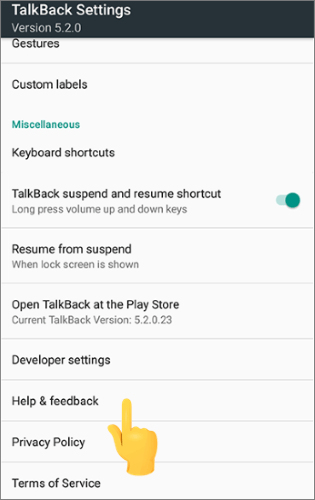
Passo 5: Agora você verá um tutorial em vídeo. Toque em reproduzir. Assim que o vídeo começar a ser reproduzido, toque na opção de compartilhamento e, em seguida, toque no ícone de três pontos para abri-lo no YouTube.
Passo 6: Depois de acessar sua página do YouTube, toque no ícone de perfil no canto superior direito, selecione a opção Termos de Serviço do YouTube e escolha o navegador de sua preferência para abrir.
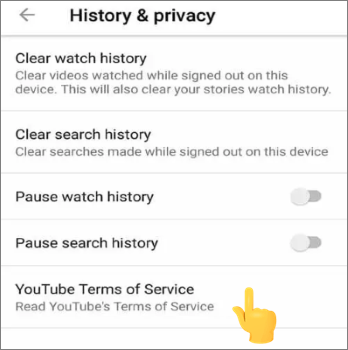
Seu bloqueio FRP do Google será removido com sucesso.
Nota: Leia este artigo para aprender como contornar a verificação da conta do Google/FRP após a redefinição .
A ferramenta ADB permite que você se comunique com um telefone Android usando seu computador. Para usá-la, basta inserir comandos para executar várias tarefas no seu telefone. Primeiro, você deve baixar e instalar o aplicativo ADB FRP Lock Bypass no seu computador Mac ou Windows e, em seguida, seguir os passos abaixo para o processo de desbloqueio da verificação do Google em dispositivos Samsung:
Passo 1: Abra seu celular Samsung e conecte-o ao computador usando um cabo USB. Acesse a pasta onde você salvou os drivers ADB que baixou.
Passo 2: Pressione e mantenha pressionada a tecla Shift e clique com o botão direito do mouse em uma área vazia da sua pasta ADB simultaneamente. No menu que aparecer, escolha Abrir janela de comando aqui .
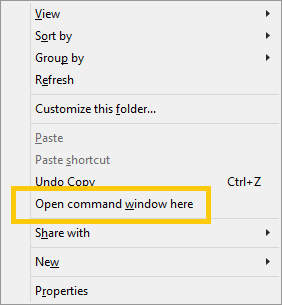
Passo 3: Em seguida, insira o seguinte comando para ignorar o FRP, pressionando Enter após inserir a linha.
Os comandos serão executados e o bloqueio FRP será removido com sucesso do seu telefone. É simples assim!
Para evitar problemas com o bloqueio do Google no seu dispositivo após a redefinição, você deve desativar completamente esse recurso no seu aparelho.
Passo 1: Abra as Configurações do seu telefone. No menu Configurações, selecione Contas . Em seguida, selecione Google e o nome da sua conta do Gmail.
Passo 2: No canto superior direito, selecione Mais . Em seguida, selecione Remover conta e confirme as alterações. O bloqueio FRP do seu Android será desativado.
Este artigo discutiu as melhores maneiras de contornar a verificação da conta do Google em um dispositivo Samsung. Com as técnicas acima, você poderá acessar seu telefone sem as credenciais da conta do Google após restaurá-lo para as configurações de fábrica. Dos três métodos, Android Unlock é o recomendado devido à sua rapidez.
Artigos relacionados:
[5 maneiras] Desbloqueio FRP/Conta Google do Samsung Galaxy com/sem PC
Como desbloquear o padrão do seu celular Samsung em 10 métodos simples?
[6 maneiras] Como desbloquear o celular Samsung A55 após esquecer a senha sem perder dados
Ignore facilmente a proteção FRP da sua conta Google com 4 ferramentas diferentes (Novo)

 Desbloqueio do telefone
Ignorar a Conta Google Samsung? 5 maneiras eficazes que você não pode perder
Desbloqueio do telefone
Ignorar a Conta Google Samsung? 5 maneiras eficazes que você não pode perder




 Download grátis para PC
