Quer doar ou vender seu celular Android atual para alguém? Ou quer liberar espaço na CPU para melhorar o desempenho do sistema? Seja qual for o caso, a melhor opção é restaurar as configurações de fábrica do seu celular Android para que ele funcione como novo. Este guia explica como restaurar as configurações de fábrica de um celular Android de 4 maneiras diferentes. Observe, no entanto, que os procedimentos podem variar um pouco dependendo do modelo Android .
Se você ainda tiver acesso ao seu telefone Android , tente abrir as Configurações e restaurar as configurações de Android diretamente. No entanto, como isso apagará todos os dados e configurações do telefone, é recomendável fazer um Android antes de prosseguir com a restauração .
Como restaurar as configurações de fábrica de um tablet Android através das Configurações?
No Android 9 ou posterior:
Passo 1: Acesse as Configurações e procure por "Redefinir".
Passo 2: No menu de redefinição, escolha "Redefinição de dados de fábrica", role para baixo e clique no botão "Redefinir".
Passo 3: Digite seu PIN se você tiver ativado o bloqueio de tela. Em seguida, clique em "Continuar" > "Excluir tudo".
Passo 4: Digite a senha da conta na qual você fez login no dispositivo Android . Por fim, clique em "OK" para iniciar o processo.

Em Android 5.0 ao Android 8:
Passo 1. No seu telefone, acesse "Aplicativos" > "Configurações" > "Backup e restauração".
Passo 2. Clique em "Restauração de dados de fábrica" > "Redefinir dispositivo" > "Apagar tudo".
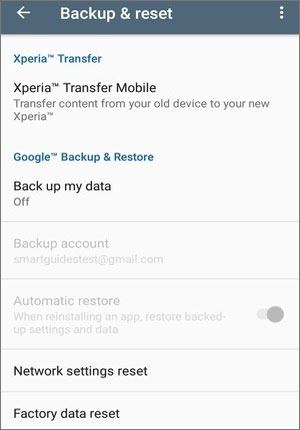
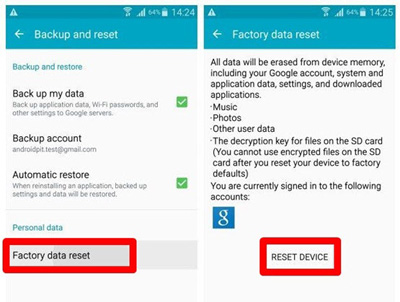
Antes Android 5.0:
Passo 1. Desbloqueie seu telefone Android , abra "Configurações" > "Geral" > "Backup e restauração".
Passo 2. Clique em "Restauração de dados de fábrica" > "REDEFINIR DISPOSITIVO" > "Excluir tudo".
E se você não conseguir acessar seu dispositivo Android ? É possível restaurar as configurações de fábrica de um Android se você esqueceu a senha? Certamente, você pode reiniciar seu telefone Android no modo de recuperação e restaurá-lo para as configurações de fábrica usando os botões.
Como formatar um celular Android pelo modo de recuperação?
Passo 1. Desligue seu telefone Android .
Passo 2. Na maioria dos dispositivos Android , pressione e segure os botões "Ligar/Desligar" + "Diminuir Volume" simultaneamente. Se estiver usando um telefone Samsung, pressione e segure os botões "Ligar/Desligar" + "Aumentar Volume" simultaneamente.
Passo 3. Continue pressionando os botões até que a seta "Iniciar" aponte para o botão "Ligar/Desligar".
Passo 4. Pressione o botão "Diminuir volume" para navegar até o modo de recuperação, selecione-o e toque no botão "Ligar/Desligar" para confirmar.
Passo 5. Quando o telefone reiniciar, você verá a mensagem "Nenhum comando" na tela. Pressione e segure os botões "Ligar/Desligar" + "Aumentar Volume" simultaneamente para entrar no modo de recuperação.
Passo 6. Selecione a opção "limpar dados/restaurar para as configurações de fábrica" com os botões de "Volume" e pressione o botão "Ligar/Desligar" para confirmar a escolha.

Passo 7. Confirme a operação selecionando "Restaurar dados de fábrica" e marcando "Sim". Em seguida, o processo de restauração de fábrica do seu dispositivo será iniciado.
Passo 8. Selecione "Reiniciar o sistema agora" para reiniciar o seu dispositivo.
Coolmuster Android Eraser pode restaurar as configurações de fábrica do seu celular Android e apagar permanentemente todos os seus dados, sem nenhuma chance de recuperação. Observe que ele funciona somente se você tiver acesso e puder usar seu dispositivo Android .
Abaixo estão suas principais características:
Como fazer uma reinstalação completa no Android com Coolmuster Android Eraser?
01 Instale e execute Coolmuster Android Eraser no seu computador.
02 Conecte seu telefone Android ao computador através de um cabo USB e ative a depuração USB. Em seguida, autorize as permissões necessárias e toque em "OK" para prosseguir.
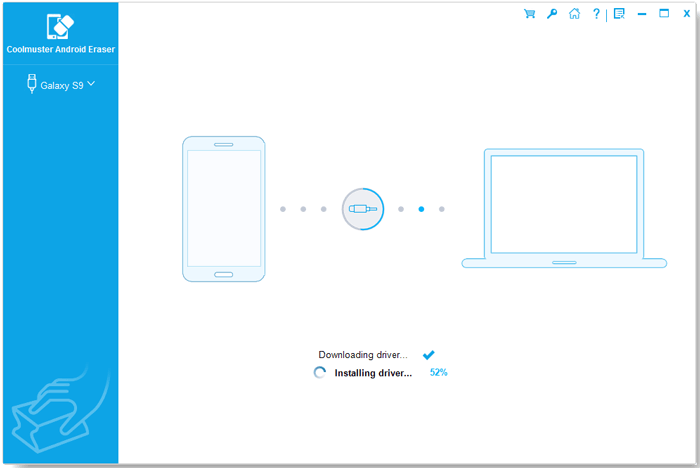
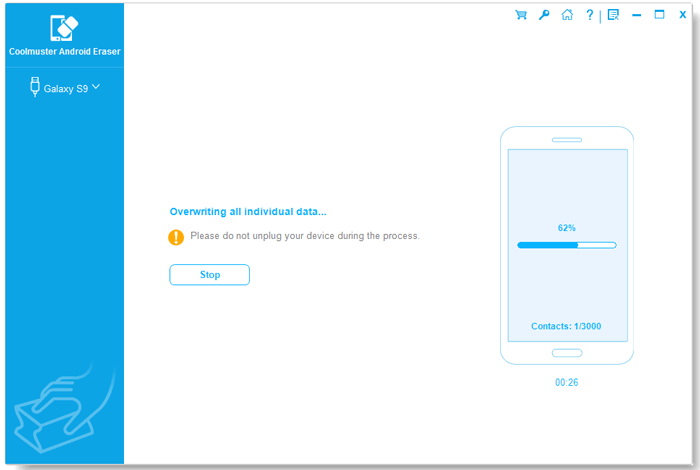
03 Clique em "Apagar" na interface > selecione um nível de segurança na coluna correspondente > toque em "OK" > digite "excluir" no campo em branco > clique em "Apagar" > toque em "OK" para confirmar. Em seguida, o processo de apagar os dados do seu telefone Android será iniciado.
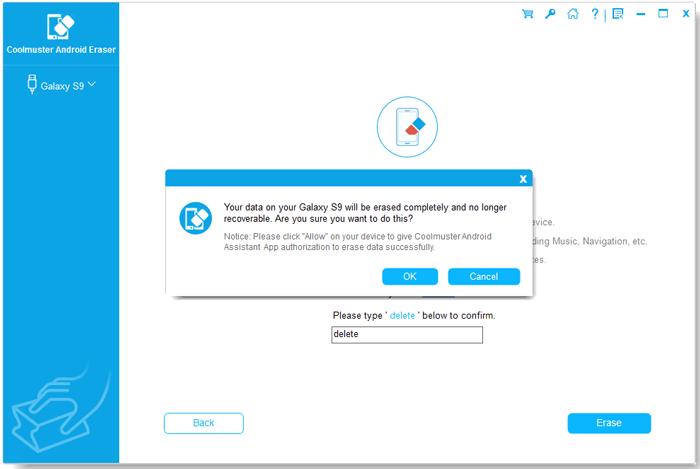
O nível baixo é a maneira mais rápida de apagar dados no Android . Se você escolher o nível "Médio" ou "Alto", os dados do telefone continuarão sendo sobrescritos após a exclusão.
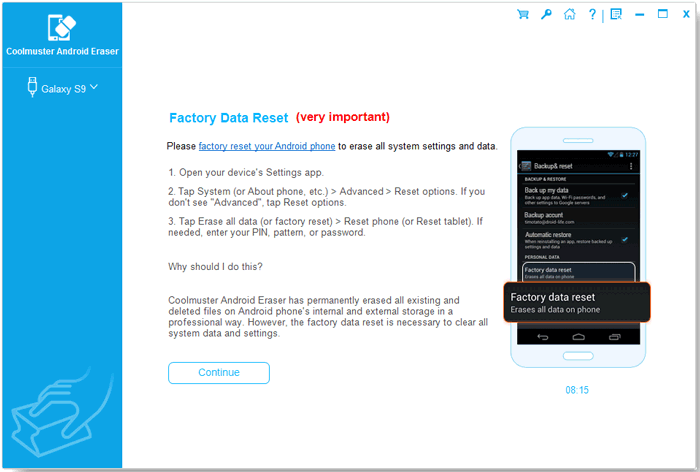
04 Siga as instruções na tela para restaurar as configurações de fábrica do seu telefone Android em Configurações e configure o dispositivo como novo.
Aqui está o guia em vídeo (2 minutos e 34 segundos):
Se você perder seu dispositivo, mas o recurso "Encontrar meu dispositivo" estiver ativado, poderá usar o serviço "Encontrar meu dispositivo" do Google para formatá-lo remotamente.
Como restaurar as configurações de fábrica Android usando o recurso Encontrar meu dispositivo?
Passo 1. Abra um navegador em outro dispositivo ou computador e acesse o site Encontrar meu dispositivo .
Passo 2. Inicie sessão com a sua conta Google.
Passo 3. Selecione o dispositivo que deseja restaurar para as configurações de fábrica na lista de dispositivos.
Passo 4. Clique na opção "APAGAR DISPOSITIVO".
Passo 5. Confirme a ação e o recurso Encontrar Meu Dispositivo apagará remotamente todos os dados do dispositivo e o restaurará às configurações de fábrica.
1. Restaurar as configurações de fábrica apaga tudo no Android ?
Sim, uma restauração de fábrica apagará todos os dados do usuário, configurações e aplicativos instalados no dispositivo, restaurando-o ao seu estado inicial, como quando saiu da fábrica.
2. Posso restaurar as configurações de fábrica do meu telefone para contornar os bloqueios de segurança?
Depende. Geralmente, uma restauração de fábrica apaga todo o conteúdo e configurações do dispositivo bloqueado e permite acessar o telefone sem a tela de bloqueio. No entanto, a Samsung, a LG e outros fabricantes dificultaram o acesso ao dispositivo após a restauração de fábrica.
Nesse caso, ainda será necessário um PIN, senha, padrão de desbloqueio ou impressão digital para desbloquear a tela.
3. A restauração de fábrica apagará os dados do cartão SD?
Não. A restauração de fábrica apagará apenas o armazenamento interno do dispositivo, não incluindo os dados do cartão SD. Você precisa formatar o cartão SD para apagar seu conteúdo.
Após ler o conteúdo acima, você deve ter entendido como restaurar as configurações de fábrica de um celular Android . Você pode escolher o método que preferir. Enquanto isso, recomendamos que você experimente Coolmuster Android Eraser . É fácil, rápido e completo para restaurar as configurações de fábrica do seu celular, sem possibilidade de recuperação. Acreditamos que você precisará dele.
Artigos relacionados:
Como restaurar as configurações de fábrica de um celular HTC de forma eficaz [Seu guia definitivo]
Como recuperar dados após a restauração de fábrica em um celular Android ? (4 métodos comprovados)
Como recuperar contatos de um celular Android após a restauração de fábrica? [Corrigido]







 Download grátis para PC
 Download gratuito para Mac


