"Olá, alguém pode me ajudar a recuperar minhas fotos? Acidentalmente, restaurei as configurações de fábrica e não fiz backup. Já faz meses que tento recuperar minhas fotos usando softwares de recuperação, fazendo root para uma varredura profunda, mas não funcionou..."
Uma restauração de fábrica pode apagar todas as informações do dispositivo eletrônico e restaurá-lo ao estado original do sistema. Portanto, sempre recomendamos cautela ao usar esse recurso. No entanto, caso a restauração de fábrica ocorra acidentalmente, existe alguma maneira de recuperar as fotos após a restauração em um celular Android ? Claro que sim. Você pode seguir nosso guia abaixo para recuperar suas fotos facilmente após a restauração de fábrica.
Sim, é possível recuperar fotos após a restauração de fábrica no Android , e os motivos são os seguintes.
Sempre que você restaura as configurações de fábrica do seu celular Android , os arquivos apagados não são removidos permanentemente, mas permanecem armazenados no sistema Android e marcados como substituíveis até que novos dados sejam gerados. Se você tirar fotos ou baixar novas imagens no seu celular Android , as fotos recém-criadas sobrescreverão permanentemente as apagadas, sem lhe dar a oportunidade de recuperá-las.
Em outras palavras, você pode recuperar as fotos apagadas após a restauração de fábrica antes que novos dados as sobrescrevam. Mas como impedir a criação de novos dados? Bem, você pode parar de usar seu celular Android , principalmente parar de tirar fotos, desligar o Wi-Fi e os dados móveis, ou até mesmo desligar o Android . Em seguida, você pode usar um aplicativo profissional de recuperação de fotos para recuperar as fotos apagadas do seu celular sem complicações.
Se você tem o hábito de fazer backups regulares do seu celular Android , certamente poderá recuperar suas fotos facilmente a partir do arquivo de backup anterior. Caso contrário, é possível recuperar fotos após uma restauração de fábrica no Android sem backup, utilizando um aplicativo específico.
Android Photos Recovery é um poderoso software de recuperação de fotos para Android que ajuda você a recuperar fotos, músicas, contatos, arquivos do WhatsApp e outros dados apagados do seu Android , tablet ou cartão SD com apenas um clique. Ao conectar seu dispositivo Android a um PC Windows ou Mac , você poderá recuperar rapidamente os arquivos apagados em diversas situações comuns, como exclusão acidental, restauração de fábrica, etc. Além disso, usar este aplicativo também lhe trará muitas outras surpresas.
Principais recursos do Android Photos Recovery:
* Recupere fotos perdidas de celulares/tablets Android com um clique, incluindo fotos baixadas de sites online, fotos da câmera e caches de imagens do seu navegador.
Recupere SMS , contatos, registros de chamadas, músicas, vídeos, arquivos do WhatsApp, documentos, etc., apagados da memória interna do seu Android , cartão SD ou cartão SIM.
* Exporte os dados apagados e existentes para o computador para fins de backup.
* Suporta diversos cenários comuns: manuseio inadequado, ataque de vírus, restauração de fábrica, exclusão acidental, dispositivo bloqueado, dispositivo travado/com falha, erro de sistema operacional/root, problema com o cartão SD, falha do sistema, etc.
* Compatível com uma ampla variedade de dispositivos Android , como Samsung, OnePlus, realme, Motorola, Huawei, Honor, Sony, etc.
Como recuperar fotos do Android após a restauração de fábrica sem backup:
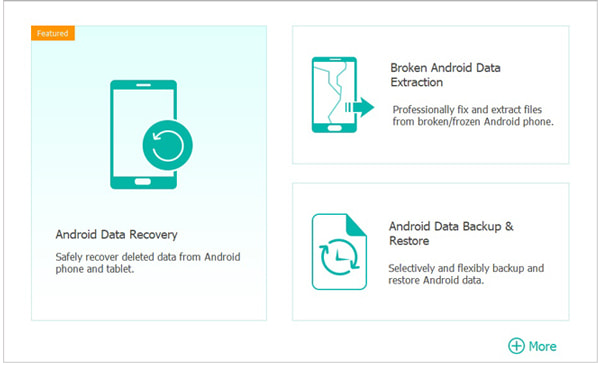
01 Após instalar este programa no seu computador, abra-o e escolha Recuperação de Dados Android na interface.
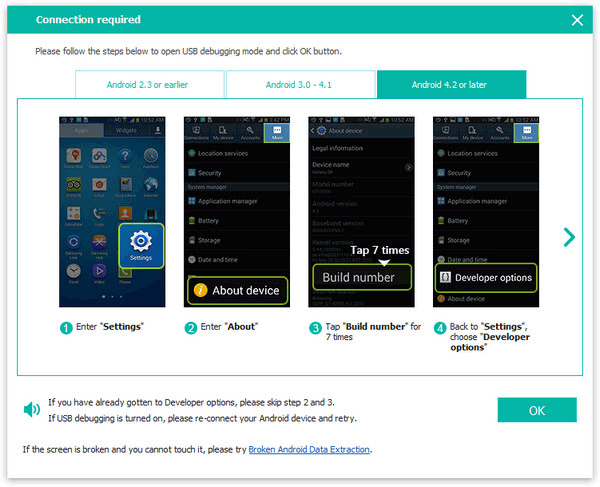
02 Conecte seu dispositivo Android ao PC usando um cabo USB e ative a depuração USB no seu telefone. Em seguida, clique em OK no programa e aguarde até que ele detecte seu telefone automaticamente.
03 Após uma conexão bem-sucedida, você verá todos os arquivos Android na interface. Escolha Galeria ou Biblioteca de Imagens no painel esquerdo, visualize e selecione as fotos que deseja recuperar e toque no botão Recuperar abaixo para iniciar a recuperação das fotos excluídas para o seu computador para backup.

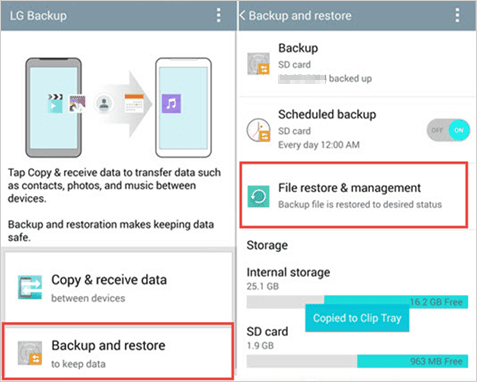
Em alguns celulares Android , existe um recurso de backup local que permite fazer backup de diferentes tipos de dados no seu dispositivo. No entanto, se você restaurar as configurações de fábrica do seu celular Android , seus arquivos de backup local serão apagados. Portanto, não faça backup de suas fotos localmente se você planeja restaurar as configurações de fábrica do seu celular.
O serviço do Google está disponível em todos os celulares Android . Se você configurou uma conta do Google e ativou a sincronização do Google no seu dispositivo Android , também poderá restaurar as fotos perdidas da sua conta do Google após uma restauração de fábrica.
Como faço para recuperar minhas fotos do Google após a restauração de fábrica? Aqui estão os passos:
1. Verifique se você fez backup das suas fotos em uma conta do Google. No seu celular Android , acesse Configurações > Google > Backup . Se a opção Fazer backup no Google Drive estiver ativada, você poderá restaurar as fotos a partir do backup do Google.
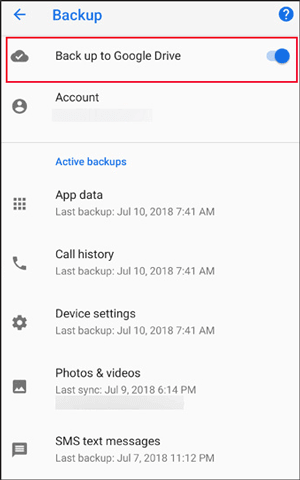
2. Restaure fotos do backup do Google para o seu celular Android . No seu dispositivo Android , faça login na conta do Google que você usa para backup, acesse o Google Drive e escolha as fotos que deseja recuperar.
3. Toque em Restaurar para iniciar a restauração das fotos para Android . Em seguida, toque em Concluído para finalizar o processo.
Suponha que seu dispositivo Android esteja associado a uma conta do Google e que você tenha ativado a sincronização automática de fotos no aplicativo Google Fotos . Nesse caso, você poderá recuperar as fotos excluídas da Lixeira do Google Fotos em até 60 dias, caso não as encontre na sua Galeria Android .
Eis como.
1. No aplicativo Google Fotos, insira a mesma conta do Google e a mesma senha que você usou para fazer login no aplicativo.
2. Após efetuar o login, clique nas três linhas horizontais na tela, escolha a opção Lixeira e selecione as imagens que deseja restaurar.
3. Pressione o botão Restaurar para recuperá-los no seu dispositivo.

Observação: Se você não encontrar as fotos desejadas na Lixeira, elas podem ser apagadas automaticamente. Nesse caso, você pode tentar o método da Parte 2 para encontrá-las novamente.
A perda de dados pode ocorrer a qualquer momento. Portanto, para manter seus dados Android seguros, a melhor solução é fazer backups regulares das Android fotos.
Coolmuster Android Backup Manager permite fazer backup e restaurar todos os dados Android em um computador com um único clique, e não apenas fotos. Os tipos de dados suportados incluem contatos, registros de chamadas, fotos, mensagens, vídeos, aplicativos, documentos e músicas. Além disso, este programa é amplamente compatível com quase todos os celulares e tablets Android , como Samsung, LG, Sony, Motorola, Huawei, HTC, OPPO, etc. Se você deseja fazer backup rápido de fotos ou qualquer outro tipo de dado com o mínimo de etapas, esta é realmente uma excelente opção.
Além disso, você também pode fazer backup das suas fotos Android em uma conta do Google, pen drive ou outros dispositivos. E é sempre recomendável fazer backup de mais de uma cópia dos dados mais importantes no seu computador.
Os métodos para recuperar fotos após uma restauração de fábrica no Android variam de acordo com duas situações, como você pode ver. Se você fez backup das fotos Android anteriormente, pode restaurá-las a partir do arquivo de backup anterior, como o backup local, a conta do Google ou o Google Fotos. No entanto, se você nunca fez backup das suas fotos, pare de usar o seu dispositivo Android primeiro e, em seguida, use Android Photos Recovery para recuperá-las diretamente. É fácil, rápido e seguro de usar.
É claro que fazer um backup do seu celular Android é sempre a melhor maneira de evitar a perda de dados. Para fazer backup das suas fotos e outros dados Android com um único clique, você pode usar o Coolmuster Android Backup Manager .
Se você encontrar alguma dificuldade durante o processo, por favor, nos avise nos comentários.
Artigos relacionados:
Como recuperar contatos de um celular Android após a restauração de fábrica? (Resolvido)
Como recuperar fotos apagadas do armazenamento interno Android ? Confira aqui!
Como restaurar as configurações de fábrica do iPhone sem usar um computador.
Como recuperar com sucesso capturas de tela apagadas de um celular Android ?

 Android Recuperação
4 maneiras fáceis de recuperar fotos após a redefinição de fábrica no telefone Android (novas abordagens)
Android Recuperação
4 maneiras fáceis de recuperar fotos após a redefinição de fábrica no telefone Android (novas abordagens)






 Download grátis para PC
 Download gratuito para Mac
