Resumindo:
Como restaurar contatos apagados no Android imediatamente:
Apagou acidentalmente contatos importantes do seu celular Android ? Seja por ter tocado em "excluir" ao mesclar contatos duplicados ou por ter perdido números de telefone após uma atualização de software, é possível recuperar os contatos perdidos.
Este guia completo aborda os métodos oficiais gratuitos mais rápidos e as ferramentas de recuperação direta para restaurar contatos apagados em celulares Android .
Sim, é possível recuperar contatos apagados em dispositivos Android . Quando você apaga um contato, Android não exclui permanentemente o número de telefone imediatamente. Em vez disso, o sistema operacional marca a entrada do contato como excluída em seu banco de dados interno (como contacts2.db ou contacts3.db ) e a coloca em um estado temporário oculto.
As causas mais comuns da perda de contatos incluem:
Observação: Se o contato foi excluído nos últimos 30 dias, os recursos oficiais de sincronização na nuvem (como a Lixeira do Google Contatos ou a Lixeira da Samsung) oferecem restauração instantânea. Se mais de 30 dias se passaram ou a sincronização foi desativada, você deve evitar instalar novos aplicativos ou gravar novos dados para não sobrescrever os setores de memória do contato excluído.
Abaixo estão os métodos gratuitos mais confiáveis e oficiais para recuperar números de telefone apagados usando os recursos integrados do ecossistema Android .
O aplicativo Google Contatos inclui uma pasta de retenção integrada chamada Lixeira. Os números excluídos são armazenados nessa pasta por 30 dias antes de serem apagados permanentemente.
Passos para recuperar contatos apagados pelo aplicativo Contatos do Google:
Passo 1. Abra o aplicativo Google Contatos no seu celular Android .
Passo 2. Toque na guia "Corrigir e Gerenciar" na parte inferior da tela.
Passo 3. Selecione "Lixeira" (ou "Caixa", dependendo do idioma do seu sistema).
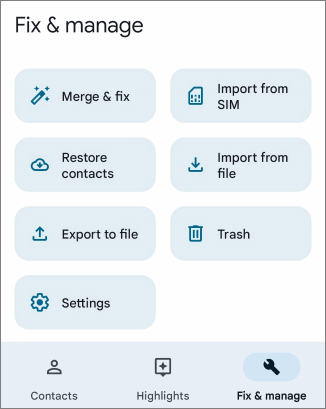
Passo 4. Navegue pela lista de números de telefone excluídos. Toque e segure o contato específico que deseja restaurar.
Passo 5. Toque em "Recuperar" (ou no ícone de três pontos > Recuperar) para retornar o contato à sua agenda telefônica principal.
Se o seu celular Android for perdido, quebrado ou estiver indisponível, você pode recuperar seus contatos usando qualquer navegador da web em um PC ou Mac . O Google Contatos Web oferece um recurso "Desfazer alterações" que permite restaurar todo o seu banco de dados de contatos para qualquer estado dos últimos 30 dias.
Passos para restaurar contatos no Google Contatos Web:
Passo 1. Abra seu navegador, acesse o Google Contatos e faça login com a Conta do Google vinculada ao seu telefone Android .
Passo 2. No menu de navegação à esquerda, clique em "Lixeira" para verificar os números excluídos, selecione-os e clique em "Recuperar".
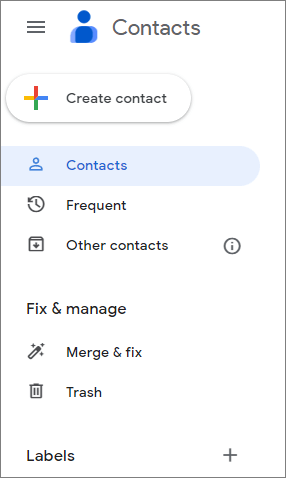
Passo 3. Opcional (Recurso de reversão): Se você excluiu vários contatos acidentalmente ou mesclou entradas incorretamente, clique no ícone de engrenagem de Configurações no canto superior direito > selecione "Desfazer alterações".
Passo 4. Escolha um período para o qual deseja retroceder (por exemplo, 10 minutos atrás, 1 hora atrás, 1 semana atrás ou um período personalizado de até 30 dias) e clique em "Confirmar".
Dicas de sincronização:
Os telefones Samsung Galaxy possuem seu próprio aplicativo dedicado, o Samsung Contacts, integrado ao Samsung Cloud e ao Samsung Bin.
Passo 1. Abra o aplicativo Samsung Contacts > toque no Menu Hambúrguer (três linhas horizontais).
Passo 2. Toque em "Lixeira".
Passo 3. Pressione e segure os números de contato excluídos e toque em "Restaurar" ou "Restaurar tudo".
Passo 1. Abra as Configurações > toque em Contas e backup.
Passo 2. Em Samsung Cloud, selecione "Restaurar dados".
Passo 3. Desmarque todos os itens, exceto "Contatos", e toque em "Restaurar" na parte inferior.
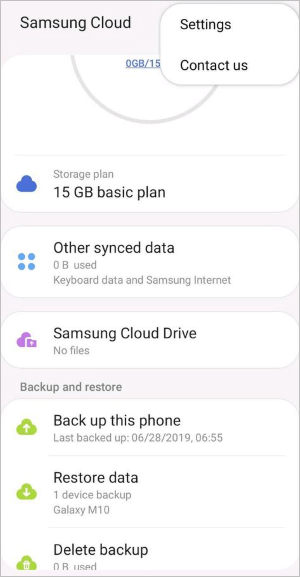
Se você configurou o Google One ou o Backup na Nuvem Android no seu telefone antes de perder os contatos, poderá recuperar sua lista completa de contatos a partir do seu backup na nuvem.
Passos para restaurar a partir do backup da conta do Google:
Passo 1. Abra o aplicativo Configurações do seu telefone.
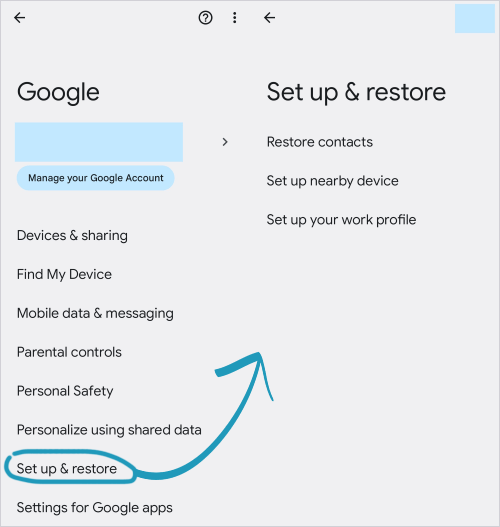
Passo 2. Deslize para baixo e toque em Google > selecione "Configurar e restaurar".
Passo 3. Toque em "Restaurar contatos".
Passo 4. Selecione a Conta do Google e o arquivo de backup que deseja restaurar. Toque em "Restaurar" e aguarde a sincronização dos números com sua agenda telefônica local.
E se seus contatos foram apagados há mais de 30 dias, ou se você nunca ativou a sincronização automática do Google/Samsung? Nesse caso, as pastas de exclusão temporária padrão estarão vazias. Você precisará escanear o banco de dados interno do telefone diretamente usando um software especializado em recuperação de dados.
Quando os contatos são excluídos da memória Android , seus índices no banco de dados são marcados como espaço não alocado, mas os dados subjacentes de texto e número de telefone permanecem até serem sobrescritos por um novo conteúdo.
Coolmuster Lab.Fone for Android é uma ferramenta de recuperação de contatos de primeira linha Android projetada para extrair registros de contatos, números de telefone, endereços de e-mail e arquivos de cartão SIM excluídos, sem a necessidade de backups pré-existentes.
Guia em vídeo : Guia em vídeo passo a passo para recuperar números de telefone apagados no Android sem backup.
01 Baixe e instale Coolmuster Lab.Fone for Android no seu computador e, em seguida, execute o programa.
02 Conecte seu telefone Android ao PC usando um cabo USB original. Ative o modo de depuração USB no seu dispositivo seguindo as instruções na tela.
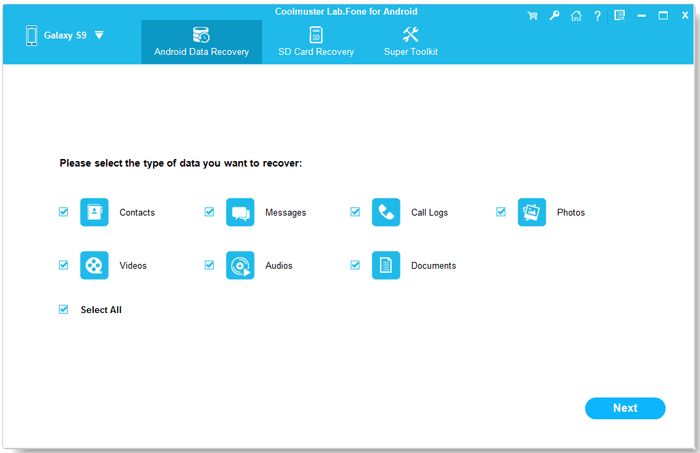
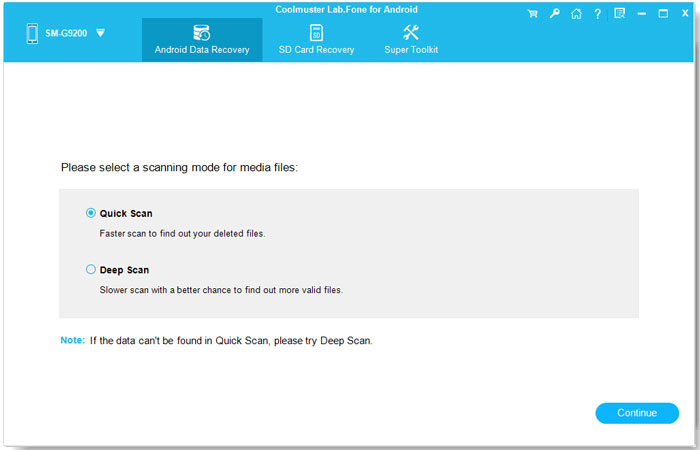
03 Selecione "Contatos" no menu de seleção de tipo de arquivo e clique em "Avançar". Escolha entre o modo "Verificação Rápida" ou "Verificação Profunda" para iniciar a busca nos setores internos do banco de dados.
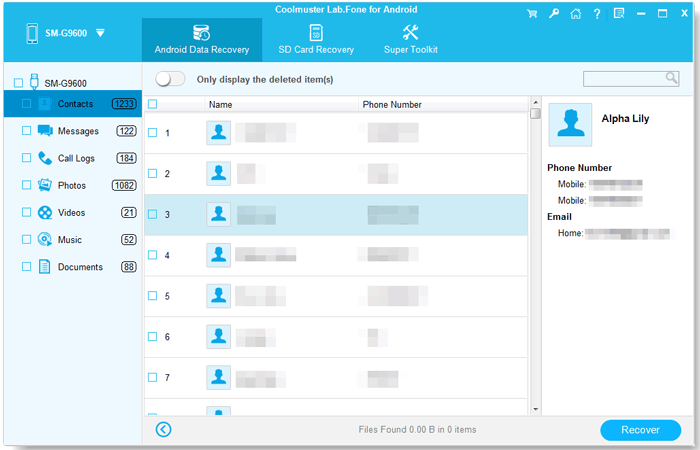
04 Visualize todos os contatos encontrados (os itens excluídos estão destacados em vermelho). Selecione os números de telefone que deseja recuperar e clique no botão "Recuperar" para exportá-los diretamente para o seu computador nos formatos VCF ou CSV.
Se você estiver procurando por contatos específicos ou entradas de contato ausentes em aplicativos de mensagens, verifique estas opções secundárias.
Às vezes, os contatos não são excluídos do backup físico do seu cartão SIM ou cartão SD, mas simplesmente não estão configurados para serem exibidos no seu aplicativo Contatos.
Passos para importar contatos do SIM/VCF:
Passo 1. Abra o aplicativo Contatos do Google > toque em Corrigir e gerenciar.
Passo 2. Selecione "Importar do SIM" ou "Importar de arquivo" (selecione um arquivo de cartão .vcf criado anteriormente no armazenamento).
Passo 3. Escolha a conta de destino (por exemplo, Conta do Google) para restaurar todos os nomes e números ausentes em sua agenda telefônica principal.
O WhatsApp depende das permissões de acesso à agenda de contatos do seu celular Android . Se os contatos desapareceram do WhatsApp, mas continuam salvos no seu SIM ou em contas ocultas, geralmente atualizar o acesso à agenda de contatos resolve o problema.
Passos para corrigir contatos ausentes do WhatsApp:
Passo 1. Verifique as permissões: Acesse Configurações > Aplicativos > WhatsApp > Permissões > defina Contatos como "Permitir".
Passo 2. Abra o WhatsApp > toque no ícone Nova conversa no canto inferior direito.
Passo 3. Toque no ícone de três pontos no canto superior direito > selecione "Atualizar".
Se seus contatos Android desapareceram repentinamente sem que você os tenha excluído manualmente, isso geralmente é causado por filtros de grupo de exibição ou pausas de sincronização, e não por exclusão permanente.
P1: Onde os contatos excluídos são armazenados no Android ?
A: Os contatos excluídos são armazenados na pasta "Lixeira" ou "Lixeira" dentro do aplicativo Google Contatos ou do aplicativo Samsung Contatos por 30 dias. No nível do hardware, os registros não alocados residem no banco de dados SQLite da agenda de endereços no armazenamento interno até serem sobrescritos por novos dados.
Veja mais : Como encontrar contatos ocultos no Android ?
P2: Como recuperar contatos apagados no Android sem um computador?
R: Você pode recuperar contatos excluídos sem um computador usando a pasta Lixeira integrada no aplicativo Google Contatos (Corrigir e gerenciar > Lixeira) ou restaurando um backup na nuvem em Configurações > Google > Configurar e restaurar.
P3: Posso recuperar números de telefone apagados após 30 dias?
R: Após 30 dias, os contatos são removidos automaticamente da Lixeira do Google. Você só pode recuperá-los usando uma ferramenta de verificação de memória para PC, como Coolmuster Lab.Fone for Android , ou importando um backup offline em formato VCF.
P4: Restaurar as configurações de fábrica apagará meus contatos permanentemente?
A: A restauração de fábrica em um dispositivo Android apaga o armazenamento local do banco de dados. No entanto, se seus contatos estavam sincronizados com sua Conta do Google ou Conta Samsung antes da restauração, ao fazer login novamente em sua conta, todos os contatos serão sincronizados automaticamente de volta para o seu dispositivo.
Perder números de telefone acidentalmente no Android pode ser estressante, mas recuperar contatos apagados é simples se você agir rápido. Dentro de 30 dias, a melhor opção é verificar a pasta Lixeira do Google Contatos ou do Samsung Cloud.
Se seus contatos foram apagados há muito tempo ou nunca foram salvos em backup, utilizar uma ferramenta profissional de recuperação de dados como Coolmuster Lab.Fone for Android oferece a maior taxa de sucesso na recuperação de dados da memória interna e do cartão SIM.
Artigos relacionados:
Como recuperar contatos de um celular Android após a restauração de fábrica? [Corrigido]
Seus contatos Android desapareceram? Aprenda como recuperar contatos perdidos no Android
3 maneiras práticas de recuperar contatos do cartão SIM
Resgate de números Android : Descubra como recuperar números apagados no Android







 Download grátis para PC
 Download gratuito para Mac

 Baixar para PC
 Baixar para Mac

