Se você pretende vender seu celular Samsung ou quer liberar espaço nele , precisará apagar os dados, como fotos. Nesse momento, você pode estar se perguntando: "Como faço para apagar fotos do meu Samsung Galaxy permanentemente?". Não se preocupe, este artigo apresentará cinco métodos detalhados para apagar fotos de um celular Samsung, incluindo um método irrecuperável. Continue lendo.
Quando se trata de como apagar fotos de um celular Samsung, a primeira coisa que vem à mente é o aplicativo Galeria. Todas as nossas fotos são salvas nos álbuns do aplicativo Galeria. Aqui estão os passos para apagar fotos usando o aplicativo Galeria da Samsung:
Passo 1. Abra o aplicativo "Galeria" ou "Fotos" no seu celular Samsung.
Passo 2. Navegue e selecione as fotos que deseja excluir. Você pode selecionar uma única foto pressionando e segurando sobre ela ou selecionar várias fotos tocando no botão "Selecionar" no canto superior direito da tela.
Passo 3. Depois de selecionar as fotos, toque no ícone "EXCLUIR" ou em um ícone semelhante à lixeira, localizado na parte superior da tela.
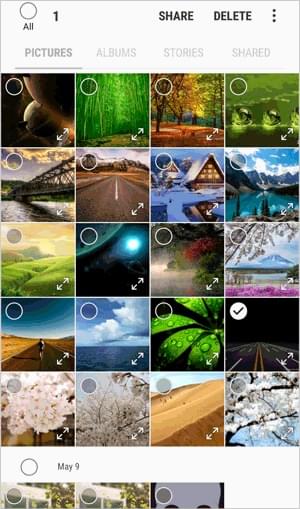
Passo 4. Uma caixa de confirmação será exibida; toque em "Excluir" novamente para confirmar a ação. Após a conclusão, essas fotos serão movidas para a Lixeira (se disponível) ou excluídas diretamente do dispositivo.
Você também pode excluir álbuns diretamente no aplicativo Galeria: Abra o aplicativo Galeria no menu do seu Samsung. Em seguida, selecione a opção "Álbuns". Pressione e segure qualquer álbum e selecione um ou mais álbuns que deseja excluir. Toque no botão "Excluir".
"Meus Arquivos" é o gerenciador de arquivos dos celulares Samsung, permitindo que você gerencie e exclua fotos armazenadas no seu dispositivo diretamente. Veja a seguir como excluir fotos permanentemente de um Samsung Galaxy através do aplicativo "Meus Arquivos":
Passo 1. Localize e abra o aplicativo "Meus Arquivos" no seu celular Samsung.
Passo 2. No aplicativo, encontre "Armazenamento interno" ou "Cartão SD" (se suas fotos estiverem armazenadas em um cartão SD) e navegue até a pasta DCIM, que geralmente contém todas as fotos do seu telefone. Alguns modelos de telefone permitem acessar diretamente a opção "Imagens" na página principal de Meus Arquivos.
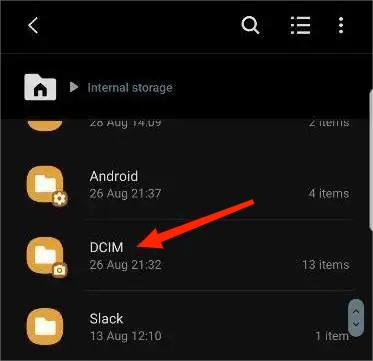
Passo 3. Pressione e segure o arquivo de foto que deseja excluir. Você pode selecionar vários arquivos pressionando e segurando cada arquivo adicional que deseja excluir.
Passo 4. Toque em "Excluir" e o sistema solicitará que você confirme a exclusão. Toque em "Confirmar" para remover as fotos permanentemente.
O Google Fotos é uma ferramenta essencial para muitos usuários fazerem backup e gerenciarem suas fotos. Se você já fez backup de todas as suas fotos no Google Fotos, também pode usá-lo para excluí-las. Siga estes passos para aprender como excluir fotos permanentemente do seu Samsung A55 com o Google Fotos:
Passo 1. Abra o aplicativo Google Fotos no seu celular Samsung.
Passo 2. Navegue pela sua biblioteca de fotos no aplicativo, pressione e segure a foto que deseja excluir e selecione várias fotos, se necessário.
Passo 3. Localize o ícone "excluir" (ícone da lixeira) na parte superior da tela, toque nele e o sistema solicitará que você confirme a exclusão.
Passo 4. Após confirmar a exclusão, as fotos serão removidas do Google Fotos e seus backups serão excluídos simultaneamente.
Passo 5. Para excluí-las permanentemente, você pode acessar a pasta Lixeira no Google Fotos e esvaziar seu conteúdo.

Se você deseja gerenciar as fotos do seu celular Samsung com mais praticidade, pode utilizar Coolmuster Android Assistant . Como uma ferramenta robusta de gerenciamento móvel, Coolmuster Android Assistant permite que você exclua fotos seletivamente do seu dispositivo Samsung. Além disso, ele facilita a transferência de fotos entre o seu computador e o celular Samsung . Além de fotos, ele também suporta contatos, SMS, vídeos, músicas e outros tipos de dados.
Além disso, oferece backup e restauração com um clique para o seu celular Samsung . É compatível com praticamente todos os dispositivos Android com versões Android 6 ao Android 16, incluindo o Samsung S25 e o Samsung M17/F17/A17.
Aqui estão os passos específicos de como remover fotos de um celular Samsung:
01 Primeiramente, baixe e instale Coolmuster Android Assistant no seu computador.
02 Em seguida, conecte seu telefone Samsung ao computador usando um cabo USB ou Wi-Fi, dependendo de sua preferência, e ative o modo de depuração USB em seu telefone.

03 Após a conexão ser estabelecida, na interface do Coolmuster Android Assistant , clique na aba "Fotos". Aqui, você encontrará todas as fotos armazenadas no seu telefone. Selecione as fotos desejadas na lista marcando as caixas de seleção e, em seguida, clique no botão "Excluir" para removê-las.

As fotos apagadas usando os métodos anteriores podem ser recuperadas com um software de recuperação de dados Android . Se você deseja garantir que as fotos sejam apagadas permanentemente e irrecuperáveis, Coolmuster Android Eraser é uma ferramenta extremamente eficaz.
Por que Coolmuster Android Eraser é tão excepcional?
Siga o tutorial abaixo para aprender como apagar permanentemente fotos do Samsung S22/23/24 usando Android Eraser sem complicações.
Nota: Devido à sua capacidade de apagar dados do telefone e à irrecuperabilidade desses dados, você deve fazer backup de todos os dados importantes do seu dispositivo Samsung antes de prosseguir, para evitar problemas futuros.
01 Inicie o programa
Após instalar o programa e conectar seu celular Samsung ao computador com sucesso, selecione "Apagar" para iniciar o processo.

02 Selecione o nível para apagar as fotos do dispositivo Samsung.
Clique no texto sublinhado em azul ao lado de "Nível de segurança" para escolher o nível de segurança desejado: "Baixo", "Médio" ou "Alto". Toque em "OK" e digite "excluir" para confirmar a sua seleção e verificar se está pronto para apagar as fotos do seu dispositivo Samsung. Em seguida, toque nos botões "Apagar" e "OK" na janela pop-up que aparecer para iniciar o processo. No seu dispositivo, toque em "Sim" para autorizar a exclusão das fotos.

A diferença entre os três níveis reside no número de vezes que os dados do seu Samsung são sobrescritos. O nível "Alto" sobrescreve os dados do seu dispositivo 3 vezes, enquanto os outros níveis descem gradativamente, o que significa que o nível "Baixo" é o mais rápido para apagar os dados do Samsung.
03 Como apagar fotos permanentemente do Samsung
O programa começará a escanear o Samsung profundamente e apagará rapidamente os dados, incluindo as fotos, do seu dispositivo.

Aqui está o guia em vídeo (aproximadamente dois minutos e meio):
Os métodos acima são cinco dos mais comuns para apagar fotos de um celular Samsung. Se você preferir ter a opção de recuperar os dados apagados, Coolmuster Android Assistant é a melhor escolha.
Por outro lado, se você deseja apagar permanentemente as fotos do seu celular Samsung, Coolmuster Android Eraser é a solução mais adequada. Ambas as ferramentas são compatíveis com sistemas Android , independentemente da marca do celular, e garantem a proteção e a segurança dos seus dados. Você pode escolher o método que melhor se adapta às suas necessidades e circunstâncias específicas.
Artigos relacionados:
Como esvaziar a lixeira em um celular Samsung [Todos os métodos eficazes]
Como mover fotos para o cartão SD em um Samsung [4 métodos comprovados]
Como recuperar fotos apagadas permanentemente de um Samsung? [5 melhores métodos]
Recuperar fotos do Samsung Cloud: O guia que você não pode perder







 Download grátis para PC
 Download gratuito para Mac


