As fotos são muito importantes para nós porque guardam nossas memórias. Não podemos apagá-las para liberar espaço no celular. Por isso, devemos fazer backup das fotos do celular para o computador, a fim de mantê-las seguras e poder revê-las quando quisermos relembrar bons momentos do passado.
Se você é usuário de Samsung, este artigo certamente lhe será útil para aprender como transferir fotos do seu Samsung para o PC com facilidade. Aqui, mostrarei sete métodos para ajudá-lo a atingir esse objetivo.
Quando se trata de transferir fotos do Samsung para o PC, a primeira coisa que vem à mente é usar um cabo. Nesta seção, discutiremos três maneiras diferentes de usar um cabo para transferir suas fotos do seu celular Samsung para o computador. Vamos explorá-las juntos.
Coolmuster Android Assistant é a melhor maneira de transferir fotos do seu Samsung para o PC. Ele concluirá a tarefa rapidamente, sem danificar nenhum dado do seu Samsung. Foi desenvolvido para simplificar o gerenciamento de dispositivos Android , permitindo que os usuários transfiram, façam backup e restaurem dados entre seus dispositivos Android e computadores com facilidade.
Sejam contatos, mensagens, fotos, vídeos ou até mesmo aplicativos, Coolmuster Android Assistant garante um processo de transferência seguro e sem problemas. Além disso, oferece a possibilidade de editar e organizar fotos diretamente do computador.
Principais características:
Agora, clique no botão de download abaixo para baixar Coolmuster Android Assistant para o seu computador e siga os passos abaixo para transferir as fotos do seu Samsung para o PC.
01 Após instalar o programa, conecte seu dispositivo ao PC e ative a depuração USB no seu Samsung para garantir que seu celular seja detectado pelo Coolmuster Android Assistant . Quando isso acontecer, a interface ficará como na imagem abaixo.

02 Selecione o ícone "Fotos" no menu à esquerda e você encontrará uma lista de todas as imagens do seu telefone exibidas na interface principal. Escolha as fotos que deseja transferir e clique no botão "Exportar" para transferi-las para o seu computador.

01 Marque a opção "Super Toolkit" na parte superior da tela e clique na opção "Backup".

02 Selecione "Fotos" e indique o local no seu Mac ou PC onde deseja salvar as fotos. Clique no ícone "Fazer backup" para criar um backup das fotos no local escolhido.

Aqui está o tutorial em vídeo (com cerca de 2 minutos de duração):
Quando se trata de transferir fotos do seu celular Samsung para o computador, o método tradicional via USB continua sendo uma opção confiável e amplamente utilizada. Esse método oferece uma conexão direta e segura entre o celular e o computador, garantindo um processo de transferência sem problemas.
No entanto, esse método só funciona para arquivos de mídia, é muito demorado e qualquer pequeno erro pode danificar os dados do seu celular. Se isso não for um problema para você, veja como transferir fotos do seu celular Samsung para o computador usando um cabo USB:
Passo 1. Conecte seu smartphone Samsung ao computador usando um cabo USB. Se aparecer a mensagem "Permitir acesso aos dados do telefone?", toque em "Permitir" para conceder a permissão.
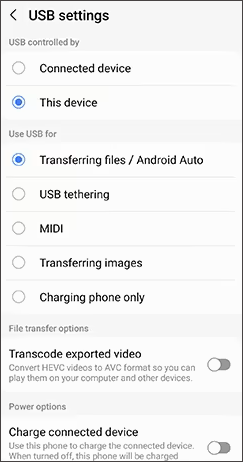
Passo 2. Após estabelecer a conexão, deslize o dedo de cima para baixo na tela para abrir as notificações. Em seguida, selecione a notificação do Sistema Android que indica "USB para transferência de arquivos".
Passo 3. Toque em "Toque para outras opções de USB" e selecione "Transferir arquivos / Android Auto". Assim que seu smartphone estabelecer a conexão de transferência, ele será reconhecido como uma unidade disponível no seu PC.
Passo 4. Para localizar seu dispositivo no seu PC, abra o Explorador de Arquivos e acesse a pasta "Este Computador". Clique duas vezes no seu dispositivo para abrir a pasta e, em seguida, clique duas vezes na pasta chamada "Armazenamento interno" ou com um nome semelhante.
Passo 5. Você encontrará a pasta chamada "DCIM". Abra a pasta; você poderá ver suas fotos da Samsung. Agora, arraste ou copie as fotos para o seu computador.

O Smart Switch se destaca como uma ferramenta dedicada da Samsung, projetada para transferência de dados perfeita. Especificamente adaptada para dispositivos Samsung, essa ferramenta simplifica o processo de importação de fotos e outros dados do seu celular Samsung para o seu PC. (Veja como corrigir o problema do Samsung Smart Switch não funcionar .)
Veja como usá-lo para transferir arquivos do Samsung para o PC:
Passo 1. Comece baixando o aplicativo Smart Switch no seu computador. Instale o software seguindo as instruções fornecidas.
Passo 2. Abra o dispositivo e conecte seu aparelho Samsung ao PC usando o cabo. Permita o acesso ao seu celular Samsung assim que a conexão for estabelecida.
Passo 3. Na interface do Smart Switch, clique em "Backup". Nas opções disponíveis, selecione "Imagens" como os dados preferenciais a serem transferidos.
Passo 5. Por fim, clique em "Backup" para transferir suas fotos do Samsung para o PC.

Já mencionamos como transferir fotos do Samsung para o PC usando um cabo; mas como faço para transferir fotos do meu celular Samsung para o computador sem fio? Continue lendo.
O Bluetooth oferece uma maneira sem fio de baixar fotos do celular Samsung para o computador, proporcionando uma alternativa sem cabos para agilizar o processo. Veja os passos a seguir:
Passo 1. Ative o Bluetooth no seu celular Samsung e no seu computador. Certifique-se de que ambos os dispositivos estejam detectáveis. Em seguida, emparelhe os dispositivos.

Passo 2. Após o emparelhamento, seu computador e seu celular Samsung estarão conectados via Bluetooth. Essa conexão permite a transferência perfeita de fotos.
Passo 3. Acesse a galeria de fotos do seu celular Samsung. Selecione as fotos que deseja transferir e procure a opção para enviar via Bluetooth. Selecione seu computador como destino.
Passo 4. No seu computador, aceite a solicitação de transferência Bluetooth recebida. As fotos selecionadas serão transferidas sem fio do seu celular Samsung para o seu computador.
Se você possui um computador Mac e um celular Samsung, talvez precise do seguinte artigo.
Como transferir fotos do Samsung para Mac para fazer backup?Um dos serviços de armazenamento em nuvem, o Google Drive , permite transferir fotos do Samsung Galaxy S22/23/24 Ultra para um PC. Essa ferramenta oferece 15 GB gratuitos para os usuários, o maior espaço de armazenamento disponível entre todos os serviços de armazenamento em nuvem. Talvez seja a melhor opção para novos usuários. Veja a seguir os passos para transferir fotos do seu celular Samsung para o computador:
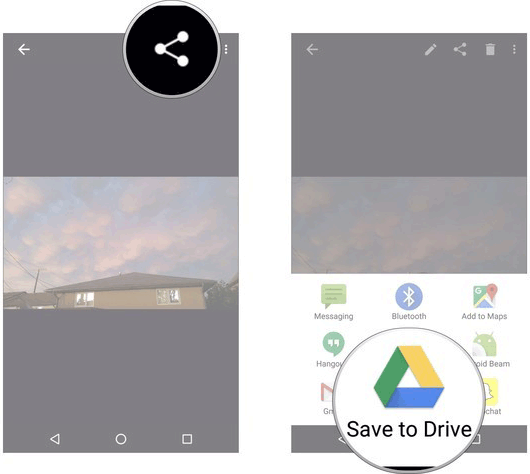
Passo 1. Abra o aplicativo Galeria no seu telefone e selecione as imagens que deseja transferir. Em seguida, clique no ícone "Compartilhar" e toque em "Salvar no Drive".
Passo 2. Use sua conta do Google Drive para fazer login no Google Drive e escolha a pasta onde deseja salvar suas fotos.
Passo 3. Depois de carregar as fotos com sucesso para sua conta do Google, abra o aplicativo Google Drive no seu computador e prossiga para baixar as imagens carregadas para o seu computador.
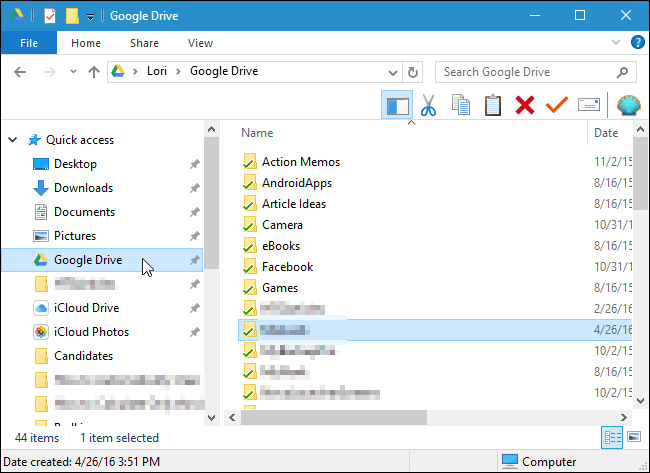
Passo 4. Depois de baixar as fotos para o Google Drive, você verá a pasta chamada "Google Drive" no seu computador. Toque no ícone e as fotos aparecerão no seu Samsung, à direita.
O e-mail é um método simples para baixar fotos do celular Samsung para o computador. Esse método aproveita a praticidade dos anexos de e-mail, permitindo que você compartilhe seus momentos especiais com facilidade. No entanto, os provedores de e-mail geralmente têm limitações de tamanho de arquivo. Veja como baixar fotos do celular Samsung para o computador usando o e-mail:
Passo 1. Abra o aplicativo de e-mail no seu celular Samsung e escreva um novo e-mail.
Passo 2. Procure o ícone de anexo (geralmente representado por um clipe de papel) e selecione-o. Escolha a opção para anexar arquivos ou fotos.

Passo 3. Acesse sua galeria de fotos e escolha as fotos que deseja transferir. Anexe-as ao e-mail.
Passo 4. Insira seu próprio endereço de e-mail ou o endereço de e-mail do destinatário para enviar o e-mail para você mesmo.
Passo 5. Clique no botão "Enviar" para enviar o e-mail com as fotos anexadas.
O Samsung Flow é uma excelente solução de software projetada para conectar e sincronizar dispositivos Samsung. Este programa facilita a integração perfeita entre o seu celular Samsung e outros dispositivos compatíveis, como tablets e computadores. Veja como transferir fotos do seu celular Samsung para o computador usando o Samsung Flow:
Passo 1. Baixe e instale o Samsung Flow tanto no seu celular Samsung quanto no seu computador. Certifique-se de que ambos os dispositivos estejam conectados à mesma rede Wi-Fi.
Passo 2. Inicie o aplicativo Samsung Flow no seu telefone Samsung e faça login com sua conta Samsung.
Passo 3. Siga as instruções na tela para estabelecer uma conexão entre seu telefone e computador usando o Samsung Flow.
Passo 4. Inicie o aplicativo Samsung Flow no seu celular Samsung. Em seguida, toque no botão "Adicionar" (representado pelo sinal de mais) localizado no canto inferior esquerdo. Escolha a "Imagem" que deseja transferir. Depois, selecione o(s) arquivo(s) específico(s) que deseja transferir.
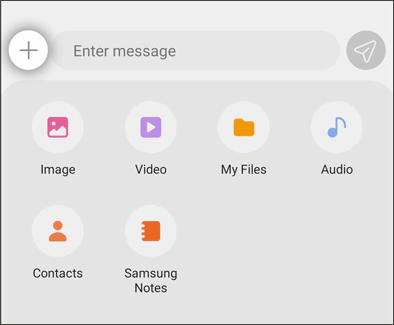
Passo 5. Certifique-se de conceder as permissões necessárias e toque em "Aceitar" no seu telefone para iniciar a transferência de arquivos.
Observação: o Samsung Flow é compatível exclusivamente com PCs Windows e celulares e tablets Samsung Galaxy.
Transferir fotos do seu dispositivo Samsung para o seu PC é um processo simples, e você pode escolher o método que melhor se adapta às suas preferências. Se você deseja transferir suas fotos com visualização e seleção, pode usar Coolmuster Android Assistant . Ele exporta suas fotos sem perda de qualidade.
É o procedimento mais conveniente para novos usuários gerenciarem a transferência entre celular e computador, independentemente da marca do aparelho (desde que seja Android ). O processo é rápido, permitindo concluir todas as operações com segurança e sem perda de dados, em comparação com outros métodos. Experimente a versão de teste gratuita do Coolmuster Android Assistant ; você verá que ele é perfeito para você.
Artigos relacionados:
Como transferir arquivos do PC para o tablet Samsung? [5 maneiras fáceis]
Como transferir fotos do Samsung para o iPhone [4 melhores métodos]
Como transferir fotos do Android para o PC Windows 10/11 [5 maneiras]
Como fazer backup de fotos no Samsung [7 melhores soluções para experimentar]






 Download grátis para PC
 Download gratuito para Mac

 Baixar para PC
 Baixar para Mac

