Perder esses contatos pode ser uma experiência assustadora, por isso é crucial fazer backup dos contatos do seu celular regularmente. Um método eficaz é transferir os contatos do seu dispositivo Android para o computador. Neste artigo, exploraremos vários métodos sobre como transferir contatos do Android para o computador , para que você possa manter seus contatos importantes seguros e facilmente acessíveis.
Transferir contatos do seu celular Android para o computador pode ser uma maneira útil de fazer backup dos seus contatos ou gerenciá-los com mais eficiência. Existem vários métodos que você pode usar para fazer isso, dependendo das suas preferências e das ferramentas disponíveis. Aqui está um guia passo a passo sobre como transferir contatos de um celular Android para um computador.
Coolmuster Android Assistant é uma ferramenta poderosa que simplifica o processo de gerenciamento e transferência de dados entre dispositivos Android e computadores. Seus recursos abrangentes e interface amigável o tornam uma escolha popular para usuários Android que buscam soluções eficientes para gerenciamento de dados.
Aqui estão alguns recursos principais do Coolmuster Android Assistant :
Para transferir contatos de um telefone Android para um laptop usando Coolmuster Android Assistant :
01 Baixe e instale Coolmuster Android Assistant no seu computador. Ative a depuração USB no seu celular Android e conecte-o ao computador usando um cabo USB.

02 Inicie Coolmuster Android Assistant , selecione os contatos que deseja transferir e clique no botão "Exportar" para salvar os contatos no seu computador.

Se preferir não usar software de terceiros para transferir contatos do seu dispositivo Android para um computador Windows , você tem uma opção alternativa. Você pode transferir seus contatos diretamente do Android para o PC usando arquivos VCF. Este método, que envolve o uso de uma conexão USB, é uma maneira tradicional, porém eficaz, de realizar a transferência.
Para transferir os contatos do seu celular Android para o PC, siga estes passos:
Passo 1. Abra o aplicativo "Contatos" no seu Android .
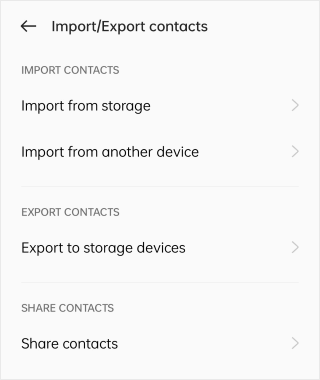
Passo 2. No menu, escolha "Gerenciar contatos" > "Importar/Exportar" > "Exportar para dispositivos de armazenamento". Seus contatos serão salvos em formato VCF na memória do seu telefone Android .
Passo 3. Conecte seu Android ao computador com um cabo USB.
Passo 4. No seu computador, localize seu dispositivo e acesse o armazenamento interno. Encontre os arquivos de contatos, copie-os e cole-os no seu computador.
Observação: Nem todos os celulares Android oferecem a opção de mover todos os contatos para a memória do telefone. Portanto, é fundamental verificar se o seu dispositivo Android é compatível com esse recurso antes de prosseguir com a transferência.
Se você utiliza uma conta do Google em seu dispositivo Android , pode transferir seus contatos para o computador facilmente usando o Gmail. O processo é simples. Basta seguir as instruções abaixo para transferir seus contatos do Android para o PC usando o Gmail:
Passo 1. No seu telefone, acesse "Configurações", selecione "Contas" > "Google".
Passo 2. Inicie sessão com a sua conta do Gmail e ative a opção "Contactos" para sincronizar os seus contactos do Android com o Google.
Passo 3. Faça login na sua conta do Google no seu computador. Navegue até "Contatos" e clique em "Mais" > "Exportar".
Passo 4. Em seguida, você pode escolher quais contatos deseja transferir do Android para o computador. Após escolher o formato, clique no botão "Exportar" para transferir seus contatos do Android para o computador.

Outra opção para transferir contatos do Android para um computador é usando Bluetooth. Esse método permite a transferência fácil e sem fio dos seus contatos. No entanto, antes de prosseguir, é importante garantir que tanto o seu dispositivo Android quanto o computador tenham Bluetooth e que a conexão esteja funcionando corretamente.
Para começar a transferir seus contatos do Android para o computador usando Bluetooth, siga estes passos:
Passo 1. Ative o "Bluetooth" tanto no seu Android quanto no computador para habilitar a transferência de contatos.

Passo 2. Emparelhe seu Android com o computador. No menu Bluetooth, selecione "Adicionar novo dispositivo" tanto no seu Android quanto no computador.
Passo 3. Abra o aplicativo "Contatos" no seu Android , escolha os contatos que deseja transferir e, em seguida, selecione "Compartilhar cartão de visita via Bluetooth".

Passo 4. Confirme o processo de transferência no seu computador. Agora seus contatos serão transferidos do Android para o computador.
O Xender é um aplicativo popular de compartilhamento de arquivos que permite a transferência sem fio de arquivos entre dispositivos Android e PCs de forma fácil. Com velocidades rápidas e uma interface amigável, ele também oferece recursos como gerenciamento de contatos e espelhamento de tela, tornando-se uma ferramenta versátil para acessar conteúdo Android a partir de um PC.
Para acessar os contatos Android em um PC usando o Xender, siga os passos abaixo:
Passo 1. Primeiro, certifique-se de que o Xender esteja instalado tanto no seu dispositivo Android quanto no seu PC. Você pode baixar e instalar o Xender no site oficial ou na loja de aplicativos do seu dispositivo.
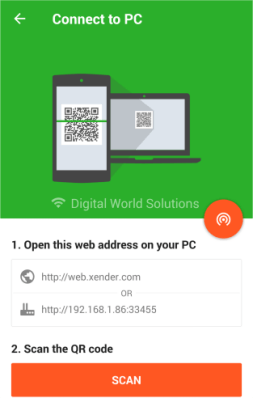
Passo 2. Inicie o Xender tanto no seu dispositivo Android quanto no PC. No seu dispositivo Android , toque na opção "Conectar ao PC", geralmente localizada no menu lateral. No seu PC, abra o Xender e selecione a opção "Conectar ao telefone" ou "Conectar ao celular".
Passo 3. O Xender no seu dispositivo Android irá gerar um código QR. No seu PC, clique na opção "Escanear o código QR" para escanear o código QR exibido no seu dispositivo Android . Alternativamente, você pode se conectar inserindo o endereço IP fornecido ou conectando-se via ponto de acesso, se disponível.
Passo 4. Na interface web do Xender, clique na opção "Contatos" para acessar seus contatos Android . Selecione os contatos que deseja transferir para o seu PC marcando as respectivas caixas de seleção.
Passo 5. Após selecionar os contatos, clique no botão "Download" ou em qualquer opção similar oferecida pelo Xender para iniciar o processo de transferência. Os contatos selecionados serão baixados para o seu computador em um formato de arquivo (como VCF ou CSV) compatível com aplicativos de gerenciamento de contatos.
Os usuários da Samsung agora contam com um método adicional para transferir seus contatos do Android para um computador, graças ao Smart Switch. Esta é uma ferramenta oficial desenvolvida para facilitar o backup, a restauração e o gerenciamento de dados em dispositivos Samsung.
Para transferir seus contatos de um celular Samsung para um computador usando o Smart Switch:
Passo 1. Baixe e execute o Smart Switch no seu PC.
Passo 2. Conecte seu Samsung ao computador via USB. Após a conexão, clique em "Backup". Em seguida, marque apenas a opção "Chamadas e contatos".
Passo 3. Clique em "OK" para iniciar o backup. Seus contatos serão salvos no seu computador.

Para evitar a perda de seus dados, é crucial fazer backup de seus contatos regularmente. Embora existam vários métodos disponíveis, uma opção confiável e conveniente é fazer backup de seus contatos no computador. Você pode usar Coolmuster Android Backup Manager .
Coolmuster Android Backup Manager simplifica o backup e o gerenciamento de dados em dispositivos Android . Ele oferece backups seletivos ou completos, navegação e visualização dos dados copiados e compatibilidade com diversos dispositivos Android . Uma interface amigável o torna acessível a usuários com diferentes níveis de conhecimento técnico.
Clique no botão abaixo para baixar o Coolmust Android Backup Manager.
Nesta seção, vamos guiá-lo passo a passo pelo processo de backup de seus contatos para o computador usando Coolmuster Android Backup Manager .
01 Instale Coolmuster Android Backup Manager no seu computador e conecte seu dispositivo Android via USB com a depuração USB ativada.
02 Após o seu dispositivo Android ser reconhecido pelo programa, você verá a interface principal. A partir daí, você pode iniciar o processo de backup clicando no botão "Backup" para proteger os dados do seu telefone Android .

03 Selecione os tipos de dados que deseja fazer backup e clique no botão "Fazer backup" para iniciar o backup dos arquivos Android .

Transferir contatos do seu dispositivo Android para o computador é uma tarefa simples, porém essencial, para garantir a segurança e a acessibilidade das suas informações de contato. Seja usando sua Conta do Google, aplicativos de terceiros como Coolmuster Android Assistant ou uma conexão USB direta, os métodos mencionados neste artigo oferecem opções confiáveis para realizar essa transferência sem problemas.
Artigos relacionados:
Como exportar contatos Android para o formato Excel (CSV ou XLS)
Como transferir mensagens de texto do Android para o computador ( Windows / Mac )
3 maneiras comprovadas de restaurar contatos apagados em celulares e cartões SIM Android
Como imprimir a lista de contatos do seu celular Android de 4 maneiras simples

 Android Transferência
Top 6 maneiras de se concentrar em como transferir contatos do Android para o computador
Android Transferência
Top 6 maneiras de se concentrar em como transferir contatos do Android para o computador






 Download grátis para PC
 Download gratuito para Mac
 Baixar para PC
 Baixar para Mac

