Resumindo:
Transferir vídeos de um celular Android para um PC é uma maneira eficaz de liberar espaço de armazenamento, criar backups e tornar a edição ou o compartilhamento de vídeos mais convenientes.
Frequentemente, gravamos e armazenamos diversos vídeos em nossos dispositivos Android . No entanto, às vezes precisamos liberar espaço ou facilitar a edição e o compartilhamento desses vídeos. Então, como transferir vídeos do Android para o PC? Felizmente, existem vários métodos práticos para fazer isso. Neste artigo, exploraremos 6 maneiras fáceis de transferir vídeos do Android para o PC.
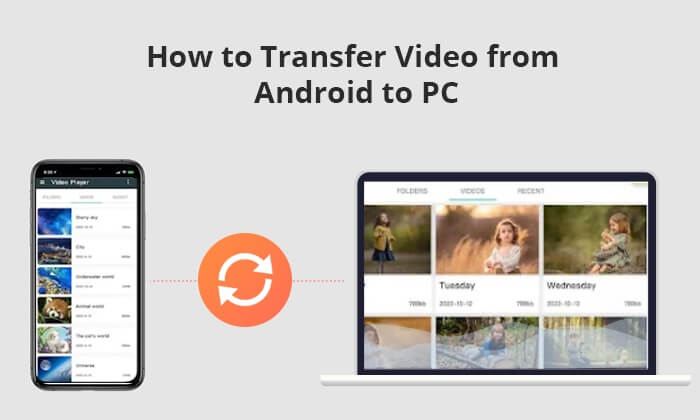
Existem muitos softwares no mercado que podem ser usados para enviar vídeos do Android para o computador. No entanto, se você deseja fazer isso de forma rápida e segura, recomendamos Coolmuster Android Assistant . Android Assistant é uma poderosa ferramenta de gerenciamento de dados Android . Através dele, você pode transferir vídeos do seu celular Android para o computador com facilidade. Você também pode gerenciar os vídeos do seu celular Android diretamente no computador.
Principais funcionalidades do Assistente Android :
Veja como transferir vídeos de um celular Android para um computador usando o Assistente Android :
01 Primeiro, baixe Android Assistant no seu PC e depois execute-o.
02 Conecte o dispositivo Android ao PC com um cabo USB. O computador reconhecerá o dispositivo automaticamente.

03 Selecione "Vídeos" no painel esquerdo para escolher os vídeos que deseja transferir do Android para o PC. Após concluir, clique no botão "Exportar" para iniciar a transferência.

Você também pode acessar Super Toolkit > Backup > Vídeos > Fazer backup . Agora, com um clique, você poderá escolher o arquivo de vídeo que deseja transferir.

Aqui está o tutorial em vídeo (com cerca de 2 minutos de duração):
Embora muitas pessoas queiram descobrir como transferir vídeos do celular para o computador com um cabo USB, por acreditarem ser a maneira mais rápida e fácil, isso nem sempre é verdade, principalmente se você pretende transferir muitos vídeos. Quanto mais vídeos você tiver que transferir, mais cuidado deverá ter ao usar apenas um cabo USB, pois falhas podem ocorrer facilmente.
Veja como transferir vídeos do Android para o PC usando um dispositivo USB:
Passo 1. Conecte seu dispositivo Android a um PC ou laptop.
Passo 2. Na parte superior da tela do telefone, deslize para baixo o painel de Notificações e clique em Transferência de arquivos/ Android Auto . Agora, clique em OK em qualquer janela pop-up "Permitir depuração USB" .

Passo 3. No PC, abra Dispositivos Portáteis , que fica na pasta Este Computador . Encontre a pasta Vídeos e copie os vídeos que deseja transferir.
Passo 4. Cole os arquivos de vídeo copiados em uma nova pasta no computador.
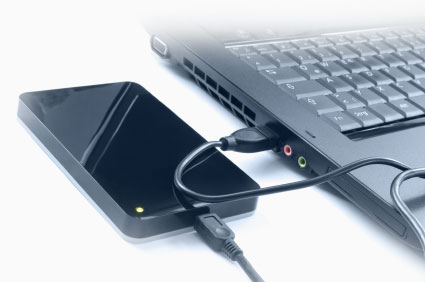
Além de transferir vídeos, existem outros tipos de arquivos que você pode transferir com um cabo USB , mas não faça disso um hábito, pois não é 100% seguro aprender a baixar vídeos do celular para o computador dessa forma.
O Google Drive é um serviço popular de armazenamento em nuvem que permite armazenar e acessar seus arquivos de qualquer dispositivo com conexão à internet. Você pode facilmente enviar vídeos do seu dispositivo Android para o Google Drive e acessá-los pelo seu computador.
Veja como transferir vídeos do Android para o computador usando o Google Drive:
Passo 1. Instale o aplicativo Google Drive no seu dispositivo Android .
Passo 2. Faça login ou crie uma conta do Google, caso ainda não tenha uma.
Passo 3. Abra o aplicativo Google Drive e toque no botão + para fazer o upload dos seus vídeos.
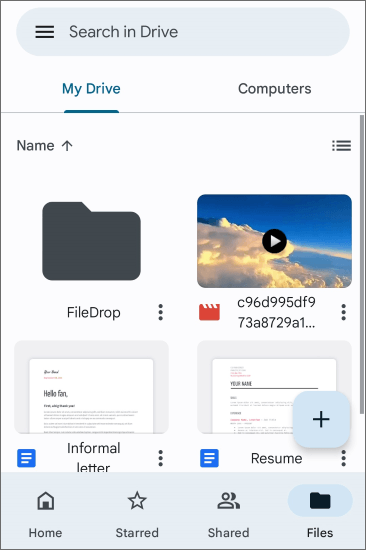
Passo 4. Após o upload, abra um navegador da web no seu computador e acesseo site do Google Drive . Faça login com a mesma conta do Google que você usou no seu dispositivo Android .
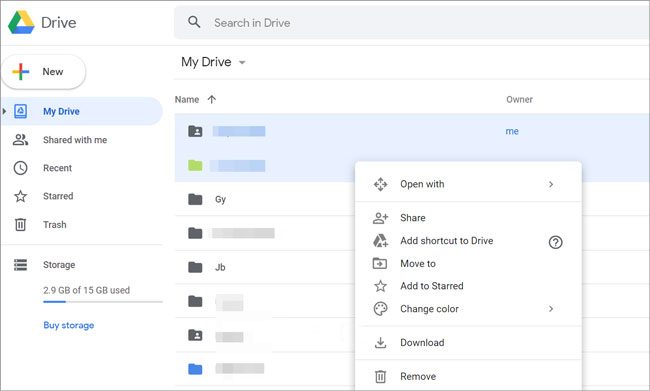
Passo 5. No Google Drive, você deverá ver os vídeos que carregou do seu dispositivo Android . Eles podem aparecer na seção Recentes ou Meu Drive .
Passo 6. Clique nos três pontos verticais (menu Opções) no canto superior direito da janela de pré-visualização e selecione Download . Isso salvará o vídeo no seu computador.
Saiba mais: Percebeu que perdeu seus vídeos no celular Android ? Aprenda aqui como recuperar vídeos e músicas apagados do seu celular Android .
O e-mail é outra forma segura de transferir vídeos para um computador, mas não deve ser sua primeira opção, pois os provedores de e-mail têm limites quanto ao tamanho dos arquivos.
Aqui estão os passos para transferir arquivos de vídeo de um Android para um laptop por e-mail:
Passo 1. Abra o aplicativo de e-mail no seu dispositivo Android . Toque no botão "Escrever" ou "Novo" para começar a escrever um novo e-mail.
Passo 2. No campo "Para" , insira seu próprio endereço de e-mail. É para este endereço que você enviará o vídeo.

Passo 3. Toque no ícone de anexo . Isso abrirá o explorador de arquivos do seu dispositivo. Navegue pelo sistema de arquivos do seu dispositivo para localizar o vídeo que deseja transferir. Os vídeos geralmente são armazenados na pasta Galeria ou Vídeos .
Passo 4. Depois de escolher o vídeo que deseja transferir, toque no botão Enviar para enviar o e-mail para você mesmo.
Passo 5. No seu computador, localize o e-mail que você enviou para si mesmo na sua caixa de entrada. Clique nele para baixar o vídeo para o seu computador. Escolha onde deseja salvar o vídeo no seu computador e clique em Salvar ou Baixar .
Você também pode gostar: Quer saber como transferir vídeos do PC para Android ? Se sim, não perca este artigo.
O Bluetooth é uma tecnologia sem fio que permite transferir arquivos entre seu dispositivo Android e seu PC sem a necessidade de cabos ou internet. No entanto, geralmente é mais lento do que outros métodos e pode não ser adequado para arquivos de vídeo grandes.
A seguir, veja como transferir vídeos do Android para o PC via Bluetooth:
Passo 1. Ative o Bluetooth tanto no seu dispositivo Android quanto no PC.
Passo 2. Emparelhe seus dispositivos seguindo as instruções na tela.
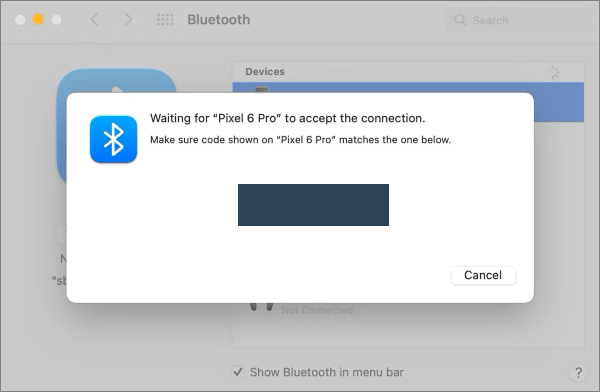
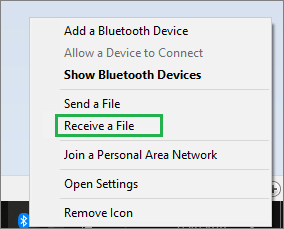
Passo 3. Selecione o vídeo que deseja transferir no seu dispositivo Android , depois escolha " Enviar via Bluetooth" e selecione o seu PC como destino.

Passo 4. Seu laptop pode solicitar que você aceite a transferência do arquivo recebido. Confirme.
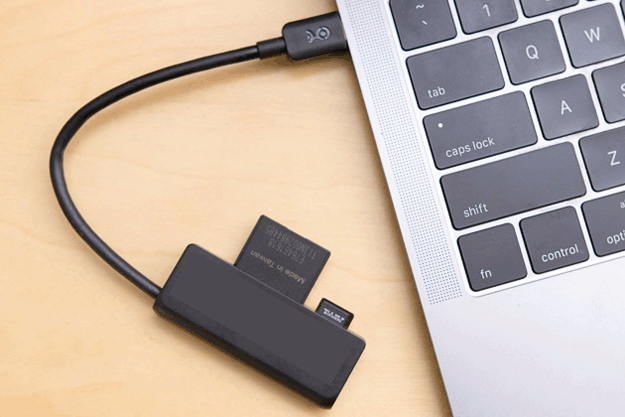
Se o seu dispositivo Android utiliza um cartão microSD para armazenar vídeos, você pode remover o cartão e inseri-lo em um leitor de cartões de memória conectado ao seu computador. Esse método é útil quando você tem uma grande quantidade de vídeos para transferir.
Veja como transferir vídeos grandes de um Android para um computador usando um leitor de cartão de memória:
Passo 1. Remova o cartão de memória do dispositivo Android .
Passo 2. Insira o cartão SD no slot do computador. Caso não haja um slot disponível, você pode utilizar um leitor de cartões.
Passo 3. Conecte o leitor de cartão de memória ao PC usando um cabo USB.
Passo 4. Vá para Este Computador e clique duas vezes na unidade do cartão de memória.
Passo 5. Localize os arquivos de vídeo armazenados no cartão SD.
Transferir vídeos do Android para o PC não deveria ser difícil. Se estiver sendo difícil, é porque você não escolheu o método mais adequado. Algumas das opções mencionadas são melhores que outras. Se você quer garantir segurança do começo ao fim, Coolmuster Android Assistant é a melhor escolha para enviar vídeos do celular para o computador.
Como já foi dito, trata-se de uma plataforma capaz de realizar mais de uma tarefa sem dificuldades. Para seu próprio benefício e para a qualidade dos seus vídeos, opte por este método sempre que possível se quiser saber como transferir vídeos do celular para o computador.
Artigos relacionados:
Como transferir vídeos de Android para Android rapidamente?
Como transferir arquivos entre um PC e um tablet Android ?
Como transferir vídeos da Samsung para o computador?
Como transferir arquivos do celular para o PC sem fio? [6 maneiras]

 Android Transferência
Como transferir vídeo do Android para o PC? 6 maneiras que você não pode perder
Android Transferência
Como transferir vídeo do Android para o PC? 6 maneiras que você não pode perder






 Download grátis para PC
 Download gratuito para Mac
 Baixar para PC
 Baixar para Mac

