O sistema operacional Android do Google está presente em um número cada vez maior de celulares, e um número crescente de pessoas compra smartphones com Android em comparação com iPhones. O sistema operacional Android tornou-se popular, e a necessidade de transferência de arquivos Android também aumenta devido à integração de diversos recursos avançados e específicos.
E a principal razão para sua popularidade é a plataforma móvel aberta e a vibrante comunidade de código aberto proporcionada pelo sistema operacional Android . E devido a essa abertura, devemos nos preocupar com a segurança dos nossos dados Android e desejar transferi Android los para o computador para fazer backup.
Assim como acontece com outros dispositivos eletrônicos, operações incorretas e erros de sistema podem danificar seus arquivos Android e até mesmo causar a perda deles. Existem diversas situações que podem levar ao dano, perda e corrupção dos dados do seu celular/tablet Android :
* Vírus e malware atacam seu dispositivo Android
* Seu celular ou tablet Android sofreu quedas ou foi danificado por água Android
* Corrupção no sistema operacional Android
* Restaurar as configurações de fábrica do dispositivo Android
* Apaguei acidentalmente alguns arquivos importantes do dispositivo Android
Para evitar a perda ou dano dos seus dados Android , é essencial tomar algumas precauções antes de enfrentar essas situações problemáticas. Abaixo, apresentaremos diversas soluções para ajudá-lo a fazer backup dos seus Android no computador.
Manter um backup dos seus dados Android no computador é considerado a melhor e mais eficiente solução para proteger seus arquivos. Portanto, sempre que precisar transferir arquivos Android Android o computador, você pode escolher a melhor ferramenta de transferência de arquivos Android - o Coolmuster Android Assistant Android Android o PC ou Mac , como contatos, mensagens de texto, fotos, vídeos, músicas, aplicativos e muito mais.
Principais características deste software de transferência de arquivos Android :
Veja como transferir arquivos Android para um computador com este software:
Passo 1. Execute o Android File Transfer e conecte Android ao PC.
Use um cabo USB eficiente para conectar seu dispositivo Android ao computador (aqui, usaremos um PC Windows como exemplo) e, após baixá-lo e instalá-lo, abra o Android Assistant. Ele detectará automaticamente o dispositivo Android conectado e solicitará que você ative a depuração USB no telefone, caso ainda não a tenha feito.

Passo 2: Ative a depuração USB no Android
Siga as instruções deste artigo para aprender como ativar a depuração USB em um dispositivo Android . Se você já fez isso antes, pode pular para a próxima etapa.
Após concluir a depuração USB, você pode acessar a tela do seu dispositivo e tocar na opção "Permitir". Em seguida, as informações dos parâmetros do seu dispositivo, incluindo modelo do telefone, versão do sistema e tamanho do espaço de armazenamento, serão exibidas na interface principal.

Etapa 3: Transferir arquivos do celular/tablet Android para o PC
Após ativar a depuração USB no seu dispositivo Android , a ferramenta de transferência de arquivos Android começará a escanear o dispositivo e exibirá todos os dados do seu Android em categorias, incluindo Vídeo, Música, Livros, Contatos, SMS, Registros de Chamadas, Aplicativos, etc. Toque nos tipos de arquivo. Basta abrir cada aba para visualizar os arquivos em detalhes. Selecione os arquivos que deseja transferir para o seu computador e clique no botão "Exportar".

Você também pode usar o novo recurso de backup e restauração com um clique do Coolmuster Android Assistant para fazer backup dos seus dados Android no computador. Basta abrir o Android Assistant e conectar seu dispositivo Android ao mesmo computador. Selecione "Super Toolkit" no menu superior e clique em "Backup" para iniciar o processo de backup com um clique. Você também pode clicar em "Restaurar" para que o programa restaure seus dados com um único clique.
Backup com um clique:

Restauração com um clique:
Aqui está o tutorial em vídeo para fazer backup e restaurar dados Android (aproximadamente dois minutos e meio):
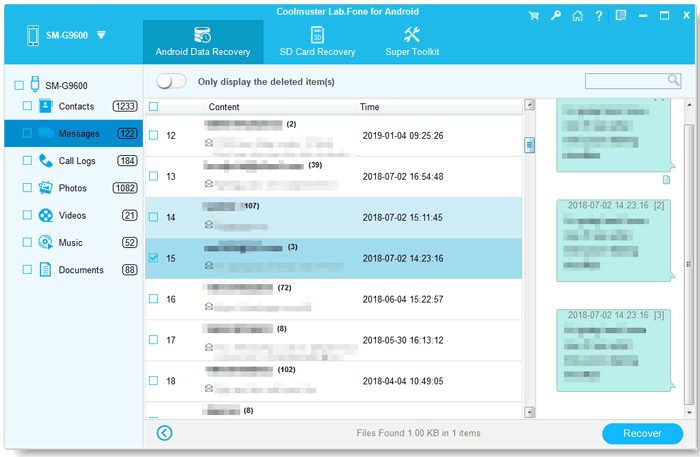
Você pensa que Android Data Recovery é apenas um programa de recuperação de dados? Está enganado! Ele também pode ajudá-lo a exportar os arquivos recuperados, bem como os arquivos existentes no seu celular Android , para o computador, para fazer backup. Coolmuster Lab.Fone for Android (para Windows / Mac ) é um dos melhores softwares de recuperação de dados Android que recomendamos.
É capaz de recuperar contatos, SMS, fotos, vídeos, músicas, registros de chamadas e muito mais, perdidos ou apagados, de celulares e tablets Android , e exportar esses dados recuperados, juntamente com os dados existentes no seu dispositivo Android , para o computador para uso futuro.
Eis como:
1. Baixe, instale e execute o Coolmuster Lab.Fone for Android ;
2. Use um cabo USB para conectar seu telefone Android ao computador;
3. Todos os tipos de arquivo detectáveis são exibidos à esquerda, onde você pode abrir cada categoria para visualizar mais arquivos contidos nela;
4. Os arquivos marcados em vermelho são arquivos perdidos e os marcados em preto são arquivos existentes. Visualize e selecione os arquivos que deseja fazer backup e clique no botão "Recuperar" para salvá-los em seu computador.
Você só tem um celular Android , um PC e o cabo USB original que veio com o seu celular? Isso também permite transferir arquivos do seu dispositivo Android para o PC. Esse método é eficaz, embora possa não ser tão prático quanto usar um aplicativo como o mencionado anteriormente. Siga os passos abaixo para aprender como transferir dados do Android para o computador usando um cabo USB.
Transferência manual completa de arquivos Android com um cabo USB:
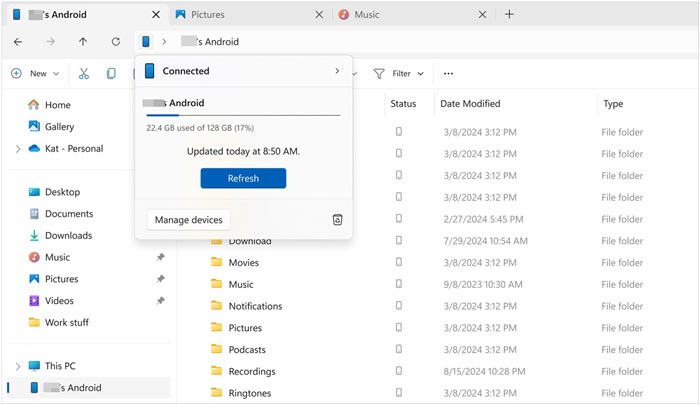
1. Conecte seu dispositivo Android ao seu PC com o cabo USB, role para baixo na tela do telefone e escolha "Transferência de arquivos".
2. Em seguida, acesse seu computador Windows , clique em "Este PC" e acesse a unidade do seu dispositivo Android .
3. Agora, encontre todos os arquivos e pastas na memória do seu telefone e arraste-os e solte-os no seu computador.
Dica 1: Use o Bluetooth para transferir dados Android para o PC
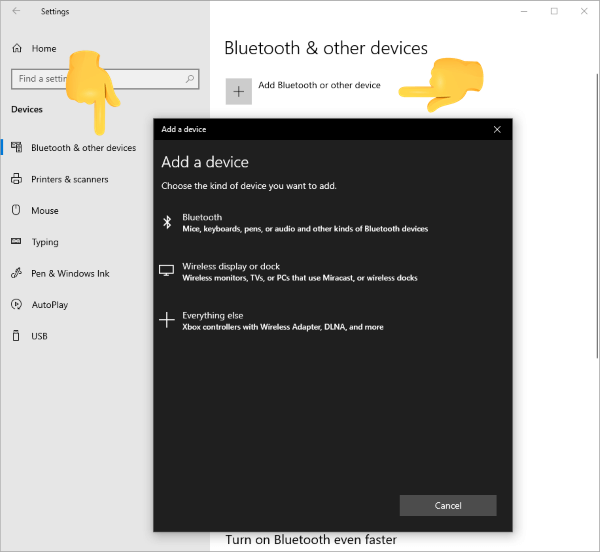
Seu computador possui Bluetooth? Se sim, você pode enviar dados do Android para o PC Windows via Bluetooth, embora a uma velocidade muito lenta.
1. Primeiro, ative o Bluetooth no seu celular Android e no seu computador e, em seguida, emparelhe-os.
2. Após a conexão ser estabelecida, selecione o arquivo que deseja transferir no seu telefone Android , toque no botão "Compartilhar" e selecione "Compartilhar via Bluetooth".
3. Em seguida, selecione o computador emparelhado na lista que aparece. No seu computador Windows , aceite receber o arquivo e clique em "Avançar" para iniciar a transferência. Após a conclusão da transferência de dados, você deverá receber uma notificação informando que a transferência do arquivo foi concluída com sucesso.
Dica 2: Use o Compartilhamento Rápido para transferir arquivos Android para o computador.
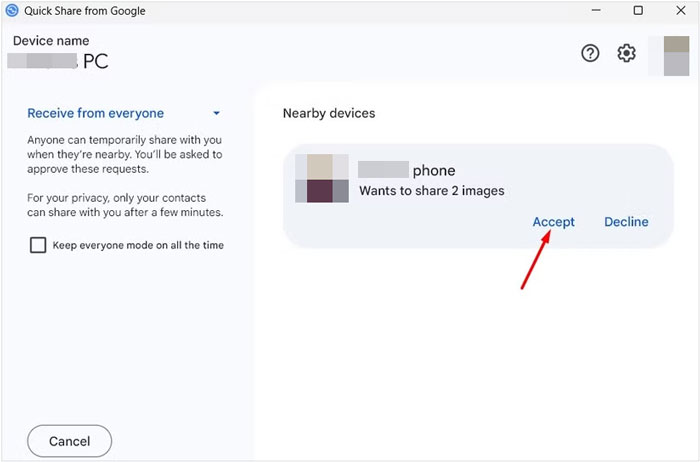
Se o recurso Compartilhamento Rápido estiver disponível no seu dispositivo Android , você poderá usá-lo para enviar e receber arquivos entre o seu dispositivo Android e o seu PC Windows .
1. Baixe e instale o Quick Share no seu PC e ative-o no seu dispositivo Android .
2. Navegue até os arquivos que deseja enviar. Selecione-os e clique em "Compartilhar" > "Compartilhamento rápido".
3. Selecione seu computador na lista. Em seguida, clique em "Aceitar" no computador. Você receberá os arquivos.
Seja por cabo USB, Bluetooth ou Quick Share, o processo de transferência de dados é instável. Para a segurança do seu dispositivo e dos seus dados, recomendamos o uso de um software profissional para transferir dados do seu celular Android para o computador. Coolmuster Android Assistant , na minha opinião, é a ferramenta mais prática e confiável para transferência de arquivos Android . Ele oferece diversos recursos úteis para transferência e gerenciamento de arquivos.
Artigos relacionados:
6 maneiras fáceis de transferir arquivos do Mac para Android

 Android Transferência
Android File Transfer - Transferir dados Android para o computador (sem dados perdidos)
Android Transferência
Android File Transfer - Transferir dados Android para o computador (sem dados perdidos)






 Download grátis para PC
 Download gratuito para Mac
