"Tenho usado um Motorola Edge 50 há algum tempo e preciso exportar algumas conversões de texto para o meu PC Windows 11 para edição e impressão. Estou procurando uma maneira eficiente e confiável de fazer isso, idealmente sem perder nenhum dado no processo. Alguém poderia recomendar um método que funcione bem para transferir mensagens de texto de um telefone Motorola para um PC?"
- do Quora
O envio de mensagens de texto é uma das funções mais utilizadas em um telefone Android . Muitos avisos importantes e informações comerciais são enviados ou recebidos pelo aplicativo SMS integrado Android . Em alguns casos, você pode querer transferir mensagens de texto do seu Motorola para o computador, por exemplo:
Neste guia, mostraremos como transferir mensagens de texto de um celular Motorola para um computador de 6 maneiras diferentes. Vamos analisar cada uma delas em detalhes.
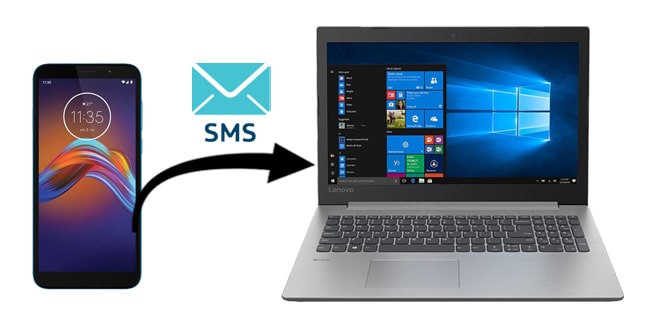
Como faço para transferir mensagens de texto do meu celular Motorola para o meu computador? Primeiramente, vamos fazer uma breve comparação entre esses seis métodos. Você pode escolher o método que melhor se adequa às suas necessidades.
| Método | Prós | Contras |
| Coolmuster Android Assistant | Fácil de usar, recursos abrangentes | Requer instalação de software de terceiros |
| Transferência USB | Não é necessário nenhum software de terceiros. | Os passos são mais complexos |
| Resgate e Assistente Inteligente | Ferramenta oficial, segura e confiável. | Suporte limitado a dispositivos |
| Conta do Google | Backup automático e gratuito | Configuração complicada e requer internet. |
| Backup e restauração de SMS | Gratuito e fácil de usar. | Requer instalação do aplicativo |
| Gratuito e simples | Não é adequado para transferências de grande volume. |
Transferir SMS de um celular para um computador não é tarefa fácil, pois o banco de dados de SMS fica armazenado na memória flash interna do aparelho, que não pode ser acessada diretamente. Mas sempre há uma solução! Coolmuster Android Assistant é uma ferramenta completa para usuários Android que permite salvar mensagens de texto de qualquer celular Motorola no computador de forma prática e segura.
Com este gerenciador de mensagens Motorola simples, porém eficaz, você pode visualizar, enviar e receber mensagens de texto, além de imprimir mensagens de texto da Motorola em um computador com facilidade.
Principais funções do Coolmuster Android Assistant :
Como faço para exportar mensagens de texto do meu Motorola?
01 Em primeiro lugar, instale e execute a ferramenta de transferência de SMS para o seu telefone Motorola.
02 Conecte seu telefone Motorola ao computador através de um cabo USB. Após a conexão ser estabelecida, as informações do seu dispositivo Motorola, incluindo modelo do telefone, versão do sistema e tamanho do espaço de armazenamento, serão exibidas na interface principal, como mostrado abaixo.

03 Você pode ver todos os arquivos do seu telefone exibidos no menu lateral esquerdo, organizados por categorias. Selecione "SMS" para visualizar as mensagens de texto do seu Motorola. Marque as conversas desejadas, escolha um formato de saída (HTML/TEXT/CSV/BAK/XML), defina um local para salvar e clique em "Exportar" para transferir. Em breve, as mensagens selecionadas serão salvas no seu computador.

Aqui está o guia em vídeo (com cerca de 3 minutos e 14 segundos de duração):
Como faço para fazer backup das minhas mensagens de texto no meu Motorola com um clique? Claro, Coolmuster Android Assistant também pode te ajudar.
Na interface principal, selecione "Super Toolkit" > "Backup" > "Mensagens" > "Fazer backup".

Você pode transferir SMS da Motorola para o seu computador através de um cabo USB, que é o método mais tradicional.
Os passos específicos são os seguintes (este método pode variar dependendo do modelo do telefone e da versão Android ):
Passo 1. Conecte seu telefone Motorola ao computador usando um cabo USB.
Passo 2. Selecione o modo "Transferência de arquivos" no seu telefone.

Passo 3. Abra o "Explorador de Arquivos" e localize seu dispositivo móvel.
Passo 4. Navegue até a pasta "Mensagens" no armazenamento do seu telefone. Selecione e copie todos os arquivos SMS para uma pasta específica no seu computador.
O Rescue and Smart Assistant é uma ferramenta oficial que ajuda os usuários da Motorola a reinstalar o software para a versão mais recente quando enfrentam problemas. Ele também oferece outras funções para gerenciar seu telefone. Você pode usá-lo para fazer backup e restaurar seus dados, criar toques, tirar screenshots de vídeos, etc.
Como faço para baixar mensagens de texto do meu celular Motorola?
Passo 1. Instale e execute o software no seu computador.
Passo 2. Conecte seu telefone Motorola ao computador através de um cabo USB ou Wi-Fi.
Passo 3. Clique em "SMS" na aba Meu Dispositivo.
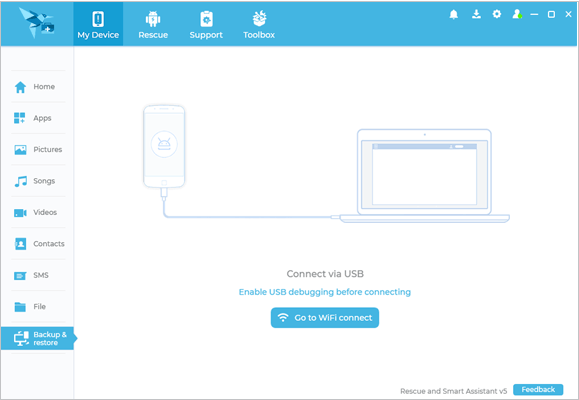
Passo 4. Selecione as mensagens de texto que deseja exportar, clique no botão "Exportar" e, em seguida, selecione uma pasta no seu computador para armazenar os arquivos.
Saiba mais: Você apagou mensagens de texto acidentalmente no seu Motorola? Clique no link para aprender como recuperar mensagens de texto apagadas do seu Motorola .
Se o seu telefone Motorola já estiver conectado a uma conta do Google e o Backup na Nuvem do Google estiver ativado, você poderá sincronizar as mensagens com o seu computador através da conta do Google.
Como transferir mensagens de texto de um celular Motorola para um computador gratuitamente?
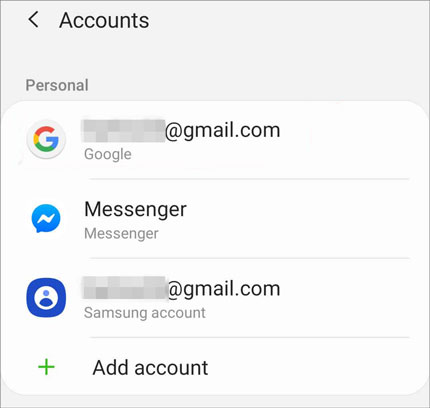
Passo 1. Abra as "Configurações" do seu telefone Motorola e acesse "Contas". Adicione sua conta do Google e faça login.
Passo 2. Acesse a opção "Backup e restauração" e ative o "Backup do Google". Certifique-se de que a opção "SMS" esteja marcada.
Passo 3. Aguarde a conclusão do processo de backup automático.
Passo 4. Acesse o Google Drive no navegador do seu computador, faça login na sua conta do Google e você verá os arquivos de SMS que foram salvos. Você pode baixá-los para o seu computador conforme necessário.
Se você deseja criar um backup de SMS do seu Motorola diretamente no seu dispositivo, o SMS Backup & Restore pode ajudar. Este aplicativo permite fazer backup de SMS e MMS do seu telefone. Ele pode salvar suas mensagens de texto em formato XML. Você pode enviar o backup para um serviço de nuvem como Google Drive, Dropbox e OneDrive. Em seguida, visualize o backup XML em um computador usando um visualizador online.
Como o Moto G faz backup de mensagens de texto?
Passo 1. No seu Motorola, instale o aplicativo SMS Backup & Restore da Google Play Store.
Passo 2. Toque em "CONFIGURAR UM BACKUP", ative "Mensagens" e toque no botão "PRÓXIMO".

Passo 3. Selecione a opção Backup, defina o destino do backup (por exemplo, Google Drive), escolha a frequência do backup (por exemplo, diária, semanal, horária) e toque em "FAZER BACKUP AGORA" para executar a operação de backup. Aguarde a conclusão do processo de backup.
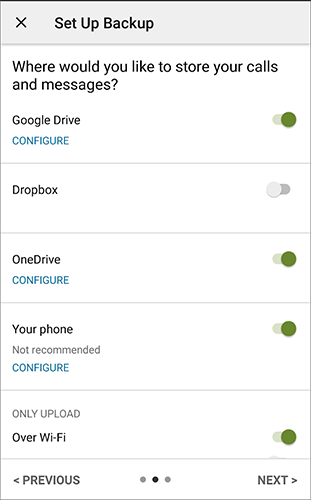
Passo 4. Faça login na sua conta do serviço de armazenamento em nuvem no seu computador e baixe o arquivo SMS de backup.
Você também pode gostar: Com este tutorial profissional, você podetransferir SMS de um dispositivo Motorola para outro .
Transferir mensagens SMS de um celular Motorola para um computador via e-mail é um método simples, porém potencialmente trabalhoso, especialmente quando se trata de um grande volume de mensagens. Ainda assim, essa abordagem não requer nenhum software adicional, apenas acesso aos serviços de e-mail tanto no seu celular quanto no computador.
Eis como fazer:
Passo 1. Localize a opção para exportar ou fazer backup de mensagens SMS no seu celular Motorola.
Passo 2. Se o seu telefone suportar, exporte as mensagens SMS como um arquivo (como .txt ou .csv). Caso contrário, você pode copiar manualmente o conteúdo das mensagens.
Passo 3. Abra o aplicativo de e-mail no seu celular e crie uma nova mensagem. Cole o conteúdo das mensagens SMS no corpo do e-mail. Insira seu próprio endereço de e-mail como destinatário. Depois de verificar se o conteúdo está correto, clique no botão "enviar".

Passo 4. No seu computador, faça login na sua conta de e-mail usando um cliente de e-mail ou um serviço de e-mail baseado na web.
Passo 5. Localize e abra o e-mail enviado anteriormente que contém as mensagens. Você pode ler essas mensagens diretamente no seu computador ou salvá-las como um arquivo de texto.
Com esses métodos eficientes, você pode transferir mensagens de texto de um celular Motorola para um computador rapidamente. Se preferir um método mais flexível, recomendamos Coolmuster Android Assistant . Essa ferramenta permite transferir todas as mensagens de texto ou apenas algumas selecionadas do seu celular para o computador. Você pode visualizar as informações das mensagens antes de transferi-las. Baixe agora e aproveite a transferência de dados sem complicações.
Artigos relacionados:
2 maneiras fáceis de transferir mensagens de texto do Motorola para o Samsung como um profissional.
Solução de problemas: Minhas mensagens de texto desapareceram no meu celular Android (Confiável)
[Resolvido] Onde os textos são armazenados em um celular Android
Como visualizar mensagens de texto Android no computador: dicas e truques

 Android Transferência
Como transferir mensagens de texto do telefone Motorola para o computador (6 maneiras)
Android Transferência
Como transferir mensagens de texto do telefone Motorola para o computador (6 maneiras)






 Download grátis para PC
 Download gratuito para Mac
