Resumindo:
Fazer backup do seu celular Android protege suas fotos, mensagens, contatos e dados de aplicativos contra perda, roubo ou danos. Este guia apresenta 7 métodos confiáveis:
Escolha o método que melhor se adapte às suas necessidades — seja automação completa, controle seletivo ou ferramentas específicas da plataforma.
Aprender a fazer backup dos dados do seu celular Android é o passo mais importante para evitar a perda permanente de dados em casos de danos inesperados na tela, roubo ou falhas do sistema. Seja para trocar de aparelho ou simplesmente por falta de espaço de armazenamento, manter uma cópia offline ou na nuvem dos seus arquivos é essencial.
Este guia completo detalha os melhores métodos para fazer backup de contatos, mensagens, fotos, registros de chamadas e muito mais do seu celular Android em um PC, Mac ou serviço de nuvem, de forma segura.
| Método | Ideal para | Destino de backup | Destaques |
|---|---|---|---|
| Coolmuster Android Backup Manager | Backup completo com um clique | Disco rígido para PC/ Mac | Restauração rápida, local e completa do sistema. |
| Coolmuster Android Assistant | Gestão e edição seletivas | Disco rígido para PC/ Mac | Visualizar arquivos, editar contatos, transferir dados específicos |
| Conta do Google / Google One | Sincronização na nuvem "configure e esqueça" | Google Cloud | Cópias de segurança automáticas em segundo plano, restauração nativa. |
| Explorador de Arquivos Windows | Transferência rápida de mídia | PC Windows | Não requer software; limitado a arquivos de mídia. |
| Transferência de arquivos Android | Transferência rápida de mídia (usuários Mac ) | macOS | Funcionamento básico de arrastar e soltar para usuários Mac |
| Dropbox / Nuvem de terceiros | Compartilhamento entre plataformas | Nuvem alternativa | Ótimo para sincronização personalizada de documentos e fotos. |
| Interruptor inteligente Samsung | Proprietários de dispositivos Samsung | PC / Mac / Cartão SD | Ferramenta oficial do ecossistema OEM |
Para usuários que preferem uma cópia offline e segura de todo o seu dispositivo, sem depender da velocidade da internet ou de taxas de assinatura na nuvem, Coolmuster Android Backup Manager é a solução local mais eficiente. Com seu recurso de Backup e Restauração Android , ele cria um backup completo do ecossistema do seu telefone para o computador, que pode ser restaurado com um único clique.
01 Baixe e execute : Baixe e instale Coolmuster Android Backup Manager no seu PC Windows ou Mac e, em seguida, execute o software.
02 Conecte seu dispositivo : Conecte seu telefone Android ao computador usando um cabo USB. Siga as instruções na tela para ativar a depuração USB no seu telefone.

03 Execute o backup : Clique na opção Backup na interface principal. Marque as caixas ao lado dos tipos de dados que deseja salvar, escolha uma pasta de destino no disco rígido do seu computador e clique no botão Fazer backup .

Guia em vídeo :
Se você não quer um arquivo de backup enorme e impessoal, Coolmuster Android Assistant oferece gerenciamento de dados granular e seletivo. Essa ferramenta permite visualizar arquivos individuais antes de transferi-los, editar dados do telefone diretamente do seu computador e gerenciar o layout de armazenamento do seu dispositivo de forma eficiente.
01 Abra o software : Instale e execute Coolmuster Android Assistant no seu PC ou Mac .
02 Estabelecer conexão : Conecte seu telefone Android por meio de um cabo USB ou Wi-Fi local. Assim que for reconhecido, o armazenamento e as categorias de arquivos do seu telefone serão exibidos na barra lateral esquerda.

03 Selecionar e Exportar Dados : Clique em uma categoria de dados (por exemplo, Contatos ou Mensagens). Visualize os itens específicos, marque as caixas ao lado dos arquivos que deseja manter e clique no botão Exportar no menu superior para salvá-los em seu computador.

Guia em vídeo :
Para fazer backup do seu telefone Android , o Google oferece uma estrutura de backup na nuvem integrada, vinculada diretamente à sua conta do Gmail. Essa é a opção padrão "configure e esqueça", que funciona automaticamente em segundo plano quando o telefone está conectado ao Wi-Fi e carregando. Você pode salvar dados importantes, como contatos, eventos da agenda, fotos e dados de aplicativos. O Google oferece um serviço de backup gratuito por meio do Google Drive.
Passo 1. Abra o aplicativo Configurações no seu dispositivo Android .
Passo 2. Deslize para baixo e selecione Google (ou Sistema > Backup, dependendo da marca do seu telefone).
Passo 3. Toque em Backup (ou Backup e Restauração ).
Passo 4. Certifique-se de que a opção "Backup do Google One" esteja ativada.
Se você tiver o Google One, ele será exibido aqui, mostrando quanto espaço de armazenamento está disponível.
Passo 5. Para forçar uma sincronização imediata, toque em Fazer backup agora .

Nota sobre os limites de armazenamento:
O Google oferece 15 GB de armazenamento gratuito compartilhado na nuvem, distribuídos entre o Gmail, o Google Drive e o Google Fotos. Backups de fotos em alta resolução e arquivos de vídeo grandes esgotarão rapidamente esse limite, exigindo uma assinatura mensal paga do Google One.
Para transferências rápidas de pastas de mídia sem baixar softwares de terceiros, o Explorador de Arquivos Windows permite ações básicas de arrastar e soltar para copiar e acessar vídeos, fotos e músicas do seu dispositivo Android . No entanto, esse método utiliza o protocolo MTP (Media Transfer Protocol), que restringe o acesso a dados essenciais do sistema.
Passo 1. Conecte seu dispositivo Android a um computador Windows através de um cabo USB.
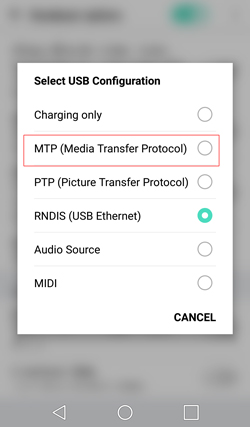
Passo 2. Desbloqueie a tela do seu telefone, deslize para baixo o painel de notificações, toque na notificação do sistema USB e selecione Transferência de Arquivos (ou MTP ).
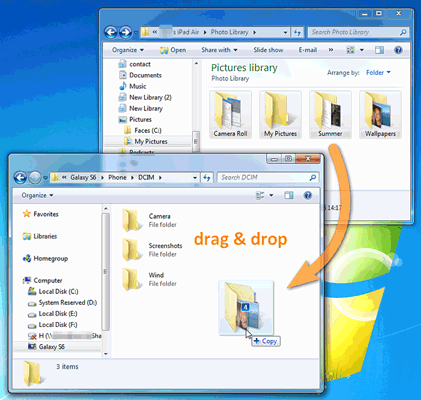
Passo 3. Abra "Este Computador" / "Explorador de Arquivos" no seu computador e localize seu dispositivo Android em unidades portáteis.
Passo 4. Clique duas vezes para acessar o armazenamento interno, encontre pastas como DCIM (Fotos), Imagens , Música ou Filmes e copie-as para o seu disco rígido local.
Limitações: Não é possível fazer backup de mensagens de texto, registros de chamadas, dados de calendário, contatos ou configurações de aplicativos Android usando o Explorador de Arquivos Windows . Transferências de arquivos grandes via MTP também podem ocasionalmente travar durante o processo.
Como o macOS não oferece suporte nativo ao sistema de arquivos MTP do Android , os usuários Mac precisam de um programa utilitário específico para copiar arquivos de mídia manualmente. Com o software especializado Android File Transfer, você pode transferir arquivos do seu dispositivo Android para um computador Mac .
Passo 1. Baixe e instale o aplicativo oficial de transferência de arquivos Android no seu Mac .
Passo 2. Conecte seu telefone Android ao Mac usando um cabo USB compatível.
Passo 3. Desbloqueie o seu telefone e defina o modo de configurações USB para Transferência de Arquivos .
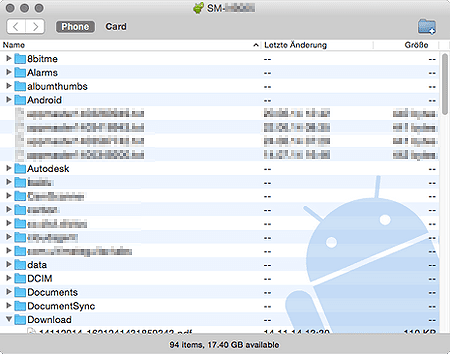
Passo 4. A janela de Transferência de Arquivos Android deve abrir automaticamente na tela do seu Mac . Arraste e solte as pastas desejadas (como DCIM ou Documentos ) na sua área de trabalho ou em pastas locais do Finder.
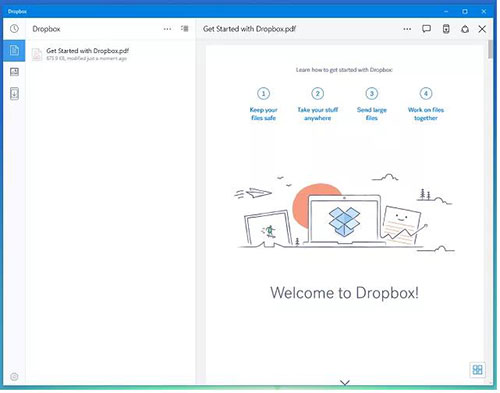
Se você preferir manter seus arquivos separados do ecossistema do Google ou precisar de recursos de compartilhamento multiplataforma, aplicativos de nuvem de terceiros, como Dropbox , Microsoft OneDrive ou Box, oferecem armazenamento flexível na nuvem para fazer backup do seu telefone Android , incluindo documentos, fotos, vídeos e muito mais.
Passo 1. Baixe o aplicativo Dropbox na Google Play Store e faça login.
Passo 2. Toque no ícone + (Mais) no canto inferior direito do layout do aplicativo.
Etapa 3. Escolha "Carregar arquivos" para selecionar manualmente documentos específicos, arquivos de áudio ou pastas compactadas.
Passo 4. Para automatizar o gerenciamento de suas mídias, acesse as Configurações do aplicativo, localize "Uploads da câmera" e ative a opção para enviar fotos e vídeos para a nuvem automaticamente.
Se você possui um celular Samsung Galaxy, a empresa oferece sua própria solução integrada chamada Smart Switch . Essa ferramenta foi projetada principalmente para backups locais no computador ou atualizações diretas entre dispositivos.
Passo 1. Baixe e abra o Samsung Smart Switch no seu PC Windows ou Mac .
Passo 2. Conecte seu dispositivo Galaxy ao computador usando um cabo USB.
Passo 3. Assim que o aplicativo para computador detectar seu telefone, clique no botão grande " Backup" .
Passo 4. Desbloqueie a tela do seu telefone e conceda as permissões solicitadas para iniciar o processo de extração de dados.

Sim, o backup nativo do Google salva mensagens de texto (SMS) básicas e o histórico de chamadas. No entanto, ele não faz backup automático de arquivos multimídia anexados às mensagens da operadora, nem salva o histórico de conversas de aplicativos de terceiros como WhatsApp, Signal ou WeChat. Esses recursos exigem configurações internas separadas na nuvem do aplicativo.
Se você ainda consegue ver a tela e conectar um mouse externo através de um adaptador USB OTG (On-The-Go), pode acessar as configurações do seu telefone para iniciar um backup. Se a tela estiver completamente preta ou não responder, você pode usar programas para computador, como Coolmuster Android Assistant , para extrair os arquivos — desde que você tenha autorizado a depuração USB nesse computador específico.
Saiba mais sobre como fazer backup Android com a tela quebrada de forma segura e eficiente aqui.
Android Backup Manager foi desenvolvido para ser rápido e simples, permitindo que você compacte, salve ou restaure todos os dados do seu telefone com um único clique. Android Assistant funciona como um gerenciador móvel completo, permitindo que você navegue visualmente, exporte arquivos seletivamente, edite sua lista de contatos e envie mensagens de texto diretamente do monitor do seu computador.
Isso geralmente é causado por interrupções do MTP Windows . O protocolo de transferência de mídia nativo do Android é facilmente sobrecarregado ao processar milhares de arquivos pequenos e individuais (como imagens em cache ou miniaturas de aplicativos) simultaneamente. Para migrações de grandes volumes de dados, é altamente recomendável o uso de ferramentas dedicadas de transferência local para evitar timeouts de conexão.
Você pode querer saber "qual é a melhor maneira de fazer backup do meu celular Android ". Não existe uma única maneira "correta" de lidar com a segurança de dados móveis. Ferramentas baseadas em nuvem, como o Google One, oferecem automação conveniente, mas têm custos recorrentes de assinatura para atualizações de armazenamento. Por outro lado, ferramentas para desktop oferecem transferências mais rápidas e seguras, sem taxas adicionais.
Se você busca um plano de armazenamento offline seguro, Coolmuster Android Backup Manager oferece um sistema de backup completo e confiável com apenas um clique. Se preferir organizar, editar e selecionar visualmente quais contatos, mensagens de texto e fotos serão transferidos para o seu disco rígido, Coolmuster Android Assistant é o aplicativo perfeito para gerenciar seu dispositivo.
Artigos relacionados:
Backup completo Android : 4 melhores maneiras de fazer backup de tudo no seu celular Android
Backup Android para o cartão SD: Como fazer backup do seu celular/tablet Android no cartão SD
Faça backup de suas fotos no Android : 8 métodos práticos e eficazes






 Download grátis para PC
 Download gratuito para Mac


