"Olá a todos. Comprei um Mac recentemente e agora estou tentando transferir todos os arquivos e fotos importantes do meu Android Procurei na internet maneiras de fazer isso, mas não encontrei nada útil. Alguma ideia ou sugestão? Obrigado."
- Do Reddit
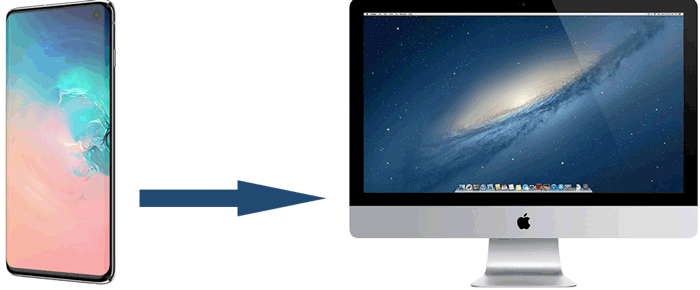
A transferência de arquivos de Android para um Mac difere em alguns aspectos da transferência para um PC . Portanto, é preciso ser muito criterioso na escolha da abordagem. Muitas pessoas acreditam que as opções disponíveis para realizar a transferência são menores em comparação com as opções disponíveis para PC, mas essa é uma suposição incorreta.
Existem diversas abordagens, mas apenas algumas funcionam de forma rápida e eficaz. Neste artigo, mostraremos 5 maneiras de transferir arquivos do Android para Mac .
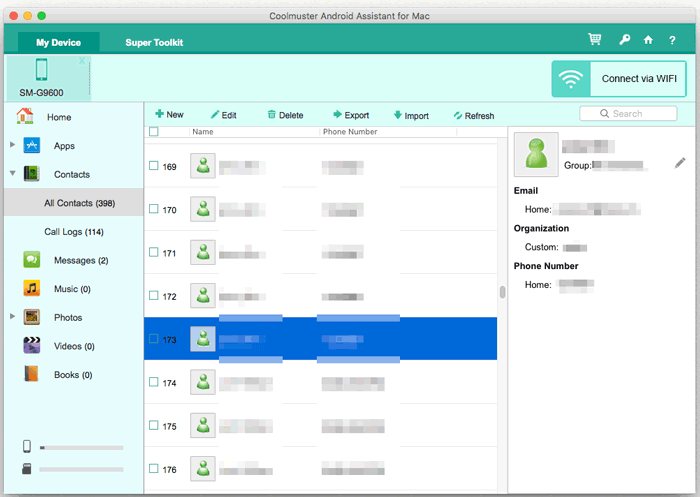
Como um excelente aplicativo de transferência de arquivos Android para Mac , Coolmuster Android Assistant se destaca como um dos softwares mais bem avaliados para transferência de arquivos para Mac , oferecendo maior rapidez e eficiência do que qualquer outro programa. Ele facilita a transferência de diversos tipos de dados entre dispositivos Android e Mac sem comprometer a qualidade original dos dados. Após inúmeros testes, Android Assistant provou ser 100% seguro, operando em modo SOMENTE LEITURA para evitar qualquer dano aos seus dados Android e ao seu computador.
Por que o Assistente Android é tão excepcional?
Siga o guia para transferir arquivos do Android para Mac com Android Assistant:
01 Para começar, baixe Android Assistant. O processo de download é bem rápido. Depois de baixá-lo, abra o aplicativo.
02 Conecte seu dispositivo Android ao seu Mac com um cabo USB ou Wi-Fi. Siga as instruções para garantir uma conexão estável. Após a conexão ser estabelecida com sucesso, você verá a interface abaixo.

03 Observe o menu à esquerda para que você possa clicar nas pastas que contêm os arquivos que precisam ser transferidos. Clique nelas e, em seguida, clique em "Exportar". Pronto!
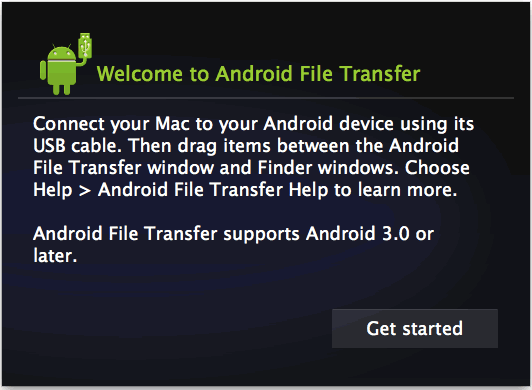
Android File Transfer é um aplicativo gratuito desenvolvido pelo Google que permite transferir arquivos entre Android e Mac através de um cabo USB. É simples de usar, mas não possui alguns dos recursos avançados do Android Assistant e não recebe atualizações atualmente. A seguir, os passos para transferir arquivos entre Mac e Android com Android File Transfer:
Passo 1. Conecte o dispositivo ao Mac usando um cabo USB.
Passo 2. Se ainda não o fez, baixe Android File Transfer. A instalação leva apenas alguns instantes.
Passo 3. Clique em "Começar".
Passo 4. Para encontrar os arquivos que deseja transferir para o Mac , comece a navegar pelo diretório.
Passo 5. Na área de trabalho ou na pasta desejada, localize o arquivo que deseja transferir e arraste-o.
Passo 6. Abra o arquivo para verificar se está tudo em ordem. É só isso.

Serviços em nuvem como o Dropbox são uma ótima opção para transferir arquivos entre Android e Mac sem precisar de um cabo. Esse método é ideal se você estiver transferindo arquivos entre redes ou locais diferentes.
Passo 1. Se ainda não o fez, crie uma conta no site do Dropbox e, em seguida, faça o download do aplicativo no seu dispositivo Android .
Passo 2. Clique no menu localizado no canto superior direito e selecione "Carregar arquivos" para começar a escolher as pastas ou arquivos que deseja enviar para o Dropbox.
Passo 3. Depois de concluir as seleções, clique em "Carregar".
Passo 4. Em seguida, no Mac , acesse o Dropbox para localizar os arquivos que precisam ser transferidos. Depois de encontrá-los, clique em "Baixar". Isso é tudo o que você precisa fazer.

O Bluetooth oferece um método sem fio para transferir arquivos pequenos entre seu dispositivo Android e Mac . Embora não seja tão rápido quanto outros métodos, funciona bem para transferir alguns arquivos ou documentos menores. Abaixo, você encontra um guia sobre como transferir arquivos do Android para Mac usando Bluetooth:
Passo 1. O Bluetooth precisa estar ativado em ambos os dispositivos. Para verificar se isso aconteceu:
No Mac : certifique-se de que o Bluetooth esteja "Ativado" clicando em "Preferências do Sistema" e depois em "Bluetooth".

Em um dispositivo Android : acesse "Configurações" e depois "Bluetooth". Mac deve estar listado. Verifique se os códigos de pareamento correspondem e clique em "Parear" em ambos os dispositivos.

Passo 2. Depois de emparelhados, acesse o arquivo que deseja enviar no seu dispositivo Android , selecione "Enviar via Bluetooth" e escolha seu Mac como destinatário.
O e-mail é um dos métodos mais simples para transferir arquivos entre Android e Mac , especialmente se você precisar transferir apenas alguns documentos ou fotos.
Passo 1. No seu dispositivo Android , anexe os arquivos que deseja enviar a um e-mail e envie-os para o seu próprio endereço de e-mail.

Passo 2. Abra o e-mail no seu Mac e baixe os anexos.
Muito bem, aqui estão os cinco métodos mais comuns apresentados neste artigo para transferir arquivos de um Android para um Mac . Abaixo, um breve resumo dos métodos:
Para transferências rápidas, fáceis e seguras, Coolmuster Android Assistant é a melhor opção. Ele proporciona uma experiência perfeita e garante que seus dados permaneçam seguros durante todo o processo. Se você busca a maneira mais eficiente de transferir arquivos do Android para Mac , este software definitivamente vale a pena experimentar.
Artigos relacionados:
6 maneiras simples de conectar rapidamente Android a Mac (comprovadas e eficazes)
Como transferir fotos do Android para Mac sem complicações? [10 maneiras]
6 métodos para fazer backup Android no Mac [Um guia prático em 2026]

 Android Transferência
Abordagens mais bem avaliadas na transferência de arquivos do Android para o Mac de forma eficaz
Android Transferência
Abordagens mais bem avaliadas na transferência de arquivos do Android para o Mac de forma eficaz






 Download gratuito para Mac
 Download grátis para PC
