"Estou tentando conectar meu Android ao meu Mac para transferir arquivos, mas não funciona. Fica dizendo que não consegue conectar ao telefone. Alguém já passou por isso? Alguma solução ou alternativa interessante que vocês conheçam para conectar Android ao Mac ?"
- do Reddit
Geralmente, é fácil conectar dispositivos Android a um PC Windows . No entanto, e se você tiver um celular Android e um computador Mac ? Conectar Android a Mac não é tão simples quanto conectar Android a um PC Windows ou iOS a Mac devido aos seus sistemas operacionais totalmente diferentes, sem falar na transferência de dados entre Android e Mac . Para atender às necessidades de usuários específicos, exploramos 6 métodos para realizar essa conexão. Continue lendo para aprender como conectar-se rapidamente.
Sim, você pode conectar seu celular Android a um Mac , embora o processo possa ser um pouco mais complicado do que conectar a um computador Windows . Ainda é possível conectar o celular Android ao Mac via USB ou sem fio. A seguir, apresentaremos em detalhes vários métodos de conexão viáveis.
Coolmuster Android Assistant é um dos melhores aplicativos de transferência de arquivos Android para Mac , permitindo conectar Android ao Mac . Ele oferece duas opções de conexão: USB e Wi-Fi, para que você possa escolher de acordo com suas necessidades. Além disso, é compatível com Mac OS X 10.10 ou versões posteriores e com praticamente todos os dispositivos Android com pelo menos Android 6.0, incluindo Samsung, TCL, Tecno, OPPO, OnePlus, Motorola, Google, Vivo, Huawei e muitos outros.
Principais características:
Como conectar Android a Mac usando Coolmuster Android Assistant ?
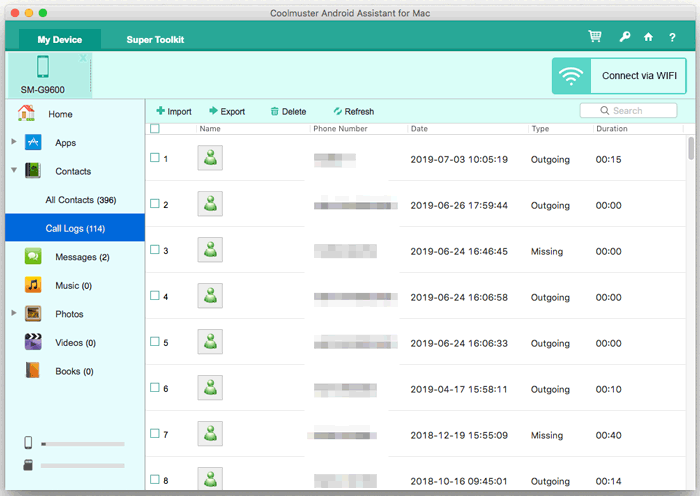
01 Instale e execute Coolmuster Android Assistant no seu Mac .
02 Conecte Android ao Mac através de um cabo USB. Em seguida, ative a depuração USB no dispositivo Android . Após uma conexão bem-sucedida, você verá as principais informações do Android no Mac . Claro, você também pode clicar em "Conectar via Wi-Fi" para se conectar via Wi-Fi, seguindo as instruções na tela.

03 Agora, você pode transferir arquivos para um Mac . Selecione a pasta de arquivos desejada na janela à esquerda desta interface, verifique os detalhes na janela à direita e toque em "Exportar" para transferir arquivos do Android para o Mac . (Você também pode tocar em "Importar" para transferir dados do Mac para Android após verificar os detalhes.)
Se você deseja conectar seu dispositivo Android a um Mac via USB, pode fazer isso de duas maneiras: conexão USB direta e usando Android File Transfer.
A conexão USB é o método mais tradicional para conectar computadores e celulares, e Mac e Android não é diferente. Como conectar um celular Android a Mac via USB?
Passo 1. Use um cabo USB para conectar seu telefone Android ao seu Mac .
Passo 2. Uma notificação aparecerá no seu telefone Android , solicitando que você selecione um modo de conexão. Escolha o modo "Transferir arquivos".

Passo 3. Abra o aplicativo "Finder" no seu Mac , localize e clique no seu dispositivo Android na barra lateral.
Passo 4. Agora, você pode visualizar, copiar e transferir arquivos do seu telefone Android para o seu Mac .
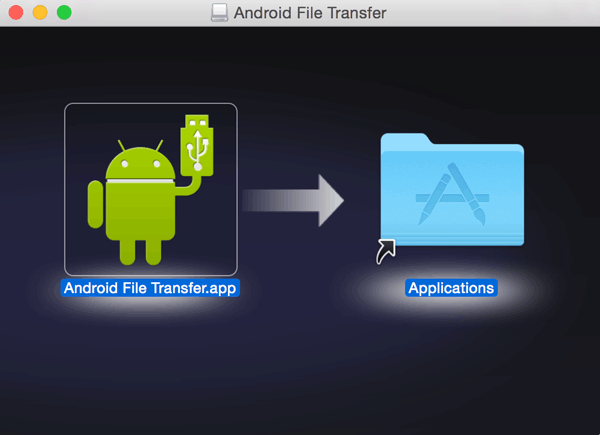
Muitas pessoas provavelmente conhecem o Android File Transfer, uma ferramenta desenvolvida pelo Google para conectar facilmente um celular Android a Mac . De fato, Android File Transfer é muito bom para transferir vários arquivos entre Android e Mac . No entanto, observe que o Google não oferece mais suporte a este aplicativo. Se você encontrar algum problema ao usá-lo, procure outras opções.
Como conectar um telefone Android a um Mac ?
Passo 1. Instale Android File Transfer no seu Mac .
Passo 2. Conecte Android ao Mac .
Primeiro, desbloqueie seu telefone. Em seguida, conecte Android ao Mac via USB. Isso iniciará automaticamente Android File Transfer; caso contrário, inicie-o manualmente. Talvez seja necessário habilitar a depuração USB no Android . Basta clicar em "Permitir" quando uma janela aparecer solicitando permissão para depuração USB e selecionar "Transferência de Arquivos" em "Usar USB para janela" no Android .
Passo 3. Navegue pelos arquivos Android , selecione os arquivos que deseja transferir e arraste-os para a sua área de trabalho ou para a pasta de sua preferência.
Se você não tiver um cabo de dados, mas ainda quiser conectar seu telefone Android ao seu Mac , pode tentar os três métodos a seguir: Bluetooth, AirDroid e serviços em nuvem.
Se você não quiser instalar nenhum aplicativo ou criar uma conta, o Bluetooth pode ser uma ótima opção. O Bluetooth permite a transferência de arquivos de vários MB entre dispositivos em um raio de 10 metros para uso pessoal. Veja os passos a seguir:
Passo 1. Ligue o Bluetooth em ambos os dispositivos.
No Mac , acesse "Preferências do Sistema" > "Bluetooth" para ativar o Bluetooth;

No Android , acesse "Configurações > Bluetooth" para ativar o Bluetooth. Selecione o nome do seu Mac em "Dispositivos disponíveis" abaixo e emparelhe os dois dispositivos.
Passo 2. Após o emparelhamento, clique no ícone do Bluetooth na barra de menus do seu Mac > Toque no nome do seu dispositivo Android > Selecione "Enviar arquivo para o dispositivo". Dessa forma, você poderá transferir arquivos para o dispositivo Android .
Passo 3. Clique em "Aceitar arquivos" no seu dispositivo Android .
Observação: Se você deseja transferir arquivos do Android para Mac , acesse "Preferências do Sistema" > "Compartilhamento" > marque a opção "Compartilhamento por Bluetooth" para ativar o compartilhamento por Bluetooth no Mac . Em seguida, você poderá selecionar os arquivos no Android e compartilhá-los via Bluetooth com o Mac .
O AirDroid permite conectar Android a Mac pela mesma rede Wi-Fi, possibilitando o gerenciamento de arquivos Android a partir de qualquer computador e a transferência de arquivos entre dispositivos. No entanto, muitos usuários criticam a quantidade excessiva de anúncios no aplicativo, e como ele permite o controle remoto do Android , o controle da câmera pode facilmente cair em mãos erradas. Siga o guia para conectar Android a Mac com o AirDroid:
Passo 1. Instale a versão Android do AirDroid no seu telefone.
Passo 2. Acesse o site do AirDroid no seu Mac e crie uma conta.
Passo 3. Conecte Android ao Mac . Inicie sessão em ambos os dispositivos usando o mesmo endereço de e-mail ou conta do Facebook/Twitter/Google, ou use Android para digitalizar o código QR no Mac .
Passo 4. No seu Mac , toque em "Fotos" ou na pasta de arquivos desejada > selecione "Arquivos" > clique em "Download" para transferir os arquivos Android para o seu Mac .
Você também pode usar serviços em nuvem como o Google Drive para conectar seu dispositivo Android ao seu Mac . Este método é simples, rápido e confiável. No entanto, você precisa estar conectado à internet. Se a conexão de rede estiver ruim, a transferência entre Android e Mac pode ser muito lenta. Veja como funciona:
Passo 1. No seu dispositivo Android , abra o Google Drive, faça login, toque no botão "+" na tela inicial e selecione "Fazer upload" para transferir arquivos do seu Android para o Google Drive.

Passo 2. No seu Mac , baixe o Google Drive ou abra um navegador para acessar o site do Google Drive e faça login usando a mesma conta.
Passo 3. Localize os arquivos enviados no Google Drive em seu Mac e faça o download para salvá-los em seu Mac .
Para ajudar você a comparar as vantagens e desvantagens de 6 métodos diferentes neste artigo, aqui está uma tabela comparativa detalhada:
| Método | Transferência de Arquivos | Gerenciar telefone no Mac | Tipo de conexão | Velocidade |
| Coolmuster Android Assistant | Sim | Sim | USB e Wi-Fi | Rápido |
| USB diretamente | Sim | Não | Com fio | Rápido |
| Transferência de arquivos Android | Sim | Não | Com fio | Moderado |
| Bluetooth | Sim | Não | Sem fio | Lento |
| AirDroid | Sim | Sim | Sem fio | Moderado |
| Serviços em nuvem | Sim | Não | Sem fio | Depende da velocidade da internet. |
Em resumo, cada método tem seus prós e contras. Se você precisa de uma maneira eficiente e completa de gerenciar os dados do seu celular, recomendamos o uso Coolmuster Android Assistant . Ele suporta conexões USB e Wi-Fi, permitindo que você gerencie e faça backup dos seus dados Android diretamente no seu Mac . Comparado a outros métodos, Coolmuster Android Assistant oferece mais funcionalidades e flexibilidade, especialmente para usuários que precisam transferir e gerenciar dados com frequência.
Se você encontrar algum problema durante o uso ou se tiver algo a dizer sobre algum dos métodos, sinta-se à vontade para deixar um comentário abaixo.
Artigos relacionados:
3 maneiras de transferir mensagens do Android para Mac sem esforço (comprovado)
7 maneiras viáveis de transferir fotos do Mac para Android
Como transferir arquivos do OnePlus para Mac ? (3 soluções fáceis)
Como transferir músicas do Mac para Android sem esforço? Veja a solução em 4 passos.

 Android Transferência
6 maneiras simples de conectar rapidamente Android ao Mac (comprovado e eficaz)
Android Transferência
6 maneiras simples de conectar rapidamente Android ao Mac (comprovado e eficaz)






 Download gratuito para Mac
 Download grátis para PC
