Está com dificuldades para transferir fotos do seu celular Android para o seu Mac ? Devido aos protocolos de compatibilidade da Apple, compartilhar qualquer tipo de dado com dispositivos Apple pode ser um desafio. Portanto, transferir fotos de um dispositivo Android para um Mac pode parecer inconveniente e difícil.
Não se preocupe; ainda existem alguns métodos que podem realizar essa tarefa. Neste artigo, apresentaremos dez maneiras eficazes de ajudá-lo a transferir fotos do Android para o Mac com facilidade. Continue lendo para aprender como superar esse desafio.

Você provavelmente já sabe que a maneira mais fácil de transferir fotos do Android para Mac é usando um cabo USB. Nesta seção, reunimos seis maneiras diferentes de transferir fotos do Android para o Mac usando um cabo USB. Você pode escolher a opção mais conveniente dentre as seguintes.
A melhor maneira de transferir fotos do Android para Mac é usando Coolmuster Android Assistant , o aplicativo mais popular para transferir fotos do Android para o Mac na plataforma Google. Com este excelente aplicativo de transferência de fotos, você pode transferir rapidamente imagens do Android para o Mac com a qualidade original e gerenciar álbuns Android no Mac (adicionar álbuns, excluir, copiar ou mover fotos).
Além de fotos, este poderoso aplicativo também suporta outros tipos de arquivo, como contatos, SMS, registros de chamadas, músicas, vídeos, aplicativos do usuário, fotos, documentos e livros. Você pode fazer backup e restaurar esses arquivos com um clique ou seletivamente, de acordo com sua necessidade.
Principais funcionalidades do Coolmuster Android Assistant :
Como faço para transferir fotos do Android para Mac usando Coolmuster Android Assistant ?
01 Baixe, instale e execute Coolmuster Android Assistant no seu computador Mac .
02 Conecte seu dispositivo Android ao seu Mac através de um cabo USB, ative a depuração USB e conceda permissão no Android tocando em "Permitir" ou "OK" quando as janelas pop-up solicitarem. Após uma conexão bem-sucedida, você verá esta interface principal com as informações Android , conforme mostrado abaixo.

03 Selecione "Fotos" na janela à esquerda. Você pode visualizar miniaturas das fotos que estão em diferentes álbuns na janela à direita. Em seguida, marque os itens desejados e clique em "Exportar" acima para transferir as fotos Android para Mac .

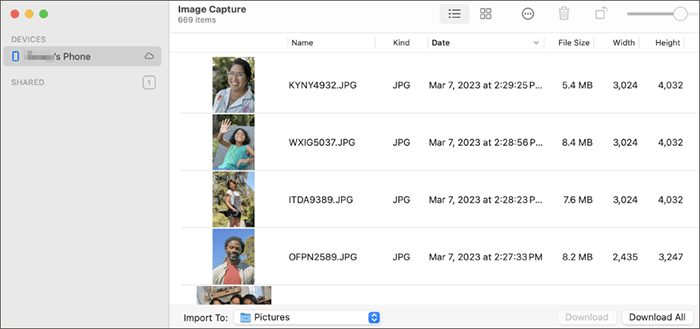
O Captura de Imagem é um programa nativo do macOS que oferece uma interface simples e intuitiva para importar fotos e vídeos de câmeras digitais, iPhones e outros dispositivos conectados. Essa ferramenta permite que os usuários transfiram fotos do Android para Mac rapidamente. Veja como:
Passo 1. Use um cabo USB para conectar seu dispositivo Android ao seu Mac . Em seguida, abra o aplicativo Captura de Imagem no seu Mac .
Passo 2. Clique no seu dispositivo Android conectado na barra lateral esquerda.
Passo 3. Defina a pasta de destino no seu Mac para as fotos baixadas.
4 de setembro. Marque as imagens que deseja transferir ou opte por "Selecionar tudo" para uma transferência completa.
Passo 5. Clique em "Download" (para imagens selecionadas) ou "Download All" (para transferir todas as fotos) na parte inferior da tela para iniciar a transferência do seu telefone Android para o seu Mac .
Android File Transfer é um aplicativo para transferir arquivos entre Android e Mac , desenvolvido pela Google. No entanto, o uso Android File Transfer pode ser problemático em alguns casos. Além disso, este software não receberá mais atualizações. Se encontrar algum problema ao utilizá-lo, experimente outros métodos.
Veja como transferir fotos de Android para Mac usando Android File Transfer:
Passo 1. Baixe e instale Android File Transfer no seu Mac . Observe que este software é compatível com macOS 10.7 e versões posteriores.
Passo 2. Após a conclusão da instalação, inicie o software no seu Mac e estabeleça uma conexão com o seu telefone Android usando o cabo USB.
Passo 3. Acesse os arquivos no seu dispositivo Android e navegue até a pasta "Imagens". As imagens capturadas com a câmera do seu Android geralmente são armazenadas na pasta "DCIM".

Passo 4. Encontre as fotos desejadas e mova-as para a sua área de trabalho ou para uma pasta de sua preferência no Mac , arrastando e soltando.
O Preview, um aplicativo bastante usado no Mac , não se limita apenas à visualização de imagens e PDFs. Ele também pode servir como uma ferramenta prática para transferir fotos do seu dispositivo Android para o seu Mac . Siga estes passos para transferir fotos do Android para o Mac de forma eficiente usando esta ferramenta familiar e integrada:
Passo 1. Conecte seu dispositivo Android ao seu Mac usando um cabo USB e abra o aplicativo Pré-visualização no seu Mac .
Passo 2. Vá ao menu "Arquivo" e selecione "Importar de [Nome do seu dispositivo Android ]". O Preview detectará automaticamente o seu dispositivo Android conectado.
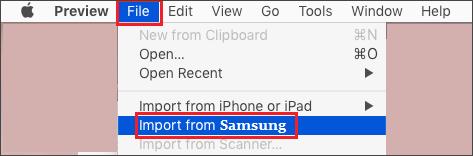
Passo 3. Uma janela será exibida mostrando as fotos no seu dispositivo Android . Navegue pelas imagens e selecione as que deseja transferir para o seu Mac .
Passo 4. Depois de selecionar as fotos, escolha uma pasta de destino no seu Mac onde deseja salvar as imagens transferidas.
Passo 5. Clique no botão "Importar" para iniciar o processo de transferência. O Preview copiará as fotos selecionadas do seu dispositivo Android para a pasta especificada no seu Mac .
Para usuários de Mac , usar o aplicativo Fotos integrado também pode ser uma maneira intuitiva de transferir fotos. Veja como usá-lo para transferir fotos do Android para Mac :
Passo 1. Use um cabo USB para conectar seu dispositivo Android ao seu Mac e abra o aplicativo Fotos.
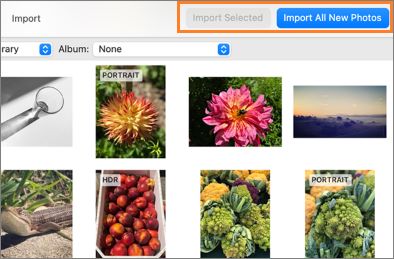
Passo 2. No aplicativo Fotos, clique na guia "Importar". Ela pode estar localizada na parte superior da janela do aplicativo Fotos. Seu dispositivo Android deve aparecer na lista de dispositivos disponíveis. Clique nele.
Passo 3. Selecione as fotos que deseja importar para o seu Mac . Após selecionar as fotos, clique no botão "Importar selecionadas" para importar apenas as fotos selecionadas. Como alternativa, você pode clicar em "Importar todas as fotos" para importar todas as fotos.
Se você é usuário de Samsung, pode importar facilmente suas fotos para o Mac usando o Samsung Smart Switch. Ele facilita a transferência de fotos, vídeos, contatos e outros arquivos de dispositivos Samsung. Além disso, oferece a possibilidade de criar backups dos seus dados importantes.
Siga os passos abaixo para transferir fotos do seu Samsung para Mac :
Passo 1. Baixe o Smart Switch gratuitamente para o seu computador e siga as instruções fornecidas para instalar o aplicativo.
Passo 2. Conecte seu dispositivo Samsung ao computador usando o cabo e abra o aplicativo Smart Switch. Permita o acesso ao seu telefone Samsung assim que a conexão for estabelecida.
Passo 3. Na interface do Smart Switch, clique em "Mais", localizado no canto superior direito. Em seguida, escolha "Preferências" e selecione "Itens de backup".
Passo 4. Dentre as opções disponíveis, selecione "Fotos" como os dados desejados para transferência.
Passo 5. Clique em "Backup" e, quando solicitado, escolha "Permitir" para conceder as permissões necessárias.
Passo 6. Inicie o processo de backup, que pode levar algum tempo para ser concluído. Assim que terminar, clique em "OK" para confirmar a transferência bem-sucedida de suas fotos para o PC.

Os métodos acima descrevem como transferir fotos do Android para Mac usando um cabo USB; porém, se você não quiser usar um cabo USB, pode transferir fotos do Android para o Mac sem fio .
O serviço iCloud da Apple oferece 5 GB de armazenamento gratuito, geralmente usado por usuários em seus dispositivos macOS e iOS para expandir o armazenamento de dados. No entanto, você pode se surpreender ao saber que também é possível usar o iCloud para transferir fotos do Android para o Mac . Veja como transferir fotos do Android para Mac usando o iCloud:
Passo 1. Inicie sessão no site do iCloud utilizando o ID Apple e a palavra-passe corretos através do navegador do seu dispositivo Android .
Passo 2. Na página inicial do iCloud, clique no ícone "Fotos" e selecione "Carregar". Escolha as fotos que deseja transferir para o seu Mac e clique em "Carregar".
Passo 3. Depois de configurar o iCloud no seu Mac , todas as fotos enviadas para o iCloud a partir do seu dispositivo Android serão sincronizadas automaticamente e ficarão acessíveis no seu Mac . Se você não configurou o iCloud Fotos, precisará acessar o site do iCloud pelo navegador para visualizar as fotos.
Se o seu espaço de armazenamento no iCloud não for suficiente , o que você deve fazer? Consulte este guia para encontrar a resposta.
Está com problemas para sincronizar suas fotos do iCloud no seu Mac ? Clique aqui para encontrar a solução.
O Google Fotos apresenta outro método sem fio para transferir fotos do seu dispositivo Android para o seu Mac . Este aplicativo integrado para todos os dispositivos Android armazena suas fotos e álbuns na Nuvem do Google sem comprometer a qualidade. Posteriormente, você pode acessá-los facilmente de diversos dispositivos e navegadores. Veja como importar fotos do Android para Mac com o Google Fotos:
Passo 1. Baixe e instale o aplicativo Google Fotos na Google Play Store. Abra o aplicativo Google Fotos no seu dispositivo Android e faça login com sua conta do Google.
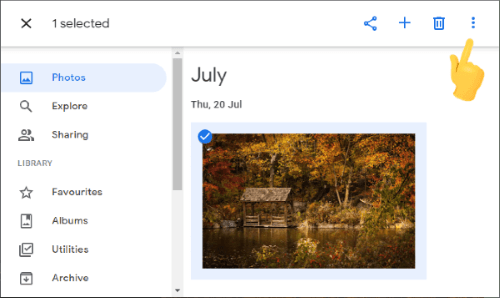
Passo 2. Toque nos "três pontos" no canto superior esquerdo, selecione "Configurações" e ative "Backup e sincronização".

Passo 3. Acesse o site oficial do Google Fotos no navegador do seu Mac , faça login com a conta e a senha correspondentes e selecione as fotos que deseja salvar.
Passo 4. Ao lado de cada foto, clique em "Mais" e depois escolha "Baixar" para armazenar a foto selecionada no seu Mac .
Observação: É importante ressaltar que o backup inicial de fotos e vídeos de até 15 GB é gratuito, e você tem a opção de adquirir armazenamento ilimitado quando a capacidade gratuita se esgotar.
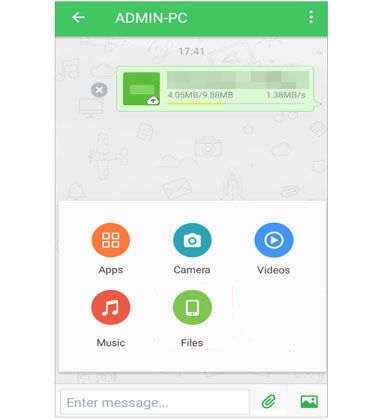
O AirDroid é uma poderosa ferramenta de transferência de arquivos sem fio que conecta seu dispositivo Android e seu computador Mac perfeitamente. Ele facilita a transferência de fotos do seu Android para o seu Mac , desde que ambos estejam na mesma rede. Além dessa funcionalidade, o AirDroid permite o controle remoto do seu telefone , mesmo à distância, e envia lembretes para verificar mensagens e outras notificações. Veja como usá-lo para baixar fotos Android para o Mac :
Passo 1. Baixe e instale o AirDroid tanto no seu computador Mac quanto no seu celular Android . Certifique-se de que ambos os dispositivos estejam conectados à mesma rede Wi-Fi.
Passo 2. Inicie sessão com a mesma conta pessoal tanto no seu dispositivo Android como Mac . Se necessário, também pode criar uma nova conta.
Passo 3. Clique no seu dispositivo Mac , escolha as fotos que deseja do seu telefone Android e selecione o ícone "Enviar" para transferir as imagens escolhidas para o seu Mac .
Passo 4. Por fim, lembre-se de verificar e salvar os arquivos em um local no seu Mac .
Em certas situações, usar o e-mail pode ser o método mais simples para transferir fotos entre dispositivos. Embora essa abordagem seja eficaz, pode não ser a melhor opção para arquivos grandes, já que o serviço de e-mail pode compactá-los. Além disso, há uma limitação no número de arquivos que você pode enviar de uma só vez, o que pode tornar o processo demorado. Veja como usá-lo para transferir fotos do Android para Mac :
Passo 1. No seu dispositivo Android , abra o aplicativo de e-mail. Em seguida, crie um novo e-mail tocando na opção "Escrever" ou "Novo e-mail".
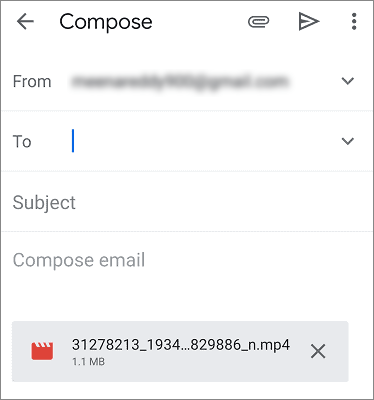
Passo 2. Procure uma opção como "Anexar" ou um ícone de clipe de papel, que permite adicionar anexos, e então escolha as fotos que deseja enviar.
Passo 3. Insira seu próprio endereço de e-mail no campo do destinatário e envie o e-mail.
Passo 4. Abra o aplicativo de e-mail no seu Mac . Localize o e-mail que você enviou e baixe as fotos anexadas.
Existem diversas maneiras de transferir fotos do Android para Mac , das quais apresentamos dez. Sinceramente, recomendamos fortemente que você transfira fotos do Android para Mac usando o Coolmuster Android Assistant , que é rápido, fácil de usar, altamente seguro (sem danificar os dados Android ) e vale a pena experimentar.
Claro, se você tiver outras dicas sobre como transferir fotos do Android para Mac ou se encontrar algum problema durante o uso, fique à vontade para compartilhar sua opinião deixando um comentário abaixo.
Artigos relacionados:
7 maneiras viáveis de transferir fotos do Mac para Android
Métodos mais eficazes para transferir arquivos do Android para o Mac
Como transferir vídeos do Android para Mac sem dificuldades
8 excelentes aplicativos de transferência de arquivos Android para Mac [Guia completo]






 Download gratuito para Mac
 Download grátis para PC


