Usuários Android frequentemente se deparam com a necessidade de soluções eficientes para transferir vídeos do Android para o Mac sem problemas. Reconhecendo essa necessidade comum, apresentamos este artigo completo, guiando você por seis métodos altamente eficazes, cada um oferecendo uma abordagem distinta para atender às suas preferências e necessidades.
Seja você um entusiasta de tecnologia em busca das soluções mais recentes com um clique ou alguém que aprecia a simplicidade das conexões por cabo USB, adaptamos cada método para garantir que sua experiência de transferência de vídeos do seu dispositivo Android para o seu Mac seja não apenas descomplicada, mas também memorável.
Se você deseja transferir vídeos do Android para Mac sem se preocupar com a eficácia da transferência, Coolmuster Android Assistant é a solução ideal. Coolmuster Android Assistant se destaca como uma ferramenta líder no mercado de gerenciamento de dados Android . Sua capacidade vai além da simples transferência de vídeos, abrangendo uma ampla gama de dados, incluindo fotos, contatos, mensagens de texto e muito mais, conectando efetivamente dispositivos Android e computadores.
Principais funcionalidades do Coolmuster Android Assistant :
Como transferir vídeos do Android para Mac com um clique
01 Após a instalação e inicialização do software, você pode conectar seu dispositivo Android a um Mac com a ajuda de um cabo USB ou Wi-Fi.

02 Navegue até "Super Toolkit", escolha "Backup", marque a opção "Vídeos", clique em "Procurar" para selecionar o local de armazenamento desejado e, finalmente, clique em "Fazer backup" para transferir seus vídeos Android para o seu Mac .

Como transferir vídeos do Android para Mac seletivamente
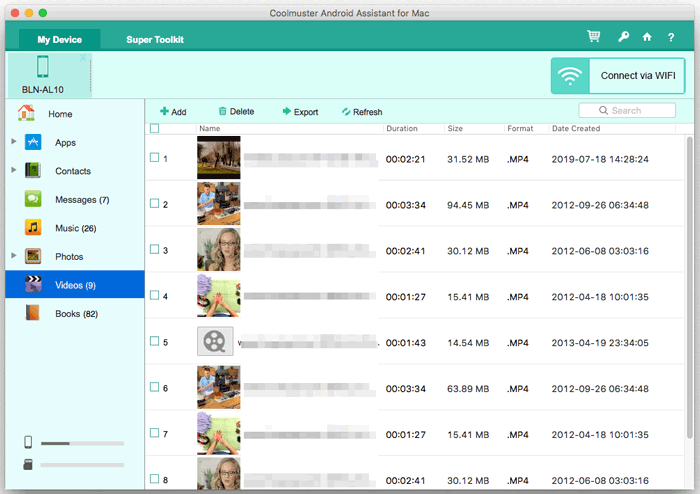
Após a conexão ser estabelecida com sucesso, acesse "Meu Dispositivo". No menu à esquerda, clique na pasta "Vídeos" que contém os vídeos e comece a selecionar aqueles que deseja transferir. Em seguida, toque no botão "Exportar".
Um método clássico envolve conectar seu dispositivo Android ao seu Mac usando um cabo USB. Essa conexão direta facilita a transferência rápida de vídeos, sendo uma opção confiável para quem prefere um método mais convencional. Como faço para transferir vídeos do meu celular para o meu Mac ? Abaixo, você encontrará o passo a passo detalhado para realizar essa tarefa:
Passo 1. Conecte seu dispositivo Android ao seu Mac usando um cabo USB.
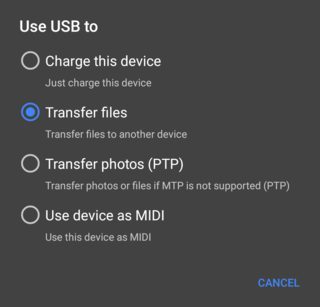
Passo 2. No seu dispositivo Android , ative o modo "Transferir arquivos".
Passo 3. Abra o Finder no seu Mac e selecione o dispositivo Android conectado na barra lateral.
Passo 4. Navegue até a pasta "DCIM" ou "Imagens" para encontrar seus vídeos.
Passo 5. Duplique e cole ou arraste e solte os vídeos desejados no seu Mac .
O AirDroid surge como uma ferramenta essencial para facilitar a transferência de vídeos do Android para o Mac sem a necessidade de cabos USB. Este método não só oferece a conveniência de uma experiência sem fios, como também simplifica o processo para utilizadores que procuram soluções eficientes e práticas. Vejamos o passo a passo abaixo:
Passo 1. Baixe e instale o AirDroid no seu dispositivo Android pela Play Store. Crie uma conta ou faça login se já tiver uma.
Passo 2. No seu Mac , acesse a interface web do AirDroid. Faça login com a mesma conta.
Passo 3. Selecione a aba "Arquivos" na interface web e escolha os vídeos que deseja transferir.
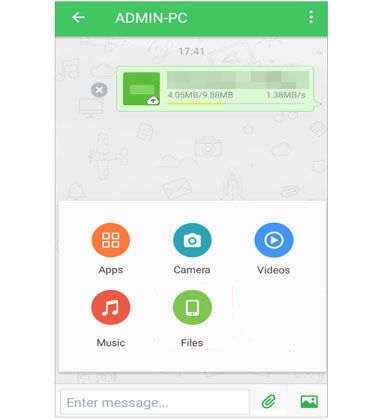
Passo 4. Clique em "Download" para transferir os vídeos para o seu Mac sem fio.
Existem 4 maneiras principais de fazer backup Android para Mac . Se necessário, você pode clicar no link abaixo.
Como fazer backup Android para Mac ? [4 melhores métodos]O Google Drive, um serviço de armazenamento em nuvem do Google, permite que os usuários armazenem arquivos na nuvem e compartilhem, sincronizem e acessem esses arquivos em diferentes dispositivos pela internet. Transferir vídeos de um dispositivo Android para um Mac sem fio usando o Google Drive é um método prático. Aqui está um guia passo a passo:
Passo 1. Instale o Google Drive no seu dispositivo Android através da Play Store.
Passo 2. Toque no ícone "+" para carregar os vídeos que deseja transferir para sua conta do Google Drive.

Passo 3. No seu Mac , acesse o site do Google Drive ou instale o aplicativo Google Drive.
Passo 4. Faça login com a mesma conta e baixe os vídeos para o seu Mac .
Para arquivos de vídeo menores, enviá-los por e-mail para si mesmo é uma solução simples. Esse método não só é fácil, como também garante que os vídeos cheguem ao seu Mac sem a necessidade de cabos USB. Aqui estão as instruções passo a passo sobre como transferir vídeos do Android para Mac sem usar USB:
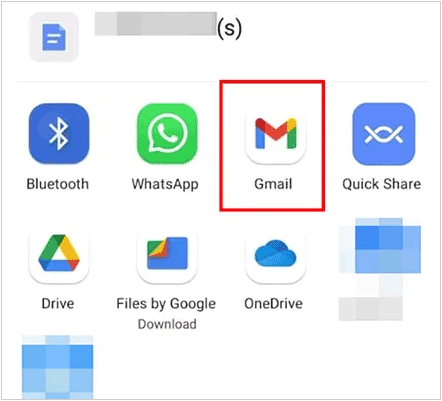
Passo 1. Pressione e segure o vídeo no Android e clique em "Compartilhar". Selecione "E-mail" na lista.
Passo 2. Crie um novo e-mail no aplicativo de e-mail do seu dispositivo Android . Envie o e-mail para você mesmo.
Passo 3. Abra seu e-mail no seu Mac e baixe os vídeos anexados.
Observação: Transferir fotos do Android para Mac é difícil? Acesse esta página e descubra como é fácil realizar essa transferência.
O Send Anywhere é um serviço multiplataforma de compartilhamento de arquivos que permite aos usuáriostransferir arquivos de forma rápida e segura entre diferentes dispositivos , independentemente do sistema operacional. Usar o Send Anywhere é outro método eficiente para transferir vídeos de um dispositivo Android para um Mac . Abaixo estão os passos específicos para resolver esse problema:
Passo 1. Baixe e instale o aplicativo Send Anywhere da Google Play Store no seu dispositivo Android . Inicie o aplicativo Send Anywhere no seu dispositivo Android .
Passo 2. No aplicativo Send Anywhere, selecione os vídeos que deseja transferir. Depois de escolher os vídeos, clique no botão "Enviar". O Send Anywhere irá gerar um código numérico exclusivo de seis dígitos para a transferência.
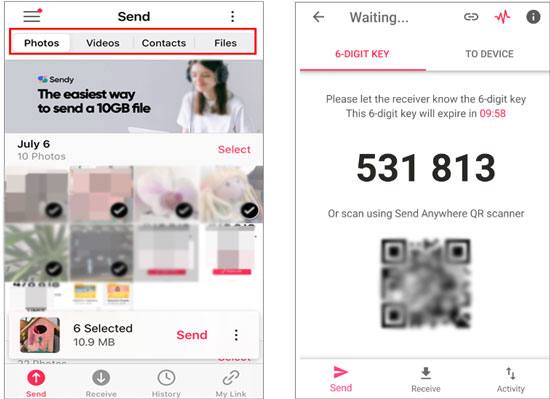
Passo 3. Abra um navegador da web no seu Mac . Acesse o site Send Anywhere.
Passo 4. No site, insira o código de seis dígitos gerado no seu dispositivo Android .
Passo 5. Depois de inserir o código, os arquivos serão listados. Toque no botão "Download" para salvar os vídeos no seu Mac .
Seja qual for a sua preferência — a simplicidade de soluções com um clique, Coolmuster Android Assistant —, a confiabilidade dos cabos USB, a liberdade sem fio do AirDroid, a eficiência da nuvem do Google Drive, a praticidade do e-mail ou a compatibilidade multiplataforma do Send Anywhere, existe um método sob medida para as suas preferências. Sem dúvida, nossa principal recomendação é Coolmuster Android Assistant por seu desempenho seguro e eficiente.
Artigos relacionados:
6 maneiras fáceis de transferir arquivos do Mac para Android
8 excelentes aplicativos de transferência de arquivos Android para Mac [Guia completo]
Sincronizar Android com Mac de forma eficaz: 90% das pessoas não sabem como.






 Download gratuito para Mac
 Download grátis para PC


