Nossos smartphones se tornaram nossas câmeras principais, capturando inúmeras memórias em forma de fotos. No entanto, com o espaço de armazenamento limitado em nossos dispositivos, é essencial saber como transferir essas preciosas lembranças para um armazenamento externo. Um método conveniente é transferir fotos do seu dispositivo Android para um pen drive. Neste guia, exploraremos vários métodos de como transferir fotos do Android para pen drives.
Transferir fotos do seu celular para um pen drive usando o método de arrastar e soltar é um processo simples e fácil de usar. Esse método é particularmente útil quando você quer uma maneira rápida e direta de mover suas fotos sem precisar de nenhum software adicional.
Eis como você pode fazer isso:
Passo 1. Conecte seu Android ao computador usando um cabo USB.
Passo 2. No seu telefone Android , toque na notificação de carregamento USB e selecione "Transferir arquivos" ou "Transferir fotos".

Passo 3. No seu computador, clique em "Este PC" e abra seu telefone Android na seção Dispositivos e drivers.
Passo 4. Navegue até o armazenamento interno do seu telefone, encontre a pasta DCIM e abra-a.

Passo 5. Conecte o pen drive ao computador e abra-o. Arraste as fotos da pasta DCIM do seu Android e solte-as no pen drive. Quando terminar, ejete o pen drive e o seu celular Android .
Saiba mais: Clique aqui para consultar este guia e aprender como transferir arquivos do Android para um pen drive USB .
Um cabo OTG (On The Go) possui uma porta USB maior em uma extremidade e um conector micro USB na outra. Ele permite conectar diretamente um dispositivo de armazenamento USB ou um leitor de cartão SD ao seu telefone. Usar um adaptador OTG é uma maneira prática de transferir fotos diretamente da galeria do seu telefone para um pen drive. No entanto, nem todos os dispositivos Android são compatíveis com OTG. Você pode verificar se o OTG funciona no seu dispositivo baixando este aplicativo da Google Play.
Confira os passos a seguir para ver como transferir fotos de um celular para um pen drive usando um cabo OTG:
Passo 1. Insira seu pen drive na porta USB maior do cabo OTG e, em seguida, conecte a outra extremidade do cabo OTG ao seu dispositivo Android .
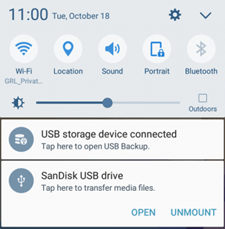
Passo 2. Uma notificação aparecerá informando que o dispositivo de armazenamento USB está conectado. Se não estiver conectado, você pode tocar na unidade USB para obter mais opções e selecionar "Transferir arquivos".
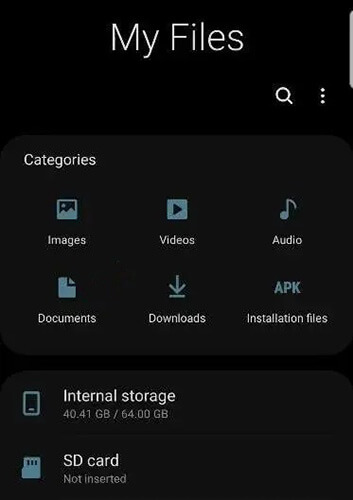
Passo 3. Abra o Gerenciador de Arquivos no seu celular Android e toque em "Armazenamento interno". Encontre a pasta DCIM.
Passo 4. Localize a foto que deseja transferir e pressione e segure para selecionar. Toque no ícone de três pontos no canto superior direito e selecione "Copiar".
Passo 5. Copie as fotos para o seu pen drive e toque em "Concluído".
Observação: Aqui vai outra dica que você pode gostar:como transferir fotos do celular Android diretamente para um disco rígido externo .
Coolmuster Android Assistant é uma solução de software completa, projetada para simplificar o gerenciamento de dispositivos Android , oferecendo aos usuários uma gama de recursos para aprimorar o controle e a organização. Ele serve como uma ponte entre seu dispositivo Android e seu computador, proporcionando uma maneira integrada de gerenciar, transferir, fazer backup e restaurar dados .
Seja para organizar seus contatos, mensagens ou arquivos multimídia, este software oferece uma interface amigável para um gerenciamento eficiente de dispositivos.
Como Coolmuster Android Assistant pode te ajudar?
Siga estes passos para transferir fotos do Android para um pen drive:
01 Baixe, instale e execute Coolmuster Android Assistant no seu PC.
02 Conecte o pen drive ao computador e conecte seu Android com um cabo USB. Ative a depuração USB e conceda as permissões solicitadas. Assim que o dispositivo for detectado, o programa exibirá as informações do seu Android na interface principal.

03 Clique na aba "Fotos" na barra lateral esquerda. Você pode visualizar todas as fotos no seu Android . Selecione as fotos desejadas e clique em "Exportar" > procure e selecione a unidade flash USB na janela que aparecer > clique em "OK" para salvar os arquivos na unidade USB.

Serviços de armazenamento em nuvem como Google Drive, Dropbox ou OneDrive oferecem uma maneira eficiente de transferir e fazer backup de fotos. ( O Google Drive é seguro ? Clique no link para obter a resposta.)
Aqui está um guia passo a passo sobre como transferir fotos do Android para um pen drive usando o Google Drive:
Passo 1. Instale o aplicativo Google Drive na Google Play Store em seu dispositivo Android . Abra o aplicativo e faça login com sua conta do Google.
Passo 2. Toque no botão "+" dentro do aplicativo Google Drive e selecione "Fazer upload". Escolha as fotos que deseja transferir da galeria do seu telefone e faça o upload para o seu Google Drive.

Passo 3. No seu computador, abra um navegador da web e acesse o site do Google Drive . Faça login com a mesma conta do Google que você usou no seu celular.
Passo 4. Localize as fotos que você carregou no Google Drive. Selecione as fotos que deseja transferir para o seu pen drive, clique na opção "Mais" e escolha "Fazer download". Isso salvará as fotos no seu computador.
Passo 5. Insira seu pen drive em uma porta USB livre do seu computador. Abra a pasta onde suas fotos baixadas estão localizadas. Selecione as fotos e arraste-as para a pasta associada ao seu pen drive. Como alternativa, você pode copiar e colar as fotos na pasta do pen drive. Aguarde a conclusão do processo.
O AirDroid é um aplicativo prático de gerenciamento de dispositivos móveis que facilita a transferência rápida de arquivos sem fio e o gerenciamento remoto entre dispositivos Android e computadores. Os usuários podem transferir fotos, músicas e vídeos com facilidade, além de visualizar notificações em tempo real. Veja como baixar fotos para um pen drive usando o AirDroid:
Passo 1. Baixe e instale o aplicativo AirDroid da Google Play Store no seu dispositivo Android .
Passo 2. Abra o aplicativo AirDroid no seu Android , crie uma conta AirDroid e siga as instruções na tela para concluir o processo de registro.
Passo 3. Certifique-se de que seu dispositivo Android e seu computador estejam conectados à mesma rede Wi-Fi. Abra o aplicativo AirDroid no seu Android e faça login. Em seguida, abra o cliente AirDroid para desktop no seu computador e faça login com a mesma conta.
Passo 4. No aplicativo AirDroid do seu dispositivo Android , acesse a seção "Transferir". Selecione seu computador e clique no ícone "Fotos" para selecionar as fotos. Em seguida, clique em "Enviar". Você receberá as fotos no seu PC.
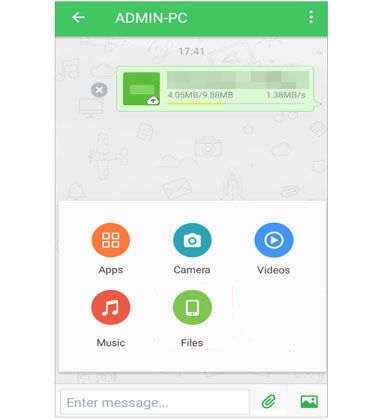
Passo 5. No seu computador, insira o pen drive em uma porta USB disponível. No aplicativo AirDroid para desktop, selecione o pen drive como destino da transferência. As fotos selecionadas serão transferidas sem fio do seu dispositivo Android para o pen drive.
Transferir fotos do seu dispositivo Android para um pen drive é um processo simples, e você pode escolher o método que melhor se adapta às suas preferências e recursos disponíveis. Seja por meio de uma conexão USB direta, aplicativos de gerenciamento de arquivos como Coolmuster Android Assistant ou armazenamento em nuvem, o importante é garantir que suas memórias preciosas estejam armazenadas com segurança e facilmente acessíveis.
Seguindo os passos descritos neste artigo, você poderá liberar espaço valioso no seu dispositivo Android e continuar capturando novos momentos sem se preocupar com limitações de armazenamento.
Artigos relacionados:
Como transferir fotos do Android para o PC Windows 10/11 [5 maneiras]
8 maneiras eficazes de transferir fotos do Android para o computador
5 soluções eficazes para transferir fotos do Android para o Mac sem fio
Aprenda como transferir fotos do celular para o computador como um profissional.






 Download grátis para PC
 Download gratuito para Mac


