"Gostaria de fazer backup remoto e manual (ou automático) dos arquivos do meu cartão SD Android , copiando-os diretamente para o disco rígido do meu computador ou para um disco rígido externo, sem usar um serviço de armazenamento em nuvem como o Dropbox. É possível fazer isso transformando meu PC em um servidor FTP, comprando um disco rígido externo com conexão à internet ou de alguma outra forma? Aguardo sua resposta."
- Uma publicação do Reddit
Quer transferir arquivos do celular para um disco rígido, mas não sabe como? Este guia mostra como transferir fotos de um celular Android para um disco rígido externo de quatro maneiras viáveis. Vamos explorar.
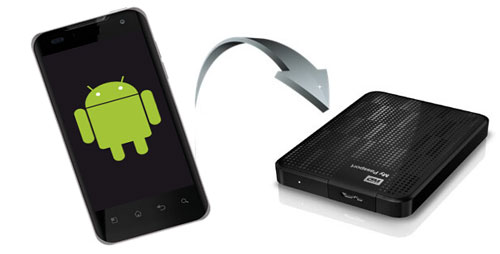
A melhor maneira de transferir fotos do Android para um disco rígido externo é usando o programa profissional de transferência de dados Android chamado Coolmuster Android Assistant . Com quase dez anos de experiência na área de migração de dados, Coolmuster Android Assistant pode transferir e gerenciar com segurança contatos , fotos, vídeos, SMS e outros dados em um computador sem perda de qualidade.
Além disso, ele também faz backup e restaura todos os arquivos Android com um único clique. O maior destaque deste software é que ele não consome dados móveis durante a transferência, economizando muitos dados ao migrar fotos para o disco rígido externo.
Principais funcionalidades do Coolmuster Android Assistant :
* Transfira músicas, fotos, vídeos, contatos, registros de chamadas, eBooks e dados de qualquer celular/tablet Android diretamente para um disco rígido externo.
* Migre dados entre um computador e seu dispositivo Android .
* Faça backup e restaure seus contatos , fotos, músicas e outros arquivos do computador com um único clique.
* Gerencie dados Android no computador em lotes: adicione, exclua e edite contatos, instale e desinstale aplicativos, envie e responda a SMS, exporte contatos para o Outlook, importe contatos do Outlook para Android , etc.
* Permite visualizar todos os dados e transferir seletivamente os arquivos desejados.
* Fácil de usar, economiza tempo e não consome dados da internet.
* Amplamente compatível com dispositivos Android com Android 6.0 ou superior, como Samsung, OnePlus, Honor, Vivo, OPPO, TCL, TECNO, realme, itel, Infinix, Google, Motorola, etc.


Como transferir fotos do tablet para um disco rígido externo de forma seletiva?
1. Instale e abra Coolmuster Android Assistant .
Execute o software após instalá-lo em seu computador.

2. Conecte seu telefone e o disco rígido externo ao computador.
Use um cabo USB para conectar seu dispositivo Android ao PC e insira o disco rígido externo na porta USB do computador. Certifique-se de que a depuração USB esteja ativada no seu telefone. Em seguida, o programa começará a detectar seus dispositivos. Assim que a detecção for concluída, a seguinte interface será exibida.

3. Transferir arquivos do telefone para o disco rígido.
Selecione "Fotos" na janela à esquerda, visualize as miniaturas e marque as fotos que deseja transferir. Em seguida, toque no botão "Exportar" no menu superior e escolha o disco rígido externo como local de destino na janela pop-up para armazenar as fotos.

Coolmuster Android Backup Manager é um programa poderoso e especializado para fazer backup e restaurar seus dados Android . Com este software, você pode fazer backup de fotos, contatos, etc., do seu dispositivo Android para um PC e restaurar os arquivos de backup para outro dispositivo Android com um único clique, o que é especialmente prático ao trocar de celular.
O processo é bastante simples. Ao conectar seu dispositivo Android e o disco rígido externo ao computador, você pode adicionar arquivos ao disco rígido externo livremente.
Abaixo estão os principais destaques deste programa:
* Faça backup e restaure dados Android no computador com um clique.
* Transfira arquivos do seu celular Android diretamente para um disco rígido externo.
* Suporta múltiplos arquivos, como contatos, fotos, aplicativos, documentos, vídeos, mensagens, registros de chamadas, músicas, etc.
* Compatível com conexões USB e Wi-Fi.
* Manter a qualidade e o formato originais dos dados, sem qualquer dano.
* Funciona bem com a maioria dos modelos Android .
Como transferir arquivos de um dispositivo Samsung para um disco rígido externo com um único clique?
1. Baixe Coolmuster Android Backup Manager no seu computador.
Após baixar este programa no computador, instale-o e execute-o.

2. Conecte seu dispositivo Samsung e o disco rígido externo ao computador.
Siga as instruções para conectar os dispositivos. Após a conexão, você verá a interface principal abaixo.

3. Transfira as fotos do Samsung para o disco rígido externo.
Selecione a opção Backup na interface > marque a opção Fotos na tabela > toque em Navegador para selecionar o disco rígido externo como local de backup > toque no botão Fazer backup .

Você também pode gostar:
Backup Android para o cartão SD: Como fazer backup do seu celular/tablet Android no cartão SD
Você também pode transferir fotos do seu dispositivo Samsung para um disco rígido externo usando um cabo USB conectado a um computador. Observe que esse método só funciona com fotos desprotegidas ou sem DRM.
Como faço para transferir fotos do Samsung Galaxy S7 para um disco rígido externo no computador?
1. Desbloqueie seu dispositivo Samsung e conecte-o ao computador com um cabo USB. Em seguida, abra o painel de notificações , toque em "Carregando este dispositivo via USB" > "Transferência de arquivos ". Quando o computador reconhecer seu telefone, ele aparecerá como uma unidade USB.
2. Conecte o disco rígido externo ao computador. Em seguida, clique duas vezes em Meu Computador / Este PC > abra o disco rígido externo e seu dispositivo Samsung em duas janelas.
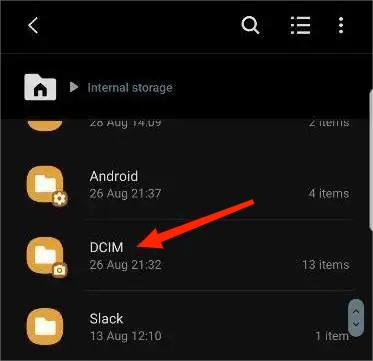
3. Localize a pasta DCIM no seu dispositivo Samsung e selecione as imagens que deseja transferir.
4. Copie as fotos selecionadas no celular Samsung e cole-as no disco rígido externo.

Se o seu dispositivo Android for compatível com OTG (On-The-Go), você pode conectar o telefone ao disco rígido externo com um adaptador OTG. Em seguida, transfira arquivos diretamente entre o telefone e o disco rígido externo.
Vamos ver como funciona.
1. Utilize um adaptador OTG para conectar seu celular Android ao disco rígido externo. Certifique-se de que uma extremidade esteja conectada ao seu celular e a outra ao disco rígido externo.
2. Ative a depuração USB no seu dispositivo Android . Em seguida, abra o Gerenciador de Arquivos no seu dispositivo Android , navegue até a pasta DCIM > Câmera > selecione as fotos desejadas > toque no botão Copiar abaixo.
3. De volta ao Gerenciador de Arquivos, abra o disco rígido externo e cole as fotos em uma pasta dentro dele.
Transferir fotos de um celular Android para um disco rígido externo não é complicado, desde que você siga nossas instruções passo a passo. Entendo que muitas pessoas desejam conectar o celular e o disco rígido externo diretamente. Nesse caso, você pode usar um adaptador OTG. No entanto, alguns dispositivos Android não são compatíveis com a função OTG.
Nesse caso, Coolmuster Android Assistant e Coolmuster Android Backup Manager são as melhores opções. Eles são fáceis, rápidos e seguros de usar. E o mais importante: você pode visualizar e transferir várias fotos seletivamente com um único clique. Espero que você goste deles.
Artigos relacionados:
Como transferir fotos de um celular Android para um pen drive? (3 maneiras)
Como transferir arquivos entre Android e um pen drive usando OTG?
Como transferir fotos do iPhone para um disco rígido externo de 5 maneiras eficazes?
Transferir fotos do iPhone para um pen drive com ou sem computador? (Compatível com iPhone 17)

 Android Transferência
Como transferir fotos de um celular Android diretamente para um disco rígido externo?
Android Transferência
Como transferir fotos de um celular Android diretamente para um disco rígido externo?






 Baixar para PC
 Baixar para Mac

