Muitas pessoas salvam suas fotos, documentos, vídeos, músicas e outros arquivos em pen drives como backup. Isso pode proteger os dados contra perdas devido a vários imprevistos e situações, além de permitir que você exclua temporariamente arquivos desnecessários do seu Android para liberar espaço de armazenamento interno. Por isso, é importante saber como transferir arquivos entre Android e um pen drive, com ou sem o uso de OTG.
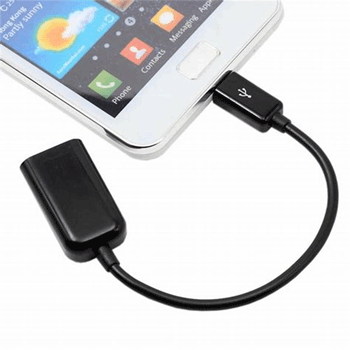
Quase todo usuário Android sabe como transferir arquivos de um celular para um computador e vice-versa usando um cabo USB. No entanto, o processo de transferência se torna mais complexo quando é necessário usar um pen drive ou um cabo OTG, especialmente para quem não tem muita experiência com computadores.
Aqui está o guia:
Passo 1: Confirme a conectividade do telefone.
Certifique-se de que o cabo OTG ou o pen drive possam ser conectados ao seu telefone. Isso pode ser feito usando um cabo OTG para conectar o pen drive ao telefone.

Alternativamente, se o seu pen drive tiver uma porta Type-C, você pode conectá-lo diretamente ao seu telefone Android .
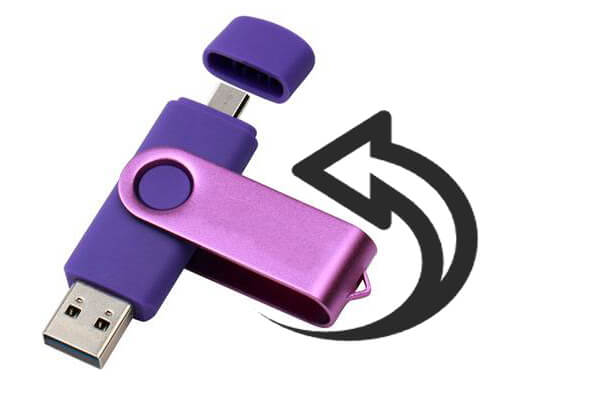
Passo 2: Conecte o pen drive ao telefone através do OTG.
Conecte seu pen drive ao seu celular Android com o adaptador OTG e, em seguida, seu celular detectará o dispositivo.
Etapa 3: Permitir acesso
Você saberá que a conexão foi bem-sucedida se aparecer uma notificação solicitando permissão de acesso. Embora alguns dispositivos exibam essa notificação diretamente, outros exigem que o usuário a acesse manualmente. Depois de aprovar o acesso, clique na pasta que contém os arquivos para selecioná-la e abri-la.
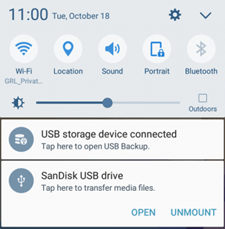
Passo 4: Transfira os arquivos
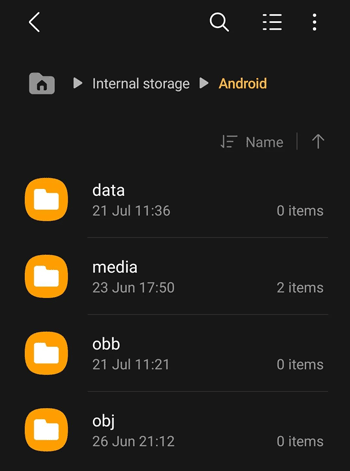
Como a pasta já está aberta, identifique os dados específicos de que precisa, toque e mantenha pressionado para selecioná-los. Copie ou importe-os e clique no novo local para onde deseja movê-los. O processo começará imediatamente e você poderá acompanhar o progresso em uma barra de notificações separada.
Passo 5: Desconecte o cabo
Você só pode desconectar o cabo depois que todos os arquivos forem transferidos com sucesso. Se quiser confirmar se todos os arquivos foram movidos, você pode abrir a nova pasta e verificar os novos arquivos. É recomendável dar o comando para encerrar a conexão no seu celular antes de desconectar o cabo.
Além de usar um adaptador OTG, você pode transferir seus dados entre seu dispositivo Android e um pen drive no seu computador usando Coolmuster Android Assistant . Este software permite transferir diversos tipos de dados, como contatos , mensagens de texto, aplicativos, registros de chamadas e arquivos de mídia. Você também pode gerenciar seus dados Android diretamente no computador.
Principais recursos do Coolmuster Android Assistant :
Baixe o Coolmuster Android Assistant .
Para transferir dados de Android para um pen drive em um computador:
Passo 1: Instale e execute a ferramenta no seu computador.
Após a conclusão do download, conecte seu dispositivo Android ao computador usando um cabo USB e execute o software. O programa exibirá as instruções que você poderá seguir para ativar a depuração USB no seu telefone Android e permitir que ele seja reconhecido pelo programa.

Etapa 2: Analisar e visualizar os dados Android
Depois disso, todos os dados do telefone serão escaneados automaticamente e exibidos no menu superior em categorias claras. Você precisará abrir cada categoria para ver os dados contidos nela. Agora, conecte seu pen drive ao computador.
Etapa 3: Transfira os arquivos
Selecione todos os arquivos que você precisa copiar do seu dispositivo Android para o seu pen drive. Clique no botão "Exportar" e escolha o seu pen drive como destino.

Aliás, se você quiser transferir aplicativos, músicas, vídeos e outros arquivos do computador ou pen drive para o dispositivo Android , clique no botão "Importar".
Agora você já sabe como transferir arquivos do seu dispositivo Android para um pen drive com ou sem um cabo OTG. Se você quiser transferir outros tipos de arquivos e gerenciar seus dados Android no computador, Coolmuster Android Assistant será seu melhor aliado. Você poderá até mesmo enviar e receber mensagens de texto pelo computador .
Artigos relacionados:
Como transferir arquivos de um pen drive/USB para um iPad com/sem um computador?
Como transferir fotos do iCloud para um pen drive: 4 maneiras úteis
Como apagar completamente um pen drive? 3 métodos eficazes aqui!
Transfira dados de Android para Android sem fio usando 7 métodos.






 Download grátis para PC
 Download gratuito para Mac


