Com o tempo, os dispositivos Android podem acumular muitos aplicativos, muitos dos quais você talvez nunca use. Desinstalar esses aplicativos é essencial para liberar espaço de armazenamento e melhorar o desempenho do seu dispositivo. Seja para remover um único aplicativo ou vários de uma só vez, existem diversos métodos que você pode usar para desinstalar aplicativos Android de forma rápida e fácil.
Neste guia, mostraremos vários métodos para desinstalar aplicativos Android , desde métodos simples diretamente no seu dispositivo até soluções mais avançadas usando um computador. Vamos explorar as diferentes maneiras de remover aplicativos indesejados.

Se você procura a maneira mais rápida de remover um aplicativo que vê com frequência na tela inicial ou que encontra facilmente na gaveta de aplicativos, este método é a melhor opção. Basta alguns toques e não é preciso navegar por menus complexos. Veja como:
Na tela inicial:
Passo 1. Localize o ícone do aplicativo que deseja desinstalar na sua tela inicial.
Passo 2. Toque e mantenha pressionado o ícone do aplicativo até que um menu apareça.
Passo 3. Selecione "Desinstalar" nas opções. Uma mensagem aparecerá perguntando se você tem certeza de que deseja desinstalar o aplicativo.

Passo 4. Confirme selecionando "OK".
Na gaveta de aplicativos:
Passo 1. Abra a gaveta de aplicativos deslizando o dedo para cima a partir da tela inicial.
Passo 2. Encontre o aplicativo que deseja desinstalar.
Passo 3. Toque e segure o ícone do aplicativo e selecione "Desinstalar" no menu que aparecer.
Passo 4. Confirme a ação pressionando "OK".
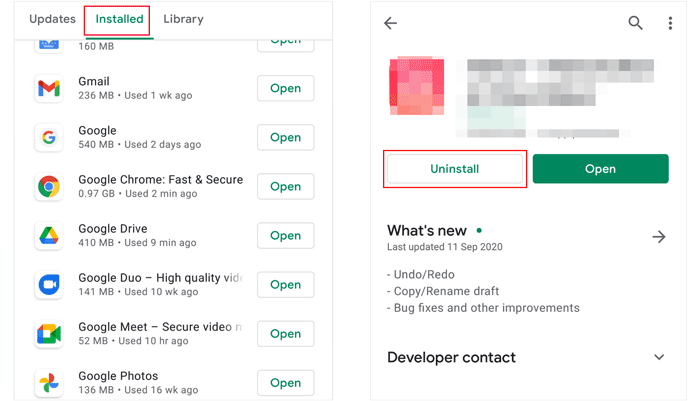
A Google Play Store não serve apenas para baixar aplicativos Android , mas também oferece uma maneira prática de gerenciar os aplicativos instalados, incluindo a desinstalação. Esse método é especialmente útil se você quiser verificar os detalhes de um aplicativo antes de desinstalá-lo ou se não encontrar o ícone na tela inicial ou na gaveta de aplicativos.
Passo 1. Abra a Google Play Store no seu dispositivo.
Passo 2. Toque no menu hambúrguer (três linhas horizontais) no canto superior esquerdo.
Passo 3. Selecione "Meus apps e jogos".
Passo 4. Acesse a aba "Instalados", onde você verá todos os aplicativos instalados no seu dispositivo.
Passo 5. Encontre o aplicativo que deseja desinstalar e toque nele.
Passo 6. Toque em "Desinstalar" e confirme quando solicitado.
Desinstalar aplicativos pelas configurações do seu telefone é um método mais completo, pois permite visualizar informações detalhadas sobre o aplicativo (como uso de armazenamento, permissões e consumo de bateria) antes de removê-lo. Isso é ideal se você quiser entender por que um aplicativo está ocupando espaço ou causando problemas antes de desinstalá-lo.
Passo 1. Abra o aplicativo Configurações no seu dispositivo Android .
Passo 2. Deslize para baixo e toque em "Apps" ou "Aplicativos" (isso pode variar de acordo com o dispositivo).
Passo 3. Toque em "Gerenciar apps" para ver a lista completa de apps instalados.
Passo 4. Percorra a lista ou use a barra de pesquisa para encontrar o aplicativo que deseja desinstalar.
Passo 5. Toque no aplicativo e selecione "Desinstalar".

Passo 6. Confirme sua escolha tocando em "OK" ou "Desinstalar".
Se você prefere usar um computador para gerenciar seu dispositivo Android ou se precisa desinstalar vários aplicativos de uma só vez, usar um computador é uma ótima opção. Uma das ferramentas mais confiáveis para essa tarefa é o Coolmuster Android Assistant , um software poderoso que permite gerenciar aplicativos, arquivos, contatos e muito mais do Android a partir do seu computador Windows ou Mac .
Com o Coolmuster Android Assistant , você pode:
Como desinstalar aplicativos Android em um computador?
01 Primeiro, baixe e instale Coolmuster Android Assistant no seu computador (compatível com Windows e macOS). Em seguida, conecte seu dispositivo Android ao computador usando Wi-Fi ou um cabo USB.
02 Siga as instruções na tela para permitir que o software detecte seu telefone Android . Uma vez conectado, você poderá ver a interface principal exibindo os dados do seu dispositivo.

03 Clique na aba "Aplicativos" na barra lateral esquerda. Você verá uma lista de todos os aplicativos instalados no seu dispositivo, incluindo os aplicativos do sistema. Navegue pela lista para encontrar os aplicativos que deseja desinstalar.

04 Marque as caixas ao lado dos aplicativos que deseja remover. Depois de selecioná-los, clique no botão "Desinstalar" para remover os aplicativos do seu telefone Android .
A desinstalação de aplicativos no Android pode ser feita de diversas maneiras, dependendo das suas preferências e das ferramentas disponíveis. Seja removendo os aplicativos rapidamente da tela inicial, gerenciando-os pela Play Store ou usando as configurações para uma abordagem mais detalhada, você pode facilmente manter seu dispositivo livre de aplicativos desnecessários.
Para quem busca gerenciar aplicativos com mais eficiência ou remover vários aplicativos de uma só vez, Coolmuster Android Assistant oferece uma excelente solução. Ele simplifica o processo, garantindo que seu dispositivo permaneça organizado sem a necessidade de gerenciar cada aplicativo manualmente. Desinstalar regularmente os aplicativos que você não precisa mais ajuda a manter seu dispositivo Android funcionando sem problemas e libera espaço de armazenamento valioso.
Artigos relacionados:
Como desinstalar aplicativos em um celular Android usando o computador [Melhores métodos em 2025]
[4 maneiras comprovadas] Como excluir aplicativos em celulares/tablets Android ?
Como desinstalar um aplicativo pré-instalado no Android ? 4 dicas para você
Como remover aplicativos duplicados no Android como um profissional (Testado)






 Download grátis para PC
 Download gratuito para Mac


