Resumindo:
A tela do seu iPhone está piscando ou oscilando inesperadamente? Este guia explica as possíveis causas e oferece soluções eficazes para resolver o problema rapidamente.
O iPhone é conhecido por seu desempenho fluido e tela de alta qualidade. No entanto, alguns usuários podem enfrentar problemas de cintilação na tela, como flashes, alterações aleatórias de brilho ou instabilidade na imagem. Esse problema pode ser causado por diversos fatores, incluindo falhas iOS , configurações incorretas, armazenamento insuficiente, aplicativos problemáticos ou danos ao hardware.
Se a tela do seu iPhone continua piscando ou apresentando oscilações, não se preocupe. Este guia explicará por que esse problema ocorre e fornecerá soluções eficazes para ajudá-lo a corrigir o problema de oscilação da tela do iPhone de forma rápida e fácil.
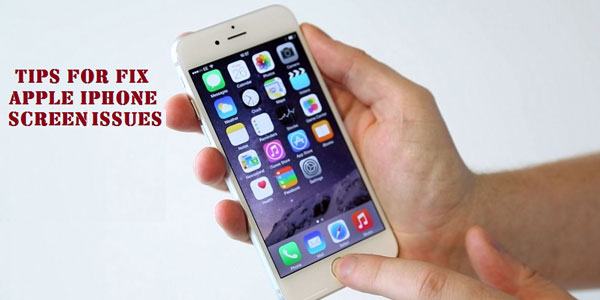
A tela do iPhone piscando não acontece sem motivo. Pode ser causada por erros de software, configurações de tela, problemas de armazenamento ou danos no hardware. Aqui estão os motivos mais comuns pelos quais a tela do seu iPhone fica piscando:
Se a tela do seu iPhone começar a piscar devido a falhas no sistema iOS , atualizações malsucedidas, conflitos de software ou erros desconhecidos do sistema, usar uma ferramenta profissional de reparo iOS pode ser uma solução eficaz. iOS System Recovery foi desenvolvido para diagnosticar e reparar diversos problemas do sistema do iPhone sem apagar seus dados.
Ao contrário da restauração de fábrica do seu iPhone, esta ferramenta pode corrigir problemas relacionados ao sistema, mantendo suas fotos, contatos, mensagens e outros arquivos pessoais seguros. Mesmo que você não esteja familiarizado com operações técnicas, poderá concluir o processo de reparo com instruções simples na tela.
Principais funcionalidades da recuperação do sistema iOS :
Como corrigir a oscilação da tela do iPhone através da recuperação do sistema iOS ?
01 Instale e abra iOS System Recovery no seu computador e, em seguida, conecte seu iPhone ao computador usando um cabo USB. Selecione " iOS System Recovery" na interface principal.

02 Clique no botão "Iniciar" e siga as instruções exibidas na tela para colocar seu iPhone no Modo de Recuperação ou Modo DFU. Isso permite que o programa detecte e repare o sistema iOS corretamente.

03 Após o seu dispositivo ser detectado, confirme as informações do iPhone e baixe o pacote de firmware correspondente. Em seguida, clique em "Reparar" para iniciar o reparo do sistema. Assim que o processo for concluído, seu iPhone deverá reiniciar normalmente e o problema de oscilação da tela deverá estar resolvido.

Por que aparecem linhas verdes no seu iPhone? Como corrigir essas linhas verdes na tela do iPhone? Você pode encontrar a resposta neste artigo.
Como corrigir linhas verdes na tela do iPhone? Soluções comprovadas estão aqui.
Se o seu iPhone estiver piscando sem parar, tente reiniciá-lo à força. Isso pode ajudar a resolver o problema e fazer o telefone funcionar normalmente. Veja como fazer isso:
iPhone 8/SE de 2ª geração e posteriores:
Passo 1. Pressione e solte rapidamente a tecla "Aumentar Volume". Faça o mesmo com a tecla "Diminuir Volume".
Passo 2. Pressione a tecla "Side" e solte-a quando vir o logotipo da Apple.
iPhone 7/7 Plus:
Passo 1. Pressione e segure simultaneamente as teclas "Diminuir Volume" e "Lateral".
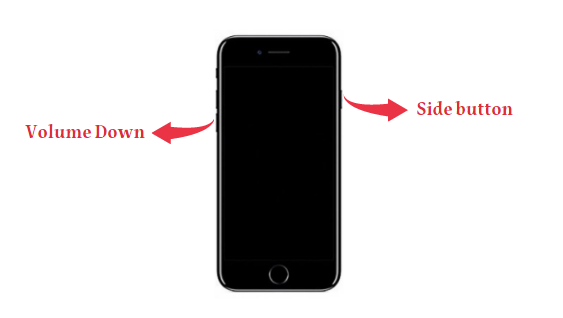
Passo 2. Solte-os quando vir o logotipo da Apple no seu telefone.
iPhone 6s/SE de 1ª geração:
Passo 1. Pressione e segure simultaneamente a tecla "Lateral" e a tecla "Início".
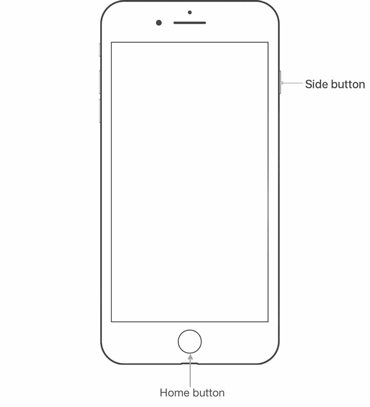
Passo 2. Solte-os quando o logotipo da Apple aparecer na tela.
Veja também: Seu iPhone sofreu danos por água? Não se preocupe, você pode conferir como recuperar dados de um iPhone danificado por água (com ou sem backup) .
Se você notar que a tela está piscando em verde, isso pode ser um problema de desempenho relacionado à memória do seu iPhone. Em iPhones novos, o usuário pode dizer que há espaço de armazenamento suficiente. Nesse caso, significa que um aplicativo baixado está causando o problema, ocupando muito espaço. Verifique a memória e o armazenamento do seu iPhone. Veja como:
Passo 1. Abra o aplicativo "Ajustes" no seu iPhone e clique em "Geral" > "Armazenamento do iPhone".
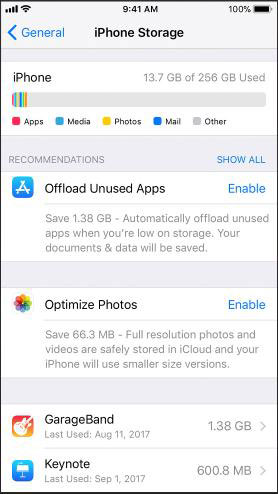
Passo 2. Clique na opção para verificar mais informações sobre o armazenamento usado pelos aplicativos e a memória disponível. Você pode remover o aplicativo que não estiver usando se o espaço de armazenamento não for suficiente.
Outra solução para o problema de tela piscando no iPhone é desativar a função de brilho automático. Essa é uma dica que se mostrou eficaz para a maioria dos usuários. Portanto, vale a pena tentar. Veja como:
Passo 1. Abra o menu "Ajustes" do iPhone e acesse "Geral" > "Acessibilidade" > "Ajustes de Tela".
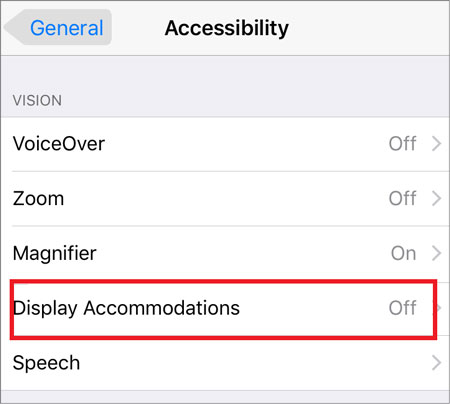
Passo 2. Desative a opção "Brilho automático". Você também pode arrastar esse controle deslizante na Central de Controle para aumentar ou diminuir o brilho da tela.
Leitura complementar: iPhone com a tela quebrada? Talvez você precise aprender a controlar um iPhone com a tela quebrada sem esforço .
Às vezes, o plano de fundo do seu telefone pode causar problemas com a tela, resultando em uma imagem tremida no iPhone. Para resolver isso, tente ativar a opção "Reduzir transparência" nas configurações do dispositivo. Veja como:
Passo 1. Acesse "Configurações" e toque na opção "Acessibilidade".
Passo 2. Em seguida, acesse "Exibir e tamanho do texto".
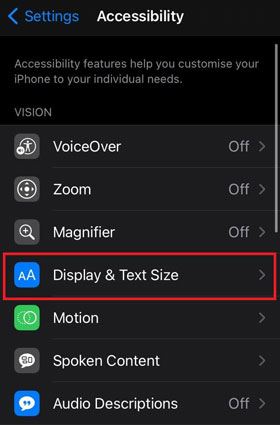
Passo 3. Toque na opção "Reduzir transparência".
Um iOS desatualizado também é outro motivo para os problemas de trepidação na tela do iPhone. Certifique-se de atualizar o software do telefone quando houver uma atualização disponível. Veja como fazer isso:
Passo 1. Acesse o menu "Configurações" e clique em "Geral".
Passo 2. Toque em "Atualização de software" e clique em "Atualizações automáticas". Ative "Baixar atualizações iOS ".

Passo 3. Clique em "Instalar as atualizações iOS " e a versão mais recente iOS será instalada automaticamente no seu telefone.
Às vezes, um aplicativo específico pode entrar em conflito com iOS e fazer com que a tela do seu iPhone pisque, congele ou apresente comportamento anormal. Isso geralmente acontece com aplicativos desatualizados, incompatíveis ou instalados recentemente. Você pode tentar atualizar o aplicativo primeiro. Se o problema persistir, desinstalar o aplicativo pode ajudar a resolver o problema de oscilação da tela.
Passo 1. Encontre o aplicativo na tela inicial.
Passo 2. Toque e mantenha pressionado o ícone do aplicativo.
Passo 3. Toque em "Remover aplicativo" no menu pop-up.
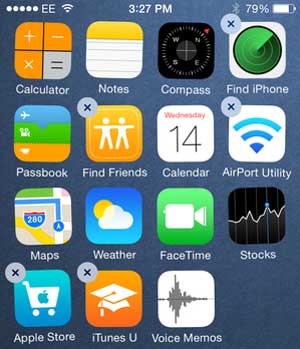
Passo 4. Selecione "Excluir app" e confirme a exclusão.
O modo DFU, também conhecido como Atualização de Firmware do Dispositivo, é um estado em que você pode colocar o iPhone para solucionar problemas como tela roxa , tela branca, tela azul, tela preta, tela cinza, etc. Ele também pode atualizar ou fazer downgrade do firmware para a versão mais recente.
Isso permite que o iPhone entre em contato direto com o iTunes , facilitando o acesso aos recursos de reparo. Esse modo foi projetado para usuários avançados, mas ainda é bastante fácil de usar. Siga estas etapas para colocar o iPhone no modo DFU:
Passo 1. Inicie o aplicativo iTunes no computador e desligue o iPhone.
Passo 2. Para colocar o iPhone no Modo DFU, mantenha pressionados os botões "Aumentar Volume" + "Diminuir Volume". Em seguida, pressione o botão lateral. Mantenha esses três botões pressionados por cerca de 10 segundos até que a tela do seu telefone fique preta.

Passo 3. Agora, pressione apenas a tecla "Diminuir Volume" enquanto mantém pressionado o botão "Lateral" por 5 segundos.
Passo 4. Solte o botão "Lateral" e mantenha pressionada a tecla "Diminuir Volume" por 10 segundos.
O problema de cintilação da tela e falta de resposta do seu iPhone X pode estar relacionado ao hardware do aparelho. Embora seja comum que um dispositivo apresente problemas de hardware, principalmente após algum tempo de uso de um modelo recém-lançado, ainda assim é raro.
O foco da Apple é sempre produzir celulares de qualidade. No entanto, se você notar oscilações na tela e falhas no seu iPhone e tiver certeza de que não se trata de um problema de software, então o problema está no hardware do aparelho. Você pode entrar em contato com o suporte da Apple ou com a loja onde comprou o aparelho. Eles poderão ajudá-lo a reparar o seu iPhone.
A oscilação da tela do iPhone pode ser causada por diversos problemas, incluindo falhas de software, configurações incorretas, problemas de armazenamento ou danos ao hardware. Felizmente, as soluções mencionadas acima podem ajudar você a solucionar e corrigir esse problema de forma eficaz. Se o problema estiver relacionado a erros do sistema iOS , a Recuperação do Sistema iOS oferece uma maneira simples e confiável de reparar seu iPhone sem operações complicadas. Experimente o método mais adequado à sua situação e faça com que a tela do seu iPhone volte ao normal.
Artigos relacionados:
Como resolver o problema de travamento constante do iPhone? 9 truques fáceis
Como resolver o problema do iPhone travado no modo SOS de emergência?
A tela do iPhone continua apagando | Dicas úteis para resolver o problema




 Download grátis para PC
 Download gratuito para Mac


