"Acidentalmente, meu iPhone XR entrou no Zoom e também no Modo de Emergência. Tenho o iOS 15 instalado. Se eu pressionar os botões de volume e lateral, o telefone não desliga. Ele exibe a combinação de controles deslizantes de Identificação Médica e SOS de Emergência. Se eu deslizar para cima na tela, aparece uma tela pedindo minha senha. Só aparece um teclado com letras. Minha senha tem números além de letras. Tentei escanear uma folha com minha senha, mas ela ficava se repetindo, então não consegui entrar. Depois, tentei deslizar a partir do canto superior direito. Se eu selecionar um aplicativo, a tela pedindo minha senha aparece. Como faço para sair desse estado?"
- da Comunidade Apple
Se o seu iPhone de repente exibir "SOS de Emergência" na parte superior da tela e você não conseguir mais fazer chamadas, enviar mensagens ou usar dados móveis, saiba que você não está sozinho. Muitos usuários relatam que seus iPhones ficam travados na tela de "SOS de Emergência" sem qualquer aviso prévio, mesmo quando o aparelho funcionava perfeitamente antes.
Na maioria dos casos, esse problema está relacionado a erros de rede, falhas do sistema ou mau funcionamento temporário iOS , e não a danos graves no hardware. Neste guia, explicaremos por que seu iPhone fica preso no modo SOS de Emergência e mostraremos passo a passo como corrigi-lo de forma segura e eficaz.
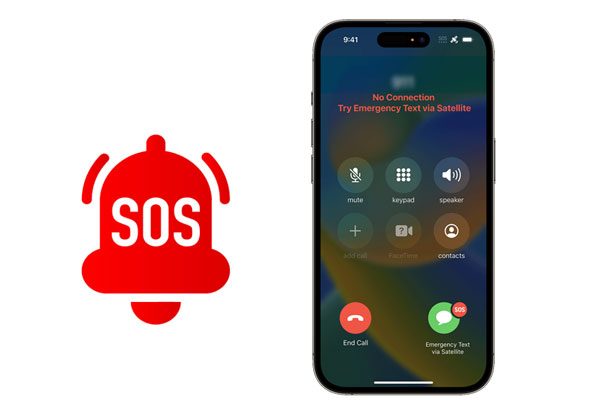
Se o seu iPhone estiver travado na tela de SOS de Emergência, aqui estão alguns possíveis motivos:
Se o seu iPhone 15/16/17 ficou preso no modo SOS, aqui estão seis soluções úteis que você pode tentar para sair da tela de SOS de Emergência.
Se o seu iPhone estiver travado no Modo de Emergência e não responder ao toque, a solução mais simples é deixar a bateria descarregar completamente. Quando a bateria acabar, o iPhone desligará e não reiniciará até ser conectado a um carregador.
Normalmente, esse método deve trazer seu iPhone de volta à tela principal. No entanto, tenha cuidado, pois descarregar completamente a bateria pode danificá-la com o tempo.

Uma reinicialização forçada também é um método eficaz para corrigir um iPhone preso no modo SOS de emergência. Ela atualiza rapidamente o sistema e ajuda o iPhone a sair do modo SOS.
Veja como resolver o problema de um iPhone travado no modo SOS de Emergência durante a configuração, forçando a reinicialização:
iPhone 8 e modelos posteriores:
iPhone 7 / 7 Plus:
iPhone 6s e modelos anteriores:

Se a reinicialização forçada não funcionar, você pode restaurar seu iPhone no modo de recuperação usando o iTunes para corrigir o problema do iPhone 15/16/17 travado no modo SOS. No entanto, lembre-se de que, se você não tiver feito um backup do seu iPhone previamente, esse processo apagará todos os seus dados.
Veja como resolver o problema de um iPhone travado no SOS de Emergência no modo de recuperação:
Passo 1. Atualize o iTunes para a versão mais recente, abra-o e conecte seu iPhone ao computador.
Passo 2. Coloque seu iPhone no modo de recuperação seguindo os passos abaixo:
Passo 3. Uma vez no modo de recuperação, uma janela pop-up aparecerá no seu computador. Quando solicitado, escolha "Atualizar" para reinstalar iOS . Se a atualização falhar, selecione "Restaurar" para redefinir o dispositivo e sair do modo SOS.

Se o seu iPhone não responder ou se você não conseguir sair do SOS de Emergência normalmente, você pode apagá-lo remotamente pelo iCloud. Para redefinir o seu iPhone usando este método, você precisará ter os dados da sua conta Apple e o recurso "Buscar" ativado no seu dispositivo.
Veja como resolver o problema de um iPhone preso no modo de emergência usando o iCloud:
Passo 1. Acesse iCloud.com e selecione "Buscar meu iPhone".
Passo 2. Uma janela pop-up será exibida. Clique em "Todos os dispositivos".
Passo 3. Localize e selecione seu iPhone na lista.
Passo 4. Você verá três opções; clique em "Apagar iPhone" para restaurá-lo às configurações de fábrica.

Feito isso, você pode restaurar seu iPhone a partir de um backup do iCloud para recuperar seus dados. Esse método pode ajudar a resolver problemas como ficar preso na tela de SOS de emergência.
Se você já tentou os métodos acima e seu iPhone ainda está travado na tela SOS, ou se prefere evitar soluções mais complicadas e menos confiáveis, uma ferramenta profissional de reparo do sistema iOS é uma opção mais segura. iOS System Recovery pode corrigir problemas como um iPhone travado na tela SOS de Emergência sem apagar seus dados.
Principais funcionalidades da Recuperação do Sistema iOS :
Como posso resolver o problema de um iPhone travado no modo SOS de Emergência sem perder dados?
01 Baixe e instale o software no seu PC Windows ou Mac . Após a conclusão da instalação, execute o programa. Na tela principal, selecione "Recuperação do Sistema iOS " para acessar o módulo de reparo do sistema.

02 Conecte seu iPhone ao computador usando um cabo USB e aguarde o software detectar o dispositivo. Quando o iPhone for reconhecido, clique em "Iniciar" para começar o diagnóstico do sistema.

03 Selecione "Modo padrão" e clique em "Confirmar" para prosseguir.

04 Verifique o modelo do seu iPhone, a versão iOS e outros detalhes do dispositivo exibidos na tela. Se alguma informação estiver incorreta, ajuste-a manualmente. Em seguida, clique em "Reparar" para permitir que o software baixe automaticamente o firmware correto para o seu iPhone.

05 Aguarde enquanto o firmware é baixado e verificado. Assim que o processo de reparo começar, o software resolverá automaticamente os problemas iOS . Após a conclusão do reparo, seu iPhone será reiniciado e retornará ao seu funcionamento normal.

A equipe de suporte da Apple também oferece suporte técnico para ajudar os usuários a resolver diversos problemas do sistema. Se o seu iPhone estiver travado no modo SOS de Emergência e você não conseguir resolver o problema sozinho, tente agendar um atendimento na página de suporte da Apple antes de ir à assistência técnica autorizada da Apple mais próxima. Os técnicos examinarão seu dispositivo e providenciarão o reparo.
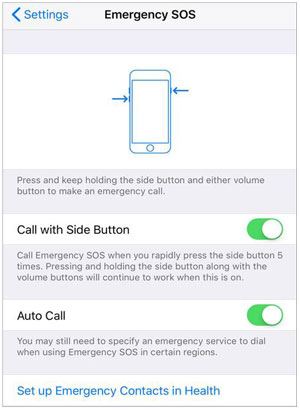
Assim que seu iPhone voltar ao normal, se você tiver certeza de que não precisa mais usar o modo de emergência SOS, poderá desativá-lo completamente. Veja como fazer isso:
Passo 1. Abra "Configurações" e toque em "SOS de Emergência".
Passo 2. Desative a opção "Chamar com o botão lateral".
Um iPhone travado no modo SOS de Emergência pode ser frustrante, mas raramente é um problema permanente. Seguindo as soluções acima, a maioria dos usuários consegue restaurar o funcionamento normal sem precisar trocar o aparelho. Se você busca uma solução segura e com alta taxa de sucesso, sem perda de dados, a Recuperação do Sistema iOS é a opção mais confiável e vale a pena tentar.
Artigos relacionados:
Como acabar com a cintilação da tela do iPhone: dicas e truques para solucionar o problema.
Seu iPhone está travado na tela "Preparando para transferir"? Soluções rápidas para você.
Como resolver o problema do iPhone travado na verificação de atualizações? 15 soluções em 2026
6 maneiras eficazes de resolver o problema do iPhone travado no modo fone de ouvido.




 Download grátis para PC
 Download gratuito para Mac


