Quando a mensagem "iPhone desativado, conecte ao iTunes" aparece na tela do seu iPhone, a primeira reação de muitas pessoas é se preocupar com a perda de todos os seus dados. Na verdade, esse não é necessariamente o caso. Contanto que o problema seja tratado corretamente, ainda há uma chance de recuperar dados importantes.
Este artigo aborda como recuperar dados de um iPhone desconectado do iTunes. Ele fornece uma explicação detalhada de vários métodos viáveis, juntamente com instruções passo a passo, para ajudá-lo a recuperar o máximo possível dos seus dados.
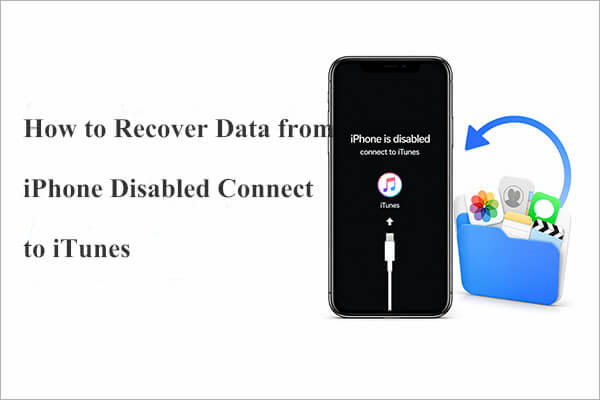
Se você inserir a senha incorretamente no seu iPhone muitas vezes (mais de dez tentativas), aparecerá uma mensagem dizendo "iPhone está desativado, conecte ao iTunes". Veja o que acontece passo a passo:
Ao tentar desbloquear um iPhone desativado usando o iTunes, o processo pode falhar se o dispositivo não tiver sido previamente sincronizado com o iTunes. Também pode falhar se o iPhone não estiver conectado à internet. Para resolver esse problema, talvez seja necessário usar uma ferramenta de desbloqueio de iPhone para realizar uma restauração de fábrica. Após a restauração, você poderá configurar o dispositivo como novo ou restaurá-lo a partir de um backup .
Mesmo que seu iPhone esteja desativado, seus dados nem sempre estão perdidos. Dependendo se você tem backups, existem diferentes maneiras de recuperar dados de um iPhone desativado conectando-o ao iTunes com segurança.
Abaixo estão dois métodos confiáveis que você pode seguir passo a passo.
Se o seu iPhone ficar bloqueado ou exibir uma mensagem de "desativado", a recuperação geralmente envolve o risco de perder seus dados, principalmente aqueles que não foram salvos em backup. No entanto, existem ferramentas que afirmam ajudar a recuperar dados mesmo nessas situações, incluindo arquivos que nunca foram salvos no iTunes ou iCloud. Uma dessas opções é o Coolmuster iPhone Data Recovery , um programa de recuperação de dados desenvolvido para recuperar diversos tipos de dados de um iPhone, inclusive aqueles danificados ou desativados.
Principais funcionalidades do Coolmuster iPhone Data Recovery :
Veja como recuperar dados de um iPhone desativado e desconectado do iTunes usando o iPhone Data Recovery:
01 Baixe e instale esta ferramenta de recuperação de dados do iPhone no seu computador. Inicie o programa e você verá três opções de recuperação: "Recuperar do dispositivo iOS ", "Recuperar do arquivo de backup do iTunes" e "Recuperar do iCloud". Para recuperar os dados diretamente do seu iPhone, selecione "Recuperar do dispositivo iOS " e conecte o iPhone ao computador usando um cabo USB.

02 Assim que o dispositivo for reconhecido, o software irá analisá-lo e exibir os arquivos detectados. Escolha o tipo de dados que deseja recuperar e clique em "Iniciar Análise" para prosseguir.

03 Após a conclusão da verificação, visualize os resultados e selecione os arquivos desejados. Clique em "Recuperar para o computador", escolha uma pasta de destino e seus dados serão salvos lá em poucos instantes.

Tutorial em vídeo:
Se o seu iPhone estiver desativado e não puder ser conectado a um computador, você ainda poderá usar o iCloud para restaurar seus dados, desde que tenha feito um backup antes do bloqueio do dispositivo. No entanto, é importante observar que esse método é essencialmente uma "restauração por sobrescrita", o que significa que os dados atuais no dispositivo serão apagados primeiro e, em seguida, o backup será restaurado. Portanto, você deve verificar a data e o conteúdo do backup antes de prosseguir.
Veja como recuperar dados de um iPhone desativado com a conexão ao iTunes a partir de um backup do iCloud:
Passo 1. Certifique-se de que seu iPhone esteja conectado a uma rede Wi-Fi ou celular. Em seguida, acesse iCloud.com e faça login com seu ID Apple e senha.
Passo 2. Abra "Buscar meu iPhone" e selecione seu iPhone desativado na lista de dispositivos.
Passo 3. Clique em "Apagar iPhone" para remover todos os dados do dispositivo, incluindo a senha.

Passo 4. Aguarde a conclusão do processo de apagamento, ligue o seu iPhone e inicie o processo de configuração.
Passo 5. Siga as instruções na tela até chegar à tela "Aplicativos e dados".
Passo 6. Toque em "Restaurar do Backup do iCloud" e inicie sessão com o seu ID Apple.
Passo 7. Escolha o backup mais relevante (verifique a data e o tamanho) e inicie a restauração.
Passo 8. Mantenha seu iPhone conectado ao Wi-Fi e aguarde o download e a restauração completa dos dados.

Como resolver o problema de um iPhone que exibe a mensagem "iPhone desativado - Conecte-se ao iTunes"? Existem várias maneiras rápidas e eficazes de solucionar o problema.
Se esses métodos não funcionarem, você pode explorar mais soluções neste guia:4 Soluções: Como Corrigir o Problema de Conexão do iPhone com o iTunes
Isso é tudo sobre como recuperar dados de um iPhone desconectado do iTunes. A solução mais confiável e fácil de usar é o Coolmuster iPhone Data Recovery . Ele oferece três modos de recuperação, permitindo que você recupere seus dados mesmo que seu iPhone tenha um backup e não esteja em nenhuma condição. Baixe agora e experimente!
Artigos relacionados:
[3 maneiras] Como fazer backup de um iPhone bloqueado/desativado sem senha?
2 maneiras eficazes de restaurar o iPhone sem a senha do backup
[100% funcional] Como corrigir o erro "Tentando recuperar dados" no iPhone?
Corrigir iPhone indisponível sem perder dados: Tutorial passo a passo

 Recuperação do iPhone
[Resolvido] Como recuperar dados de um iPhone com a conexão com o iTunes desativada?
Recuperação do iPhone
[Resolvido] Como recuperar dados de um iPhone com a conexão com o iTunes desativada?







 Download grátis para PC
 Download gratuito para Mac
