Ver a mensagem "iPhone está desativado" ou "iPhone está desativado. Conecte ao iTunes " pode ser estressante, especialmente quando você precisa acessar seu dispositivo com urgência. Esse problema geralmente ocorre após muitas tentativas incorretas de senha, deixando os usuários confusos sobre o que fazer em seguida.
A boa notícia é que um iPhone desativado não fica bloqueado permanentemente. Com a abordagem correta, você pode restaurá-lo e usá-lo novamente. Neste guia, explicaremos por que um iPhone pode ser desativado e mostraremos como consertá-lo.
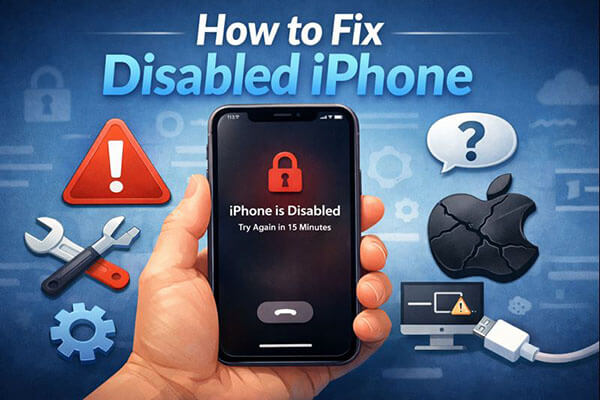
Antes de iniciar o reparo, é útil entender os motivos comuns pelos quais um iPhone fica inativo, pois isso pode orientá-lo na escolha do método correto:
1. Múltiplas tentativas incorretas de desbloqueio
Inserir repetidamente a senha errada aciona o mecanismo de segurança do iOS , que aumenta gradualmente o tempo de bloqueio e, eventualmente, desativa o dispositivo.
2. Tentativas repetidas de senha após falha no Face ID/Touch ID
Tentativas frequentes de senha após falhas na autenticação biométrica também podem levar ao bloqueio do dispositivo.
3. Dispositivos antigos que não foram desbloqueados há muito tempo.
Em iPhones que não são usados há anos, os usuários podem esquecer a senha. A primeira tentativa de desbloqueio pode resultar na desativação do aparelho.
4. Mecanismo de proteção de segurança do sistema
Para evitar ataques de força bruta aos dados, a Apple bloqueará o dispositivo após atividades incomuns.
Se você preferir um método oficial, usar o iTunes é uma das soluções mais recomendadas. Essa abordagem funciona restaurando o iPhone pelo modo de recuperação e removendo a senha da tela de bloqueio.
O iTunes permite reinstalar iOS em um iPhone desativado, o que remove efetivamente a senha que causa o bloqueio. No entanto, esse método apaga todos os dados do dispositivo e pode exigir uma relação de confiança prévia entre o iPhone e o computador.
Veja como consertar um iPhone desativado com o iTunes:
Passo 1. Instale e abra a versão mais recente do iTunes no seu computador.
Passo 2. Conecte o iPhone desativado ao computador usando um cabo USB.
Passo 3. Coloque o iPhone no Modo de Recuperação:
Passo 4. O iTunes ou o Finder detectarão o dispositivo no modo de recuperação e perguntarão se deseja restaurar ou atualizar; selecione "Restaurar".
Passo 5. Aguarde a conclusão do processo de restauração. Assim que concluído, o iPhone será reiniciado e poderá ser configurado novamente do zero.

Se você não consegue usar o iTunes ou prefere não entrar repetidamente no modo de recuperação, não se preocupe. Esta seção apresentará três soluções que não exigem o iTunes, cada uma adaptada a diferentes necessidades do usuário.
Para desbloquear um iPhone desativado e recuperar o acesso, você pode usar a ferramenta profissional de desbloqueio iOS , iPhone Unlocker . Projetada para lidar com diversas situações de bloqueio de tela, ela pode ajudar com problemas como um iPhone desativado, senha esquecida ou tela quebrada que impede o acesso. Seja uma senha de 4 dígitos, 6 dígitos, numérica personalizada ou alfanumérica, o iPhone Unlocker pode removê-la rapidamente em apenas alguns minutos.
Principais funcionalidades do iPhone Unlocker:
* Desbloqueie um iPhone desativado sem senha.
* Desbloqueie todos os tipos de bloqueios de tela, incluindo senhas de 4 ou 6 dígitos, Face ID e Touch ID.
*Remova o ID Apple do seu dispositivo em minutos — sem necessidade de senha.
* Ignore as restrições de MDM (Gerenciamento de Dispositivos Móveis) e remova perfis de MDM sem credenciais de login.
* Recupere ou redefina as senhas do Tempo de Uso sem perder nenhum dado.
* Totalmente compatível com todos os modelos de iPhone e versões iOS , incluindo a mais recente série iPhone 17 e iOS 18/26.
Veja como consertar um iPhone desativado sem o iTunes usando o iPhone Unlocker:
01 Inicie o iPhone Unlocker, selecione o modo "Desbloquear Senha da Tela" e clique em "Iniciar Desbloqueio". Em seguida, conecte seu iPhone ao computador via USB.

02 Siga as instruções na tela para colocar seu dispositivo no Modo de Recuperação ou Modo DFU. Assim que for detectado, escolha um local para salvar o pacote de firmware e clique em "Download".

03 Após o download do firmware, clique em "Desbloquear". Leia atentamente a mensagem de aviso, digite "000000" para confirmar e clique em "Desbloquear" novamente para prosseguir.

04 Em apenas alguns minutos, o código de acesso da tela do seu iPhone será completamente removido. Você poderá então configurar um novo código de acesso, Face ID ou Touch ID, conforme necessário.

Para evitar a perda de dados, você também pode usar iOS System Recovery para corrigir seu iPhone desativado. Com este software, você pode restaurar facilmente seu iPhone com problemas ao funcionamento normal, sem se preocupar com a perda de dados. Na verdade, ele pode corrigir diversos problemas de sistema em iPhones, iPads e iPods, como o iPhone travado no logotipo da Apple , o iPhone desativado, a tela da morte azul/vermelha/preta/branca , o erro 27 do iPhone e muito mais.
Principais funcionalidades da Recuperação do Sistema iOS :
Veja como consertar um iPhone desativado sem perder dados usando a Recuperação do Sistema iOS :
01 Execute o software no seu computador e conecte seu iPhone ao PC com um cabo USB. Localize e clique em "Mais ferramentas" e, em seguida, na opção "Recuperação do sistema iOS " na interface.

02 Em seguida, o software detectará e mostrará qual é o problema do seu iPhone, exibindo problemas como "Travado no logotipo da Apple", "iPhone desativado", "Erro 27", "Modo de recuperação", etc. Basta clicar no botão "Iniciar" para continuar.

03 Em seguida, você precisa verificar e confirmar as informações do iPhone antes de iniciar o reparo. Se as informações estiverem corretas, basta clicar no botão "Reparar" para começar. Caso contrário, selecione as informações corretas manualmente e clique no botão "Reparar" para iniciar o processo de reparo.

Se você ativou o recurso "Encontrar meu iPhone" antes do dispositivo ser desativado, usar o iCloud é outra maneira oficial de remover a tela de bloqueio remotamente.
Veja como corrigir um iPhone desativado usando o iCloud:
Passo 1. Acesse o site oficial do iCloud ( icloud.com/find ) e faça login usando o ID Apple e a senha vinculados ao seu iPhone.
Passo 2. Clique em "Todos os dispositivos" na parte superior da tela e selecione o iPhone que deseja apagar na lista.
Passo 3. Selecione "Apagar iPhone" para apagar o dispositivo remotamente, o que removerá todos os dados e a senha de bloqueio de tela.

Se você está com dificuldades com seu iPhone desativado e não sabe o que fazer, este artigo é exatamente o que você precisa. Leia atentamente o conteúdo acima. Acredito que você conseguirá resolver o problema. Caso encontre outras dificuldades, sinta-se à vontade para nos informar na seção de comentários abaixo.
Artigos relacionados:
Corrigir iPhone indisponível sem perder dados: Tutorial passo a passo
Seu iPhone ficou bloqueado após uma atualização? 6 soluções eficazes que você talvez nem conheça.
5 maneiras eficazes de corrigir o iPhone travado em support.apple.com/iphone/restore
Como corrigir o problema "iPhone indisponível, sem opção de apagar"? - 4 maneiras fáceis







 Download grátis para PC
 Download gratuito para Mac


