Resumo; DR: Se você está procurando recuperar contatos após o reset de fábrica do iPhone, não se preocupe — seus contatos podem não ter sido perdidos permanentemente.
Para evitar perdas futuras de dados, recomenda-se fazer backup do seu iPhone regularmente.
Fez um reset de fábrica no seu iPhone e de repente percebeu que toda a sua lista de contatos sumiu? Você não está sozinho — e o pânico que vem depois é real. Perder centenas de números de telefone importantes, desde familiares e amigos até contatos de trabalho e negócios, pode parecer que tudo foi apagado em segundos.
A boa notícia é que um reset de fábrica nem sempre significa que seus contatos estão permanentemente perdidos. Se você está procurando como recuperar contatos após o reset de fábrica do iPhone, está no lugar certo. Este guia foi criado para ajudar você a restaurar rapidamente seus contatos perdidos passo a passo.
Sim, você ainda pode recuperar contatos após um reset de fábrica no seu iPhone, desde que haja um backup disponível.
Embora um reset de fábrica apague todos os dados do dispositivo, seus contatos geralmente não desaparecem permanentemente. Eles podem ainda existir em um backup do iCloud ou em um backup do iTunes/Finder armazenado no seu computador. Se você fez backup do seu iPhone anteriormente, restaurar esse backup pode rapidamente recuperar seus contatos perdidos.
E mesmo que você não tenha um backup recente, ainda existem ferramentas de recuperação de dados do iPhone que podem ajudar a recuperar contatos deletados sem backup em alguns casos.
Em seguida, vamos guiá-lo por vários métodos comprovados para recuperar contatos após um reset de fábrica no iPhone.
Se você já ativou a sincronização de contatos com o iCloud, é fácil restaurar seus contatos após uma restauração de fábrica usando iCloud.com. Veja como fazer isso:
Passo 1. Abra um navegador no seu computador e vá para iCloud.com, depois faça login com seu Apple ID e senha.
Passo 2. Clique em "Configurações". Desça até a seção "Avançado".
Passo 3. Selecione "Restaurar Contatos" para visualizar as versões arquivadas disponíveis da sua lista de contatos.
Passo 4. Selecione o arquivo de contatos desejado e clique em "Restaurar" ao lado.
Passo 5. Confirme sua ação clicando em "Restaurar" novamente na janela pop-up. Espere o iCloud concluir o processo.
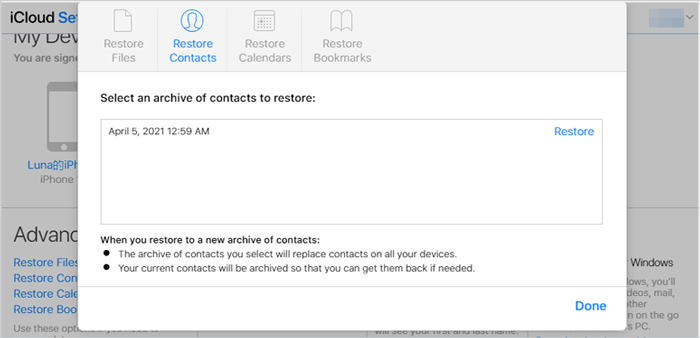
Quando terminar, seus contatos restaurados serão sincronizados automaticamente de volta para o seu iPhone, e você poderá conferi-los no aplicativo Contatos.
Se você já ativou um backup completo, pode recuperar seus contatos restaurando o dispositivo inteiro.
Veja como recuperar meus contatos após o reset de fábrica do iPhone a partir do backup do iCloud:
Passo 1. Abra seu iPhone e vá em "Configurações", toque em "Geral", selecione "Transferir ou Redefinir iPhone" e selecione "Apagar Todo o Conteúdo e Configurações".

Passo 2. Após o reinício do dispositivo, siga as instruções na tela para configurar seu iPhone, incluindo selecionar o idioma e conectar a uma rede Wi-Fi.
Passo 3. Faça login com seu Apple ID quando solicitado durante a configuração.
Passo 4. Na tela de "Apps & Data", escolha "Restaurar a partir do iCloud Backup".
Passo 5. Selecione o arquivo de backup mais recente disponível.
Passo 6. Espere o processo de restauração concluir, e seus dados, incluindo contatos, serão restaurados no seu iPhone.

Se você já fez backup dos dados do seu iPhone em um computador, pode usar o iTunes ou o Finder para restaurar seus contatos. Por favor, note que restaurar via iTunes substituirá todos os dados atuais do seu dispositivo pelo conteúdo do backup.
Aqui está como recuperar contatos após uma restauração de fábrica do iPhone a partir de um backup do iTunes:
Passo 1. Conecte seu iPhone ao seu PC e abra o iTunes.
Passo 2. Clique no ícone do dispositivo no canto superior esquerdo da janela do iTunes.
Passo 3. Na seção "Backups", selecione "Restaurar Backup".
Passo 4. Escolha o arquivo de backup relevante e clique em "Restaurar" para iniciar o processo. Se seu backup estiver criptografado, digite a senha quando solicitado.

Como faço para recuperar minhas lentes de contato após um reset de fábrica sem backup? Se você não tiver um backup do iCloud ou iTunes, ainda tem a chance de recuperar seus contatos usando uma ferramenta profissional como Coolmuster iPhone Data Recovery. Ele pode escanear diretamente seu dispositivo e os backups disponíveis para recuperar contatos perdidos com segurança. Além dos contatos, também suporta recuperar fotos, vídeos, mensagens, registros de chamadas, notas, histórico de conversas do WhatsApp, memorandos de voz e muito mais.
Além disso, comparado aos métodos oficiais da Apple, ele permite restaurar os contatos seletivamente a partir de backups do iTunes ou iCloud em vez de restaurar todo o backup.
O que Coolmuster iPhone Data Recovery pode fazer por você?
Como faço para recuperar minhas lentes de contato após um reset de fábrica sem backup? Siga os passos abaixo:
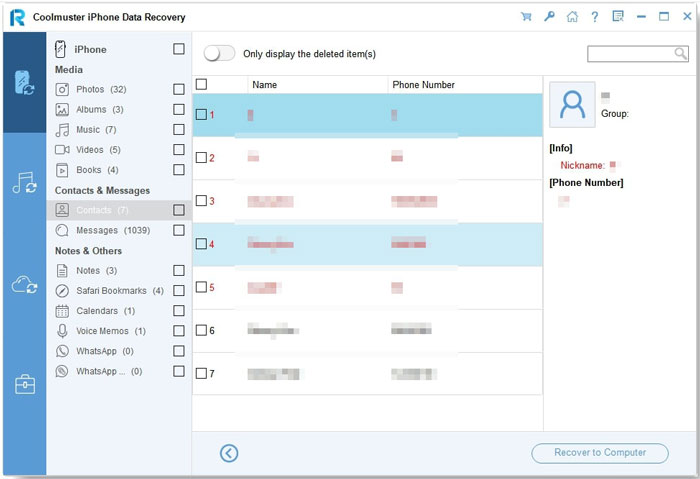
01Depois de baixar e instalar o programa no seu computador, inicie-o pelo desktop. Depois, conecte seu dispositivo iOS ao computador usando um cabo USB. O software deve detectar seu dispositivo automaticamente; se solicitado, toque em "Confiar" no seu iPhone para permitir o acesso.

02Depois de conectar, escolha "Contatos" na interface e clique em "Iniciar Escaneamento" para começar.

03Após a varredura, você pode visualizar os arquivos detectados em detalhes. Por fim, clique em "Recuperar no Computador" para restaurar os contatos excluídos do seu iPhone para o computador.
Tutorial em vídeo:
Você pode recuperar contatos após um reset de fábrica no seu iPhone usando vários métodos eficazes, dependendo da sua situação. Entre eles, Coolmuster iPhone Data Recovery é uma excelente escolha. Ele suporta a recuperação de contatos de iOS dispositivos, backups do iTunes e backups do iCloud, permite que você pré-visualize dados antes da recuperação e permite restaurar apenas os contatos necessários — tornando-se uma das formas mais convenientes de recuperar contatos após um reset de fábrica no iPhone.
Para evitar perdas futuras de dados, é fortemente recomendado fazer backup regular do seu iPhone, para que seus contatos importantes permaneçam seguros e facilmente recuperáveis a qualquer momento.
Artigos relacionados:
Como recuperar dados após o reset de fábrica do iPhone? Resolvido de 3 Maneiras
iPhone deletou contatos aleatoriamente? Resolvido de 7 Maneiras Eficazes
[Resolvido] Como recuperar contatos/SMS do iPhone sem backup do iCloud?
Como restaurar contatos do iCloud? - 4 Maneiras Fáceis e Eficazes

 Recuperação do iPhone
4 métodos comprovados para recuperar contatos após a restauração de fábrica do iPhone
Recuperação do iPhone
4 métodos comprovados para recuperar contatos após a restauração de fábrica do iPhone






 Download gratuito para PC
  Download gratuito para Mac
