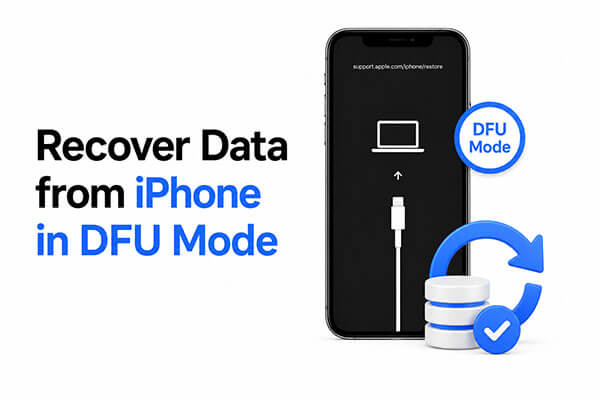
Quando o seu iPhone fica travado no logotipo da Apple , entra em um loop de inicialização ou apresenta falhas durante uma atualização iOS , pode ser necessário colocá-lo no modo DFU para reparar o sistema. No entanto, após entrar no modo DFU, o dispositivo pode não iniciar normalmente e pode até causar perda de dados. Por isso, muitas pessoas pesquisam como recuperar dados de um iPhone no modo DFU.
Este artigo fornecerá um guia detalhado sobre três métodos para recuperar dados do iPhone no modo DFU, ajudando você a recuperar arquivos importantes como fotos, contatos, conversas do WeChat, mensagens e muito mais.
Se você busca a maneira mais fácil e segura de recuperar dados de um iPhone no modo DFU, o uso de uma ferramenta profissional de recuperação de dados para iPhone é altamente recomendado. Coolmuster iPhone Data Recovery é um programa confiável de recuperação iOS , desenvolvido para ajudar usuários a recuperar dados apagados ou perdidos de iPhones, backups do iTunes e backups do iCloud.
Mesmo que o dispositivo esteja em modo DFU, desde que o computador ainda o reconheça ou exista um arquivo de backup, há uma chance de recuperar os dados perdidos. Comparada aos métodos oficiais, esta ferramenta oferece recuperação seletiva, o que significa que você pode visualizar e recuperar apenas os arquivos que realmente precisa, em vez de restaurar todo o backup.
Principais funcionalidades do Coolmuster iPhone Data Recovery :
Veja como recuperar arquivos apagados de um iPhone no modo DFU com o iPhone Data Recovery:
01 Baixe e instale esta ferramenta de recuperação de dados do iPhone no seu computador. Abra o programa e você verá três opções de recuperação: "Recuperar do dispositivo iOS ", "Recuperar do arquivo de backup do iTunes" e "Recuperar do iCloud". Para recuperar dados diretamente do seu iPhone, escolha "Recuperar do dispositivo iOS " e conecte o iPhone ao computador por meio de um cabo USB.

02 Assim que seu dispositivo for reconhecido, o software o analisará e exibirá os arquivos detectados. Selecione os tipos de dados que deseja recuperar e clique em "Iniciar análise" para começar.

03 Quando a verificação terminar, visualize os resultados e selecione os arquivos que você precisa. Clique em "Recuperar para o computador", escolha uma pasta de destino e seus dados serão salvos em poucos instantes.

Tutorial em vídeo:
Se você ativou o Backup do iCloud no seu iPhone, pode recuperar os dados do iPhone no modo DFU restaurando um backup do iCloud . Este método funciona bem se o seu dispositivo já tiver sido redefinido ou restaurado após entrar no modo DFU.
No entanto, é importante entender que a restauração a partir do iCloud apagará o conteúdo atual do seu dispositivo antes de baixar os dados do backup. Portanto, se você tiver arquivos novos não salvos, faça um backup deles primeiro. Além disso, o processo de restauração pode levar algum tempo, dependendo da velocidade da sua internet e do tamanho do backup.
Como recuperar um iPhone no modo DFU? Siga os passos abaixo:
Passo 1. Ligue o seu iPhone e siga as instruções de configuração na tela.
Observação: Se o seu iPhone já estiver configurado, acesse "Ajustes" > "Geral" > "Redefinir" > "Apagar Todo o Conteúdo e Ajustes" para apagá-lo primeiro.
Passo 2. Na tela "Apps e Dados", selecione "Restaurar do Backup do iCloud" e inicie sessão com seu ID Apple.
Passo 3. Selecione o backup mais recente e aguarde a conclusão da restauração.

Se você já fez um backup do seu iPhone em um computador , também pode restaurar os dados usando o iTunes ( Windows /macOS Mojave e versões anteriores) ou o Finder (macOS Catalina e versões posteriores). No entanto, a restauração pelo iTunes tem limitações importantes, como a ausência de pré-visualização dos dados, a impossibilidade de recuperação seletiva e a substituição do conteúdo atual do seu dispositivo. Portanto, é recomendável verificar se o backup contém os dados necessários antes de restaurá-lo.
Veja como recuperar dados do iPhone no modo DFU usando o iTunes:
Passo 1. Abra o iTunes e conecte seu iPhone ao computador.
Passo 2. Clique no ícone do iPhone para selecionar seu dispositivo.
Passo 3. Clique no botão "Restaurar backup" e escolha o backup que contém os dados que você deseja recuperar.
Passo 4. Clique em "Restaurar" para recuperar os dados perdidos do seu iPhone.

Às vezes, os usuários entram acidentalmente no modo DFU e não conseguem sair. Em outros casos, o iPhone pode ficar preso no modo DFU após uma tentativa de atualização ou restauração malsucedida. Nessas situações, usar uma ferramenta profissional de reparo iOS pode ajudar a sair do modo DFU sem perder dados. iOS System Recovery é um programa poderoso de reparo iOS que pode corrigir vários problemas do sistema, mantendo seus dados intactos.
Principais funcionalidades da Recuperação do Sistema iOS :
Veja como usar a Recuperação do Sistema iOS para sair do modo DFU no iPhone sem perder dados:
01 Baixe e execute a ferramenta no seu computador e, em seguida, conecte seu iPhone por meio de um cabo USB. Na tela de boas-vindas, acesse a seção "Recuperação do Sistema iOS ".

02 O software detectará automaticamente se o seu iPhone está travado no modo de recuperação. Assim que for detectado, clique em "Iniciar" para prosseguir. Em seguida, escolha o modo de reparo e clique em "Confirmar" para continuar.

03 Verifique os detalhes do seu iPhone e clique em "Reparar" para iniciar a correção do problema. Quando o processo for concluído, seu iPhone será reiniciado e sairá do modo DFU com sucesso.

Em resumo, recuperar dados de um iPhone em modo DFU é totalmente possível com a abordagem correta. O Coolmuster iPhone Data Recovery oferece a opção mais segura e flexível, permitindo a restauração seletiva de dispositivos iOS , iTunes ou backups do iCloud sem sobrescrever os dados existentes. Para usuários que também precisam corrigir problemas do sistema ou sair do modo DFU com segurança, iOS System Recovery é um complemento confiável.
Artigos relacionados:
[Resolvido] Como recuperar dados de um iPhone com a conexão com o iTunes desativada?
6 maneiras fáceis de corrigir o iPhone travado na tela de restauração [Dicas comprovadas]
3 maneiras comprovadas de recuperar dados de um iPhone que não liga (com solução de problemas)
[100% funcional] Como corrigir o erro "Tentando recuperar dados" no iPhone?







 Download grátis para PC
 Download gratuito para Mac


