Quando o seu iPhone 17 entra no modo de recuperação e não consegue sair corretamente, isso pode ser bastante frustrante. O modo de recuperação é normalmente usado para corrigir problemas do sistema quando o dispositivo enfrenta falhas graves. No entanto, se o dispositivo ficar preso na tela do modo de recuperação e não inicializar normalmente, isso pode afetar sua usabilidade. Então, por que o iPhone fica preso no modo de recuperação e como sair dele? Este artigo fornecerá uma explicação detalhada das possíveis causas e soluções.
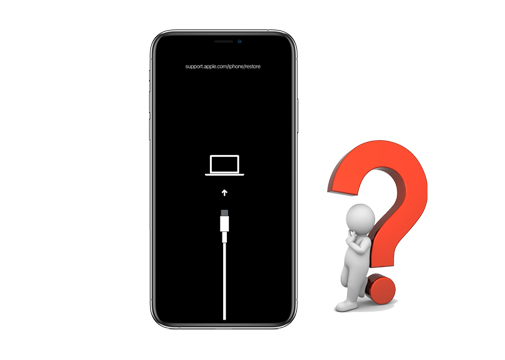
O iPhone 17 ficar preso no modo de recuperação geralmente é causado pelos seguintes motivos:
Depois de entendermos os motivos pelos quais o iPhone 17 fica preso no modo de restauração, aqui estão algumas maneiras que você pode tentar para sair do modo de recuperação.
Reiniciar o seu iPhone 17 pode ajudar a sair do modo de recuperação sem perder dados. Como a tela de restauração do seu iPhone está congelada, você não consegue usar o método de reinicialização normal. Aqui, mostraremos como forçar a reinicialização do seu iPhone 17 pressionando os botões. Os passos específicos variam de acordo com o modelo do iPhone.
Para iPhone 8 e modelos posteriores:
Para iPhone 7:
Para iPhone 6s e modelos anteriores:

Para resolver o problema de um iPhone preso no modo de recuperação, você também pode usar o iTunes ou o Finder, dependendo do sistema operacional do seu computador. Observe que esse processo pode apagar todo o conteúdo do seu iPhone 17. Você pode restaurar um backup anterior do iCloud ou do iTunes para recuperar os dados. ( Como restaurar a partir de um backup do iCloud sem redefinir o aparelho ?)
Veja como sair do modo de recuperação do iPhone usando o iTunes:
Passo 1. Conecte seu iPhone 17 ao computador e abra o Finder ou o iTunes.
Passo 2. Quando o iTunes ou o Finder detectarem que seu iPhone 17 precisa de uma atualização ou restauração, você verá um alerta.
Passo 3. Clique em "Restaurar iPhone" para iniciar o processo de restauração.
Passo 4. A restauração pode demorar um pouco, então tenha paciência enquanto seu iPhone 17 retorna às configurações de fábrica.

Se o iPhone 17 estiver bloqueado no modo de recuperação e os métodos acima não funcionarem, você pode considerar o modo DFU (Atualização de Firmware do Dispositivo) para restaurá-lo. Este é o tipo mais profundo de restauração do sistema para iPhone. Quando o iPhone está neste modo, ele não consegue carregar iOS ou o bootloader, mas o iTunes consegue detectá-lo. Observe que a recuperação no modo DFU causará perda de dados. E se a operação não for realizada corretamente, poderá causar danos mais graves ao telefone.
Veja como sair do modo de recuperação usando o modo DFU:
Passo 1. Conecte seu iPhone 17 ao computador usando o cabo USB que acompanha o aparelho. Abra o iTunes ou o Finder no seu computador.
Passo 2. Coloque seu iPhone no modo DFU . Siga as instruções de acordo com o modelo do seu iPhone.
iPhone 8 e modelos posteriores:
iPhone 7/7 Plus:
iPhone 6s e modelos anteriores:
Passo 3. Uma vez no modo DFU, o iTunes solicitará que você restaure o dispositivo. Basta seguir as instruções fornecidas.

Se o iPhone não restaurar no modo de recuperação , você pode resolver o problema com um poderoso software de terceiros chamado iOS System Recovery . Este software foi desenvolvido para corrigir diversos problemas iOS e vários erros do iTunes. É muito fácil de usar. Com ele, você pode contornar o modo de recuperação no iPhone sem perder dados.
Por que recomendar a recuperação do sistema iOS ?
Veja como corrigir um iPhone preso em um loop no modo de recuperação usando a Recuperação do Sistema iOS :
01 Baixe e execute esta ferramenta no seu computador e, em seguida, conecte seu iPhone ao computador usando um cabo USB. Na janela de boas-vindas, acesse a seção "Recuperação do Sistema iOS ".

O 02 iOS System Recovery detectará automaticamente se o seu iPhone está travado no modo de recuperação. Assim que for detectado, clique em "Confirmar" para continuar.

03 Selecione as informações do seu iPhone conforme necessário e clique em "Reparar" para iniciar a correção do problema que impede o iPhone de sair do modo de recuperação. O software fará o download do plugin e reparará o seu iPhone. Quando o processo for concluído, o seu iPhone será reiniciado. Em seguida, você verá que ele saiu do modo de recuperação com sucesso.

Se o problema persistir após tentar todas as soluções acima, a causa pode ser um defeito de hardware. Nesse caso, você pode entrar em contato com o Suporte da Apple para buscar uma solução. Você pode iniciar um chat para conversar com o suporte da Apple. Você também pode encontrar um Centro de Serviço Autorizado Apple local ou agendar um horário na Genius Bar para que seu dispositivo seja verificado completamente.
Na maioria dos casos, o iPhone travado no modo de recuperação é causado por problemas de software, como falha na atualização iOS . Você pode seguir as soluções acima para restaurar o iPhone ao normal. A solução mais recomendada é usar a Recuperação do Sistema iOS . Ela permite corrigir o problema sem perder dados e é muito simples de usar.
Artigos relacionados:
5 maneiras úteis de corrigir o iPhone preso no modo de recuperação após a atualização iOS 17/18/26
iPhone preso no modo DFU? 3 maneiras de corrigir sem perder dados
iPhone travado na tela de restauração? 6 métodos fáceis aqui.

 Recuperação do iPhone
[Atualizado em 2026] Como corrigir o iPhone 17 travado no modo de recuperação?
Recuperação do iPhone
[Atualizado em 2026] Como corrigir o iPhone 17 travado no modo de recuperação?




 Download grátis para PC
 Download gratuito para Mac
