Ver o seu iPhone travado na tela de restauração pode ser extremamente frustrante. O dispositivo exibe o ícone "Conectar ao computador" e se recusa a inicializar iOS normalmente. Esse problema geralmente ocorre quando um processo de atualização ou restauração é interrompido, impedindo que o sistema carregue corretamente. Felizmente, na maioria dos casos, esse problema tem solução.
Neste guia, explicamos as causas comuns do problema e fornecemos 6 soluções eficazes — desde a resolução básica de problemas até ferramentas avançadas de reparo que ajudam você a corrigir o problema sem perder dados. Siga os passos cuidadosamente para restaurar o funcionamento normal do seu iPhone.
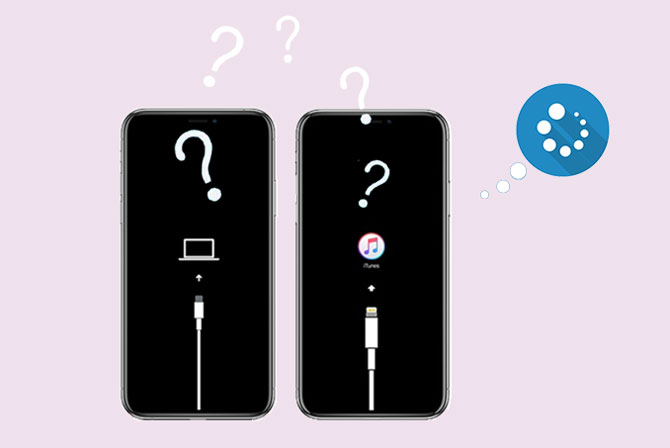
O iPhone travado na tela de restauração geralmente está relacionado a anomalias do sistema ou falhas de hardware. As causas comuns incluem:
O que fazer para resolver o problema de falha na restauração do iPhone e tela travada? Bem, você pode tentar as seguintes dicas eficazes.
Se o seu iPhone estiver travado na tela de restauração, o problema pode estar no cabo USB que o conecta ao computador. Por isso, recomenda-se sempre usar o cabo USB original ao conectar o iPhone ao computador, para evitar possíveis problemas como infecções por vírus.

Algumas falhas do sistema também podem fazer com que o iPhone fique travado durante a restauração, e forçar a reinicialização do iPhone eliminará problemas como esse. Veja como reiniciar o iPhone para corrigir o problema de travamento na tela de restauração:
iPhone 8 ou posterior (incluindo modelos com Face ID):
iPhone 7 / 7 Plus:
iPhone 6s ou anterior:

Em alguns casos, uma versão desatualizada do iTunes pode fazer com que o iPhone fique travado na tela de restauração. Para resolver isso, é fundamental atualizar o iTunes no seu computador.
No Mac : Clique no menu "Apple" no canto superior esquerdo > selecione "App Store" > acesse "Atualizações" para verificar se há atualizações de software. Se houver uma atualização do iTunes disponível, clique em "Atualizar".

No Windows : Inicie o iTunes > clique em "Ajuda" na janela do iTunes > selecione a opção "Verificar atualizações".

Você também pode contornar o problema colocando seu iPhone no modo DFU e restaurando-o com a versão mais recente do iTunes. Veja como corrigir o problema do iPhone travado na tela de restauração usando o modo DFU:
Passo 1. Coloque seu iPhone no modo DFU .

Passo 2. Conecte seu iPhone ao computador e execute a versão mais recente do iTunes .
Passo 3. Quando o iTunes detectar seu iPhone no modo DFU e exibir uma notificação no computador, toque em "OK" > "Restaurar" para restaurar seu iPhone no modo DFU. Após a restauração, seu iPhone funcionará normalmente.

Observação: Este método apagará todos os dados do dispositivo . Portanto, pense duas vezes antes de começar, caso não tenha feito um backup do seu iPhone previamente.
Se você deseja corrigir um iPhone travado na tela de restauração sem perder dados, usar um software de reparo profissional é a melhor opção. iOS System Recovery pode corrigir erros do sistema, restaurar o firmware e sair do modo de recuperação com segurança no modo padrão, mantendo seus dados intactos. É o método mais fácil e seguro para corrigir um iPhone travado na tela de restauração. Com este programa, você também pode resolver outros problemas do sistema iOS , como problemas de carregamento do iPhone, travamentos com tela preta/branca/azul/vermelha e travamento no logotipo da Apple.
Principais recursos da Recuperação do Sistema iOS :
* Corrija o problema do iPhone travado na tela de restauração sem perda de dados.
* Reparar o sistema iOS em vários cenários: iPhone desativado, problema de carregamento/ativação do iPhone, reinicialização em loop, consumo excessivo de bateria, travamento no logotipo da Apple /modo DFU/modo de recuperação, tela da morte preta/azul/vermelha/branca, erro 4005 do iTunes, etc.
* Seguro e fácil de usar.
* Funciona com todos os modelos de iPhone ( iOS 26 compatível), como iPhone 17/16/15/14/13/12/11, etc.
Veja como usar a Recuperação do Sistema iOS para corrigir um iPhone travado na tela de restauração sem perder dados:
01 Instale iOS System Recovery no seu computador e conecte o seu iPhone através de um cabo USB. Em seguida, selecione "Mais ferramentas" > " iOS System Recovery" na interface.

02 O programa detectará automaticamente o problema do seu iPhone e o exibirá na interface. Em seguida, toque no botão "Iniciar" para continuar.

03 Confirme as informações do dispositivo na interface. Se estiverem incorretas, selecione as informações corretas nas listas suspensas. Em seguida, toque no botão "Reparar" para corrigir imediatamente o iPhone travado na tela de restauração.

Se nada funcionar com o seu iPhone, você pode entrar em contato com o Suporte da Apple ou levar o seu iPhone à Apple Store mais próxima para obter ajuda. Não se esqueça de levar a garantia e o comprovante de compra.
Após aprender como corrigir um iPhone travado na tela de restauração com os seis métodos acima, esperamos que você consiga resolver o problema com sucesso. Vale a pena tentar a Recuperação do Sistema iOS para corrigir o problema sem perda de dados antes de recorrer ao Suporte da Apple. Se encontrar alguma dificuldade durante o uso, deixe um comentário abaixo.
Artigos relacionados:
Como resolver o problema de um iPhone travado na tela de carregamento de forma rápida e segura?
Seu iPhone não restaura? 11 soluções eficazes para os seus problemas com o iPhone.
[100% funcional] Como resolver o problema do iPhone preso em loop de inicialização em minutos?
Como resolver o problema do iPhone travado na tela "Olá"? 10 dicas fáceis aqui;

 Recuperação do iPhone
6 maneiras fáceis de corrigir o iPhone travado na tela de restauração [Dicas comprovadas]
Recuperação do iPhone
6 maneiras fáceis de corrigir o iPhone travado na tela de restauração [Dicas comprovadas]




 Download grátis para PC
 Download gratuito para Mac
