"Meu iPhone 6 está com a tela vermelha da morte. Já tentei de tudo... Tentei agendar um atendimento na Genius Bar e também tentei entrar em contato com o suporte online, mas só aparecem mensagens de erro. Alguém pode me ajudar?"
- da Comunidade Apple
Quando o seu iPhone exibe repentinamente uma tela completamente vermelha e continua reiniciando ou travando, isso é comumente chamado de "Tela Vermelha da Morte do iPhone". Embora esse problema seja menos comum do que telas pretas ou brancas , geralmente indica uma falha no sistema ou no hardware. Se não for resolvido rapidamente, pode levar à perda de dados ou tornar o dispositivo inutilizável.
Este artigo irá guiá-lo pelas causas comuns da tela vermelha da morte do iPhone e fornecer diversas soluções eficazes para ajudá-lo a restaurar rapidamente o funcionamento normal do seu dispositivo.
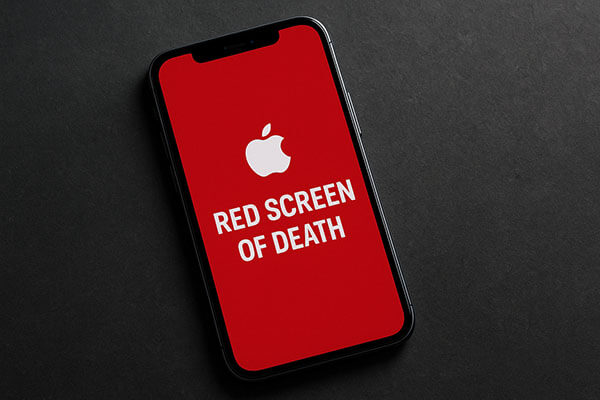
As causas da tela vermelha no iPhone podem variar, mas aqui estão os tipos mais comuns:
Os métodos a seguir variam de simples a avançados. Você pode experimentá-los em ordem até que o problema seja resolvido.
Uma reinicialização forçada pode eliminar rapidamente erros temporários do sistema e ajudar seu dispositivo a se livrar do travamento da tela vermelha ou da impossibilidade de ligar. Este método não apagará seus dados.
Eis os passos:
iPhone 8 e modelos mais recentes:
iPhone 7/7 Plus:
iPhone 6s e modelos anteriores:

Às vezes, o problema da tela vermelha no iPhone é causado por uma versão desatualizada iOS , e uma iOS pode corrigir os erros presentes na iOS antiga. Como seu iPhone não está funcionando corretamente, você pode usar o iTunes para atualizá-lo para a versão mais recente iOS . Abaixo, seguem as instruções para atualizar um iPhone com o iTunes.
Eis como fazer:
Passo 1. Abra a versão mais recente do iTunes no seu computador.
Passo 2. Conecte seu iPhone ao sistema.
Passo 3. Assim que o iTunes detectar seu dispositivo, selecione seu iPhone na lista de dispositivos conectados.
Passo 4. No painel esquerdo, acesse a seção "Resumo".
Passo 5. À direita, clique em "Verificar atualizações". Se houver uma atualização iOS disponível, você será notificado.

Passo 6. Em seguida, clique em "Atualizar".
Passo 7. Confirme sua escolha de atualizar seu iPhone para uma versão estável iOS usando o iTunes.
Se a atualização não puder ser concluída normalmente, você pode colocar o dispositivo no Modo de Recuperação para repará-lo. No entanto, observe que isso apagará todos os dados e configurações do seu iPhone . Certifique-se de fazer um backup do seu iPhone durante todo o processo.
Eis como fazer:
Passo 1. Conecte seu iPhone ao computador.
Passo 2. Entre no Modo de Recuperação de acordo com o seu modelo:
Passo 3. Agora você está no Modo de Recuperação. Você receberá uma notificação do iTunes solicitando que você "Restaure" ou "Atualize" seu iPhone. Basta clicar em "Restaurar".

Passo 4. Após a restauração, todo o conteúdo e as configurações do seu iPhone serão apagados. Você poderá restaurar os dados do iPhone a partir de um backup.
O modo DFU pode reparar profundamente problemas de firmware e é a solução de software mais eficaz para corrigir a tela vermelha. No entanto, ele apagará todos os dados, portanto, certifique-se de fazer um backup do seu dispositivo com antecedência.
Veja como corrigir a tela vermelha da morte do iPhone usando o modo DFU:
Passo 1. Conecte o dispositivo ao computador e abra o iTunes/Finder.
Passo 2. Pressione rapidamente o botão "Aumentar Volume" e, em seguida, pressione o botão "Diminuir Volume".
Passo 3. Pressione e mantenha pressionado o botão "Power" por 10 segundos.
Passo 4. Mantendo o botão "Ligar/Desligar" pressionado, pressione e mantenha pressionado o botão "Diminuir Volume" por 5 segundos.
Passo 5. Solte o botão "Ligar/Desligar", mas continue pressionando o botão "Diminuir Volume" por cerca de 10 segundos.
Passo 6. Se a tela estiver completamente preta e o computador detectar o dispositivo, você entrou com sucesso no modo DFU.
Passo 7. Selecione "Restaurar iPhone" para concluir o reparo.

Se você procura uma solução segura e simples para corrigir o problema da tela vermelha da morte no iPhone, o software profissional de reparo de iPhone — iOS System Recovery ( Windows / Mac ) — definitivamente vale a pena conferir. Com apenas um clique, ele permite corrigir facilmente problemas de tela vermelha/azul/branca/preta no iPhone e restaurá-lo ao normal, sem perder nenhum dado.
Além disso, esta ferramenta de recuperação pode corrigir outros erros do iPhone e problemas do iTunes, como iPhone preso em um loop de reinicialização , iPhone congelando durante a verificação de atualizações e telas brancas no iPhone/iPad, entre outros. A melhor parte é que ela é totalmente compatível com todos os dispositivos iOS , então você não precisa se preocupar com problemas de compatibilidade.
Principais funcionalidades da recuperação do sistema operacional:
Abaixo estão disponíveis versões de avaliação gratuitas para Windows e Mac . Baixe a versão correta para o seu computador e comece a resolver facilmente o problema da tela vermelha do iPhone.
Veja como corrigir a tela vermelha da morte do iPhone usando a Recuperação do Sistema iOS :
01 Inicie o programa no seu computador e conecte o seu iPhone ao computador com um cabo USB. Na interface do programa, clique em "Mais ferramentas" e, em seguida, na opção "Recuperação do sistema iOS ".

02 Basta clicar no botão "Iniciar" na parte inferior, e este programa detectará e mostrará automaticamente os possíveis problemas do seu iPhone, como a tela vermelha da morte, tela que não funciona, erro 21 do iTunes, erro 2009 do iPhone, etc.

03 Em seguida, você precisará confirmar as informações do seu iPhone. Basta clicar no botão "Reparar" se estiverem corretas; caso contrário, selecione a opção correta e clique em "Reparar" para iniciar a correção do problema da tela vermelha da morte do iPhone.

Se o problema da tela vermelha do iPhone persistir, provavelmente trata-se de um problema de hardware. As soluções mencionadas acima são voltadas para problemas de software, por isso recomendamos que você visite uma Apple Store para uma verificação de hardware. Os especialistas de lá podem fornecer aconselhamento profissional e solucionar o problema da tela vermelha.
O problema da tela vermelha da morte no iPhone pode ser causado por diversos fatores, desde falhas do sistema até danos ao hardware. Recomendamos começar com métodos simples, como reiniciar o aparelho à força ou atualizar o sistema. Se você deseja corrigir o problema da tela vermelha de forma mais segura e confiável, iOS System Recovery é uma ferramenta altamente recomendada. Ele pode corrigir uma variedade de erros do sistema sem perda de dados, sendo adequado para a maioria dos usuários. Se o problema persistir, o próximo passo é levar o aparelho a uma Apple Store para uma verificação de hardware.
Caso encontre algum problema, por favor, nos avise e teremos prazer em ajudá-lo.
Artigos relacionados:
iPhone travado na tela de restauração? 6 métodos fáceis aqui.
Tela azul da morte no iPhone? Aqui estão 7 maneiras fáceis de resolver.
10 maneiras práticas de resolver o problema do iPhone que liga e desliga sozinho
[100% Funciona] Como Corrigir o Problema de Zoom na Tela do iPhone?







 Download grátis para PC
 Download gratuito para Mac


