Resumindo: a atualização para iOS 27 pode causar problemas de desempenho, como lentidão, consumo excessivo de bateria ou travamentos de aplicativos, levando alguns usuários a retornar à versão estável iOS 26.
Este guia explica como funciona o downgrade (possível apenas se a Apple ainda estiver assinando iOS 26), o que preparar antes de começar (fazer backup dos dados, desativar o Buscar iPhone, garantir que o dispositivo esteja ligado e conectado à rede) e vários métodos para reverter o processo — via iTunes/Finder, arquivos IPSW ou uma ferramenta dedicada de reparo do sistema que permite fazer o downgrade sem perda de dados.
Após atualizar para iOS 27, você notou que seu telefone ficou lento, a bateria está descarregando rapidamente, os aplicativos estão travando ou até mesmo apresentando instabilidade no sistema? Nesse caso, fazer o downgrade para a versão estável do iOS 26 pode ser uma boa opção. No entanto, o processo de downgrade não é simples. Este artigo fornecerá um guia detalhado sobre como fazer o downgrade do iOS 27 para iOS 26. Vamos lá.
Sim, você pode fazer o downgrade do iOS 27 para iOS 26, desde que a Apple ainda esteja assinando a versão para o seu modelo de dispositivo. Normalmente, a Apple para de assinar versões antigas iOS logo após o lançamento de uma nova versão, por isso é importante verificar o status de assinatura do seu iPhone online para confirmar se você pode retornar ao iOS 26.
Se a Apple parou de assinar iOS 26, nenhum dos métodos abaixo funcionará e você não conseguirá instalar a versão anterior do firmware. Para evitar possíveis problemas com seu dispositivo, sempre verifique se iOS 26 ainda está sendo assinado antes de prosseguir.
Antes de realizar oficialmente o downgrade iOS 27, certifique-se de concluir os seguintes preparativos para evitar problemas durante o processo.
1. Faça backup dos seus dados
Fazer o downgrade para uma versão anterior iOS apagará todos os dados do seu iPhone. Se você tiver um backup anterior à instalação iOS 27, poderá restaurar seus dados após o downgrade para o iOS 26. Caso contrário, tudo no seu dispositivo será perdido. Portanto, é recomendável fazer backup do seu dispositivo usando o iCloud ou o iTunes para garantir que suas fotos, mensagens e dados de aplicativos estejam armazenados com segurança.
2. Desative o recurso "Encontrar meu iPhone"
Ao fazer o downgrade usando o iTunes ou ferramentas de terceiros, é necessário desativar esse recurso, caso contrário, a operação poderá falhar. Acesse "Ajustes" > [Seu Nome] > "Buscar" > "Buscar iPhone" e desative-o. Você precisará da senha do seu ID Apple para fazer isso.
3. Carregue seu dispositivo
Certifique-se de que seu iPhone ou iPad esteja com pelo menos 50% de carga, ou mantenha-o conectado à tomada durante todo o processo de downgrade.
4. Conexão de internet estável
Certifique-se de estar conectado a uma rede Wi-Fi confiável, especialmente se estiver baixando arquivos de firmware ou usando uma ferramenta de downgrade iOS .
Se você já fez um backup do seu dispositivo atual, basta seguir os métodos listados abaixo. Estas são quatro maneiras de voltar para iOS 26 ou outras versões iOS que você desejar.
Se você deseja fazer o downgrade iOS sem perder seus dados, o iOS iOS Recovery é a melhor opção. Trata-se de uma ferramenta poderosa que permite retornar a uma versão anterior iOS com apenas alguns cliques. Além disso, ela pode resolver diversos outros problemas relacionados iOS , como um iPhone travado no modo fone de ouvido ou com o logotipo da Apple.
Principais funcionalidades da recuperação do sistema iOS :
Veja como fazer o downgrade do iOS 27 para iOS 26 sem perder dados usando a Recuperação do Sistema iOS :
01 Baixe e instale o programa no seu computador e, em seguida, abra-o seguindo as instruções na tela. Na interface principal, selecione a opção "Recuperação do Sistema iOS ". Conecte seu iPhone ao computador via USB e toque em "Confiar" se solicitado.

02 Uma janela pop-up exibirá vários problemas que a ferramenta pode resolver. Clique no botão "Iniciar" para prosseguir.

03 Escolha entre o "Modo Padrão" ou o "Modo Avançado". A ferramenta detectará informações básicas sobre o seu iPhone; toque em "Confirmar" para continuar.

04 Por fim, clique no botão "Reparar" para iniciar o download do pacote de firmware e corrigir seu dispositivo iOS .

Você também pode usar o iTunes/Finder (iTunes para Windows e macOS Mojave e versões anteriores, e Finder para macOS Catalina e versões posteriores), a ferramenta oficialmente recomendada pela Apple, para fazer o downgrade do iOS 27 para iOS 26. No entanto, é necessário fazer um backup dos seus dados antes de realizar o downgrade, pois isso pode resultar em perda de dados.
Veja como fazer o downgrade do iOS 27 para o iOS 26 usando o iTunes/Finder:
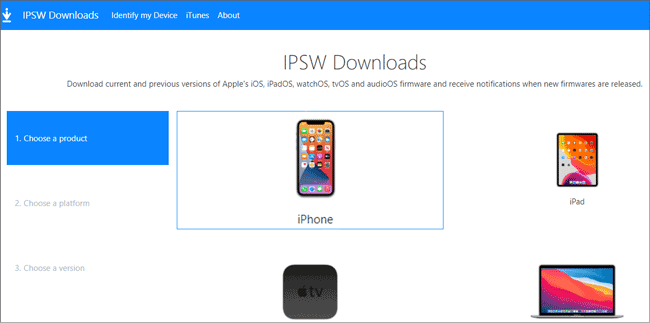
Passo 1. Acesse o site da IPSW (ipsw.me), selecione o modelo do seu iPhone ou iPad e baixe o arquivo IPSW assinado iOS 26 (indicado por uma marca de seleção verde). Salve-o em um local de fácil acesso para remover o iOS 27.
Passo 2. Acesse "Ajustes" > [Seu Nome] > "Buscar" > "Buscar iPhone" e desative essa configuração. ( Como desativar o Buscar iPhone sem senha ?)
Passo 3. Conecte seu iPhone ao computador e siga estas etapas para colocar seu iPhone no modo de recuperação:

Passo 4. O iTunes ou o Finder detectarão seu dispositivo no modo de recuperação e solicitarão que você o restaure ou atualize. Mantenha pressionada a tecla "Option" ( Mac ) ou "Shift" ( Windows ) e clique em "Restaurar iPhone".
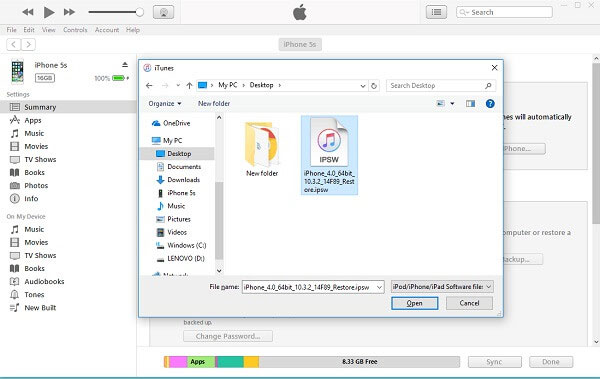
Passo 5. Navegue até o arquivo IPSW que você baixou no Passo 1 e selecione-o. Após a confirmação, inicie a instalação do firmware via iTunes e aguarde a conclusão do downgrade do iOS 27 para iOS 26.
Após a conclusão do downgrade, seu iPhone retornará ao iOS 26. Se você tiver um backup, poderá restaurar seus dados diretamente após o downgrade. Caso contrário, será necessário configurar seu dispositivo como novo.
Alguns usuários relataram problemas ao baixar o arquivo IPSW do site IPSW.me. Nesse caso, você pode tentar usar outro site, como o Beta Profiles, que também permite baixar o arquivo IPSW para fazer o downgrade. No entanto, essa abordagem só funciona se o seu iPhone estiver executando iOS 16.4 ou uma versão posterior.
Veja como fazer o downgrade do iOS 27 para iOS 26 usando o site Beta Profiles:
Passo 1. Visite o site oficial dos Perfis Beta e baixe o firmware iOS para o qual deseja retornar, como iOS 26.
Passo 2. Abra o iTunes/Finder no seu computador, conecte seu dispositivo via USB e clique em "Fazer backup agora" para criar um backup.
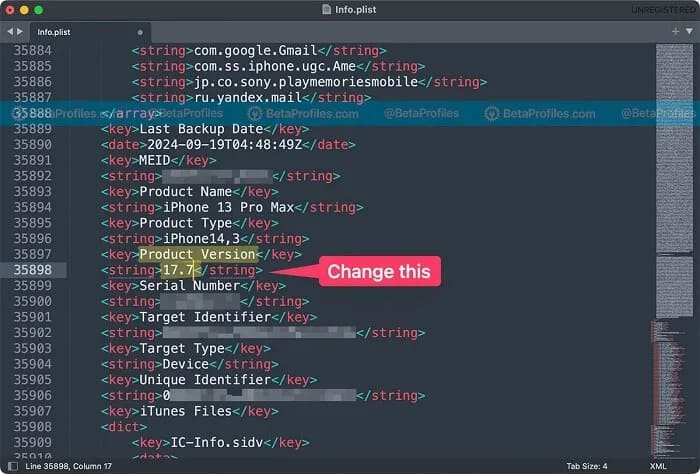
Passo 3. Localize e abra o arquivo Info.plist, altere o número da versão para a versão iOS que você acabou de baixar, como 26.5, e salve o arquivo.
Passo 4. No iTunes/Finder, mantenha pressionada a tecla "Option" ( Mac ) ou "Shift" ( Windows ) e clique no botão "Restaurar iPhone".
Passo 5. Selecione o arquivo .ipsw que você baixou e aguarde a conclusão do processo de downgrade, que pode levar alguns minutos.
Quando solicitado, restaure seu backup e pronto — você fez o downgrade do seu iPhone com sucesso.
Muitos usuários afirmam ser possível fazer o downgrade do iOS 27 para o 26 sem o iTunes ou um computador, mas isso não é possível. Você só pode remover o perfil beta iOS 27 para interromper futuras atualizações beta, mantendo seu firmware atual iOS 27 até que a Apple lance oficialmente iOS 26.
Para remover o perfil beta iOS 27 sem um computador, siga estes passos:
Passo 1. Abra "Ajustes" no seu iPhone/iPad.
Passo 2. Acesse "Geral" > "VPN e gerenciamento de dispositivos" (ou Gerenciamento de dispositivos).
Passo 3. Toque em "Perfil de Configuração do Software Beta iOS " e selecione "Remover Perfil Beta iOS 27".
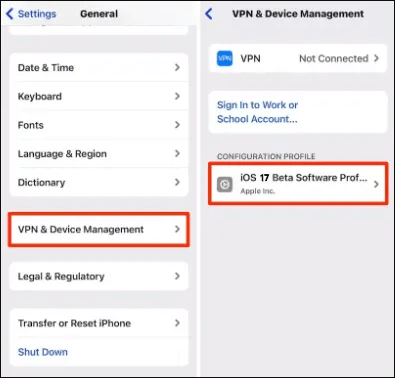
Passo 4. Reinicie o seu dispositivo para remover a versão beta iOS 27.
P1. Fazer o downgrade do iOS 27 é legal?
Fazer o downgrade de versões iOS é legal, desde que a Apple ainda esteja assinando a versão. No entanto, a Apple não incentiva os usuários a fazerem downgrade, pois as versões mais recentes geralmente incluem atualizações de segurança e melhorias de recursos.
P2. Posso fazer o downgrade iOS se a Apple parar de assinar a versão?
Infelizmente, não. O downgrade geralmente depende da "assinatura" das versões antigas iOS pela Apple. Essa assinatura funciona como uma chave de verificação, permitindo que seu dispositivo reconheça e instale o software antigo. Se a Apple parar de assinar iOS 26, o downgrade se tornará muito difícil.
P3. Vou perder dados se fizer o downgrade iOS ?
Depende do método que você usar para fazer o downgrade. Se escolher o método do iTunes para fazer o downgrade do iOS 27 para iOS 26, todos os dados do seu telefone serão apagados. Portanto, você deve fazer um backup dos dados do seu iPhone antes de prosseguir com o iTunes. Se quiser fazer o downgrade do iOS 27 sem perder seus dados, é recomendável usar a Recuperação do Sistema iOS , que permite fazer o downgrade com um único clique, preservando seus dados.
Isso é tudo sobre como fazer o downgrade do iOS 27 para iOS 26. Se você planeja fazer o downgrade do iOS 27, certifique-se de fazer um backup dos seus dados antes de prosseguir e escolha o método que melhor atenda às suas necessidades. Recomenda-se usar a Recuperação do Sistema iOS , que não só permite um downgrade seguro, como também ajuda a evitar a perda de dados. Independentemente do método escolhido, seguir os passos corretos garantirá um retorno tranquilo à sua versão anterior iOS .
Artigos relacionados:
Como desfazer uma atualização no iPhone 17/16/15/14/13? (Dicas comprovadas)
Como atualizar o iPhone sem o iTunes: 3 métodos seguros e fáceis
[Resolvido] Como corrigir o problema do iPhone que demora uma eternidade para atualizar iOS 27/26?
[Guia de 2026] 8 Truques Eficazes para Corrigir a Atualização Pausada iOS 26/27




 Download grátis para PC
 Download gratuito para Mac


